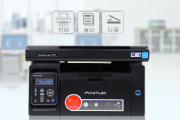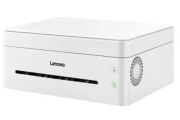
联想激光打印机 LJ6500 for win7/8/10 64bit
联想打印机加粉图解
1首先把硒鼓拿出来,然后找到具有芯片(也就是有电源接触的那一面如果所示)用梅花螺丝刀,把3个螺丝破开,放好
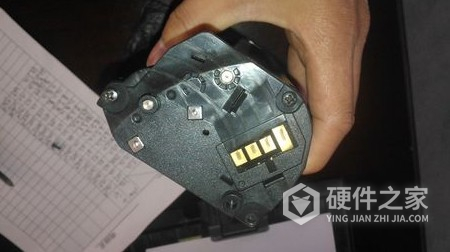
2打开之后,会有一个像是瓶塞一样的东西,小心沿着四周撬开,那么里面就是加粉仓了。如果所示:
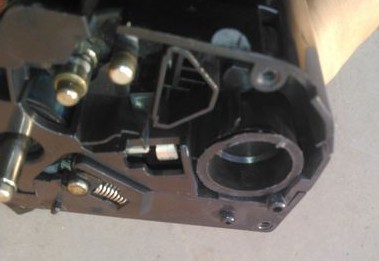
3打开之后的图片。
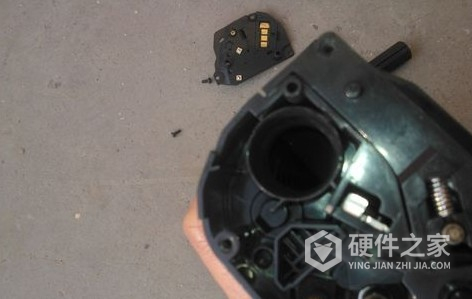
注意:切记勿让杂物进入。先放到空旷地点,把杂物吹走,下一个步骤开始加粉了
4一般来说,如果里面还有粉墨的话,一瓶100g的粉可能用不了,那么这里先强调几个事情:
①加粉的时候,最好有一个小漏斗,慢慢的缓缓的导入粉墨,切勿堵塞,因为粉仓是一个封闭结构,如果加的粉一次太多容易导致喷粉。
②如果没有漏斗,可以使用粉盒自带的小漏斗,注意,可以先盖着盖子,也是慢慢导入,倾斜一定的角度。
5打开加粉盒之后,拧上小漏斗。
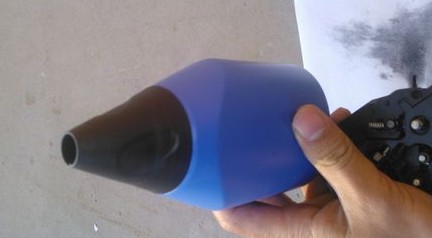
6然后,倾斜你的硒鼓,以及加粉盒,切记,硒鼓口不要和加粉盒接触完全,最好留一定的空隙,然后,慢慢的晃着加粉盒,慢慢让粉流入粉仓,如果看到粉仓口满了,可先停止,把粉墨慌入粉仓,再继续加粉。
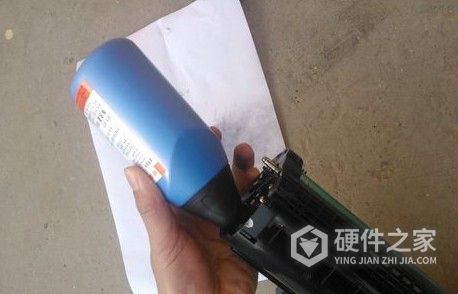
7加完之后,记得盖上盖子。之后,把残余的墨粉吹掉,以免进入打印机内部。然后拧上芯片所在的侧面盖子。用手轻摇摇之后,可以放入打印机了。
如果有粉墨剩余,密封之后(一般加粉盒都有一个圆形的小纸片,就是用来密封剩余粉的)装上打印机之后进行测试,看是否打印正常。
注意事项:
注意,一次性不要太多,太快,加粉是一个细心活
切记勿让墨飞入眼睛,嘴鼻中。以及不清洁后进餐
在无风环境中进行
-
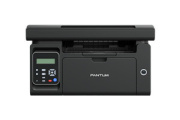
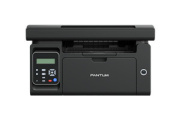
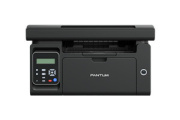
奔图m6500nw打印速度为22页/分钟,首页输出仅7.8秒,轻松完成日常打印需求。很多小伙伴想知道,奔图m6500nw怎么拆机?其实非常简单,接下来就让小编来告诉大家吧。 奔图m6500nw拆机教程 1.拆除左右盖板红色圆圈处的螺丝, 左侧: 右侧: 2.拆除左右盖板并分离粉仓, 3.拆除出粉口的显影辊(磁辊), 4.拆除出粉口刮板,并拆除刮板,

-
其实要说么,Xiaomi 路由器 6500 Pro 其实在发布会之前就上架了。而且,它还是第一款内置中枢网关、蓝牙 Mesh 网关功能的 Wi-Fi 7 路由器,但是小编相信始终还有不少人对于它很陌生。那么就今天借这个机会来给大家介绍一下! Xiaomi路由器6500Pro首发价 699 元 全球首发高通 Immersive Home 326 Platform 平台,IPQ5322 处
-
奔图m6500nw打印速度22页/分钟,首页输出仅7.8秒,轻松完成日常打印需求。很多小伙伴想知道,奔图m6500nw卡纸怎么办?其实非常简单,接下来就让小编来告诉大家吧。 奔图m6500nw卡纸解决教程 第一步:首先找来胶带和剪刀。 第二步:然后按照打印机毛刷带的宽度,剪出一段胶条。注意不能剪太宽,太宽多余的胶条也会成为问题。也不
-
1、右击【计算机】选择【管理】,在弹出的【计算机管理】窗口中:系统工具->本地用户和组->用户,在右边找到【Guest】双击进去,把账户已禁用的勾选去掉。 2、回到电脑桌面,按win+R快捷键弹出运行,或者点击电脑左下角开始,在开始菜单上找到运行,在运行里输入:gpedit.msc,进入本地组策略编辑器。 3、在本地组策略编辑
-
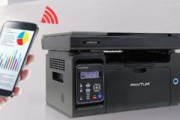
奔图m6500nw打印机自带Wi-Fi热点,手机扫码直连打印,没有网络也能打。 支持手机、平板、电脑多终端共享打印,全家都可轻松使用。很多小伙伴很好奇,奔图m6500nw支持钉钉打印吗?接下来就让小编来告诉大家吧。 很遗憾,奔图m6500nw作为较早期的奔图打印机机型,并不支持钉钉打印。但其具备一键多格式身份证复印,提供4种排
-
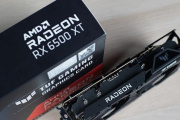
距离rx6500xt发布已经2个月过了,在我们期盼中迎来了显卡的购买发售。那么,虽然对它吐槽性能不是很完美,但是不妨碍我们对于它的期待。 最近大家有在研究它,可以让它变得更加完美。那么,我们来科普点小常识。先来说说,这款rx6500xt性能相当于n卡的什么型号呢?或许有了对比参照后,我们的思路选择更加广泛了。 rx6500xt
-
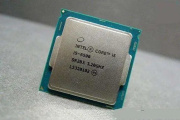
当你在寻找新电脑或升级现有电脑时,处理器是必须考虑的关键组件之一。两个最受欢迎的处理器型号之一是i5-6500和i7-2600。这两者的性能和价值都与当前市场上的其他同类产品相比较有优势。但在这组处理器之间做出选择仍然是一项重大任务。本文将为您提供有关这两款处理器的详细信息,帮助您作出更加明智的决定。 i5-6500和i7
-
在我们的日常生活或工作中,有时候我们需要将文件或者照片彩印,今天给大家分享一下奔图m6500nw打印机怎么设置彩印! 1、打开Word文档,点击左上角的“文件”菜单。 2、在打开的文件菜单中点击“打印”菜单项。 3、在右侧窗口中点击“打印机属性”快捷链接。 4、点击上面的“纸张/质量”选项卡。 5、在打开的纸张窗口中,选
-
奔图m6500nw黑白激光多功能一体机,集打印/复印/扫描于一体,一个机器就可以解决所有,还是很便捷的,日常的办公学习打印需求均可满足。今日小编为大家介绍的是如何使用奔图m6500nw进行双面打印,毕竟单面打印太奢侈了。有相关需求的小伙伴赶紧看过来啦 奔图m6500nw需要我们手动进行双面打印哦,非自动的 这样的话,就需要
-
有多少人对于打印机问题可以应付自如?如果你会,那么小编下面来教大家几招。先从很多人关注的联想lj220打印机开始吧!对于这款打印机大家比较想知道的就是,如何清零,清零问题。 联想lj220打印机清零方法 步骤一:打开打印机 首先,需要打开联想lj220打印机,待打印机完全启动后,进入下一步操作。 步骤二:“u”键,进入