-
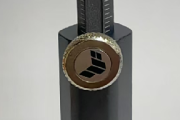
给台式机里的横装显卡加支撑,可以把随附的磁吸支架立在显卡下方。这种立柱式支架带有磁吸底座、伸缩杆和锁紧旋钮,底座吸在机箱内,伸缩杆托住显卡悬空一端的散热器外壳。 怎么查显卡有没有随附支架? 华硕RTX 4000、RTX 5000、RX 7000和RX 9000系列中,部分型号会随卡附带支架。在华硕官网搜索包装上的完整显卡型号,打开

-
中国大陆版兄弟DCP-L2550DW的自动双面打印只支持A4。纸盒里装了不适合自动双面的纸,或者机身菜单、Windows驱动选了不支持的尺寸,都可能触发“双面纸张尺寸错误”。这个错误也叫“尺寸错误DX”或“双面尺寸错误”。按机身的“停止/退出”,把纸盒里的纸、机身设置和本次打印的纸张大小都统一为A4。 屏幕如果显示“双面卡纸
-
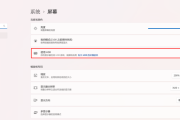
微星泰坦18 Ultra AI 2025的内屏开启HDR后,可以用Windows HDR校准应用找出屏幕能分辨的暗部和亮部范围,再把结果保存为这块内屏的HDR颜色配置文件。中国大陆的022CN和024CN两款都搭载支持HDR的Mini LED内屏,以下操作在Windows 11中完成。 1、开启内屏HDR并打开校准应用 打开“设置”→“系统”→“显示”,选中笔记本内屏
-
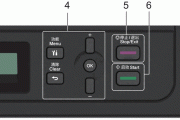
兄弟DCP-L2550DW的机身液晶屏可以显示当前安装的固件版本,电脑里的打印驱动另有自己的版本号。打印机开机后,按面板上的“功能”键就能进入菜单,查固件无需电脑或网络连接。 从机身面板查看固件版本 1、打开功能菜单 按液晶屏右侧标有“功能”(Menu)的实体键。OK上方的“+”键向上翻菜单,下方的“−”键向下翻。 2、进
-
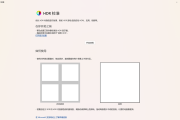
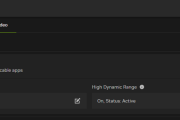
在Windows 11上用GeForce RTX 4070玩游戏,开启游戏自带的HDR后画面发灰,可以先核对Windows和游戏里的HDR开关。部分游戏在两处开关状态不一致时,可能出现颜色变淡或画面偏暗。把两处开关调成同一状态,可以排查画面异常是否与设置不一致有关。 对照Windows和游戏的HDR设置 1、选中玩游戏的外接显示器 台式机上的GeForce R
-
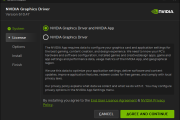
Windows 11台式机上的GeForce RTX 50系列显卡,可以直接从NVIDIA官网下载并安装独立驱动,电脑上无须预先安装NVIDIA App。NVIDIA App是安装包里的可选组件,在许可页选择仅安装显卡驱动就能跳过它。 1、下载对应型号的驱动 打开NVIDIA GeForce驱动下载页,在“手动驱动搜索”中选择台式机显卡的完整型号和Windows 11。例如
-
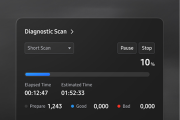
三星990 PRO出现读写异常,可以在Windows 11里用Samsung Magician做诊断扫描,检查硬盘有无潜在的读写问题。硬盘还能稳定读取,可以从短扫描做起。 在Magician里扫描990 PRO 1、选中990 PRO 电脑还没装软件,可以在三星Magician官方下载页选择Windows版,下载后安装。 打开Magician,在硬盘列表中选中Windows 11已识别、直
-
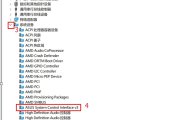
华硕笔记本重装Windows 11后,用以前能点亮内置键盘的背光键试一下。如果按键没反应,可以在设备管理器里检查ASUS System Control Interface,再根据这项驱动是否已经安装,决定是补装还是重装。 检查并安装背光相关驱动 1、查看系统设备 在任务栏搜索并打开【设备管理器】,展开【系统设备】,看看有没有【ASUS System Con
-
用理光IM C4500扫描有光泽的彩色金属件或珠宝,可以在面板的【扫描】里手动选【全彩色:光泽材料】。自动颜色选择会根据扫描设置和原稿内容判断类型,有时会判断不准。冲印的光面彩照有单独的选项【全彩色:光面照片】。 1、把原稿放在曝光玻璃上 有光泽的硬质或立体原稿用曝光玻璃扫描。抬起自动送稿器,把要扫描的一面朝
-
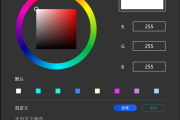
华硕灵耀X Pro UX7602ZM笔记本的顶盖A标志和键盘两侧灯条,都可以在华硕管家(MyASUS)里设置。日常显示的颜色和动画在【灯效选择】里调,USB连接、风扇模式切换等灯光提示可以在同一页的【设置】里按需开启。 设置灯光颜色和动画 在Windows 11上按Win+S,搜索并打开华硕管家,点左侧【自定义】,再选顶部的【专属功能】。M
-
在华硕电脑上用外接USB键盘,轻按一下却打出两个相同字符,可以在Windows 11的控制面板里试着调长【重复延迟】。有线USB键盘和带USB接收器的无线键盘都可以这样排查。 调长键盘的重复延迟 1、打开键盘属性 在任务栏搜索并打开【控制面板】,把右上角的【查看方式】改成【大图标】,然后点【键盘】。 2、调长重复延迟 在键盘
-
微星GeForce RTX 5080 16G VENTUS 3X OC PLUS没有均热板。它用镀镍铜底座把GPU和显存的热量传给热管阵列。查这项配置,可以用包装盒或订单上的整卡型号找到微星对应的产品页,看散热说明里标的是铜底座还是均热板。 在这款卡的“三风扇散热设计”中,核心热管做成方形的那一段贴着覆盖GPU的铜底座。微星另外提到的加厚铜层
-
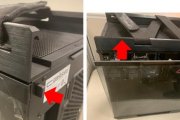
华硕ROG Strix Helios和Helios II基础款机箱的前置I/O模组都装在机箱顶部靠前的位置。更换时从两侧松开线束,再卸下顶部的固定螺丝、按开前侧卡扣,就能把模组向上取出。两款机箱的拆装顺序相同,风扇集线器的接口布局有区别。 准备与机箱型号匹配的替换模组和PH2十字螺丝刀。关机并拔下电源线,把机箱平放在稳固的桌面上。
-
理光IM C4500换了IP地址,Windows 11里的原打印队列可能还指向旧地址。电脑通过有线局域网直连这台复合机,并使用标准TCP/IP端口的话,把端口的目标地址改成复合机当前的IPv4地址,就可以用原队列和驱动试打。 复合机开机后,在操作面板上按【检查状态】,记下【网络】栏里的IPv4地址。修改端口前,先确认这台电脑能通过局
-
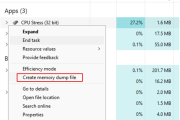
在Windows 11电脑上用GeForce显卡玩游戏,遇到闪退或卡死,但桌面还能操作,可以按NVIDIA技术支持的要求收集游戏进程转储。任务管理器里还能找到游戏进程,就可以当场保存。进程已经退出,手头又没有符合要求的转储,等支持人员明确需要新的完整转储后,再给这款游戏开启本地崩溃记录。遇到整机蓝屏或重启,把当时的现象告
-
佳能LBP228x、LBP225dn、LBP223dw和LBP222dn的打印件出现墨粉污迹或飞溅的小点,可能和纸张不合适或一体式鼓粉盒余量偏低有关。先换一批合适的纸,用原文件重印一页,看看污迹有没有减轻。 换纸试印 换上适合激光打印的纸。在打印机主页打开【纸张设置】,选装了新纸的纸盒,再按顺序设置纸张尺寸和类型。例如用A4普通纸试
-
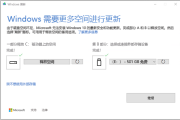
微星PRO 20EX 7M或PRO 20EX 7NC一体机运行Windows 10 22H2,已经收到待安装的更新(例如扩展安全更新),却提示磁盘空间不足,可以先清理系统盘,给安装腾出空间。清理后空间仍然不够,Windows更新页如果出现“修复问题”,就可以用U盘或移动硬盘补充临时空间。 清理系统盘并重试更新 在任务栏搜索并打开“磁盘清理”,选中
-
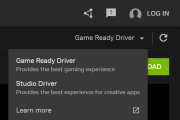
Windows 11电脑使用GeForce RTX 20、30、40或50系列显卡,可以在NVIDIA App的“驱动程序”页切换驱动。右上角的下拉菜单设置的是下载偏好,选好Studio或Game Ready后,还要安装对应的驱动。 Studio和Game Ready怎么选? 两种驱动都支持主流游戏和创作应用。如果希望在新游戏、补丁或DLC推出当天就获得驱动支持,可以选Game
-
装入的纸比打印任务要求的小,或定影组件沾了污物,都可能让佳能LBP220系列打出来的纸背面变脏。先核对打印设置和实际用纸,尺寸对上后普通纸背面还有污迹,再从面板清洁定影组件。 排查纸张尺寸和定影组件 1、核对纸张尺寸 在电脑的打印设置里查看本次任务所选的纸张尺寸,对照纸盒里实际装的纸。例如,任务设为A4、纸盒却
-
装有Windows 10的微星PRO 16 Flex 8GL可以通过有线网卡从睡眠中唤醒。保持一体机接通电源,用机身LAN口连入局域网,并在Windows里打开网卡的唤醒权限。网卡收到同一局域网内发来的魔术包(Magic Packet),就能唤醒睡眠中的一体机。 连接网线并检查BIOS 认准机身的LAN标识,把一体机接到路由器或交换机。外形相近的RJ45转CO
-
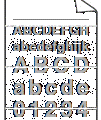
兄弟DCP-L2550DW打出的文字或图形被横向白线截断,可以先从面板打一张测试页。测试页也有白线,就核对用纸和纸型设置。机器搁置较久,还可以试着打印几张空白页。复打仍有白线,再检查硒鼓。 打印本机测试页 按面板上的“功能”,用▲或▼依次选择“打印机”→“打印选项”→“测试打印”,每级选好后都按OK。按“启动”打
-
在Windows 11上,NVIDIA控制面板里还有「调整视频颜色设置」,但拖动滑块后,Edge里的视频画面没有变化。NVIDIA在2022年10月27日更新的说明中指出,从526.47版GeForce驱动起,Edge、「电影和电视」和新版「媒体播放器」都不会应用这组颜色设置。这些应用默认关闭了Direct3D API中的自动处理。要改变播放画面,可以从支持的
-
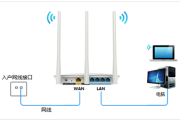
普联TL-WR886N接的是入户网线,运营商也分配了固定IP,就可以在传统管理界面的「设置向导」中选「静态IP」,用运营商给的参数配置WAN口。拨号宽带和自动分配地址的宽带分别选择「PPPoE」和「动态IP」。 设置前备好IP地址、子网掩码、网关和DNS服务器地址。缺了哪项,可以找运营商核对。 用设置向导配置静态IP 1、接线并登录
-
多台电脑通过同一台Windows 11电脑使用理光IM C4500时,双面打印的默认值在提供共享的电脑上改。打开共享队列的「打印机属性」,在「高级」里点「打印默认值」,就能为这条队列选择默认的双面打印方式。 1、打开共享队列的打印机属性 在共享主机上按Win + R,输入control printers并回车。进入「打印机和扫描仪」,选择正在
-
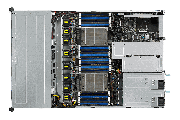
华硕RS700A-E9-RS4能上电,装上EPYC 7502却过不了开机自检,可以从BIOS分支查起。EPYC 7502在原版机型的CPU支持清单上,最早支持版本是Rome分支的0401。清单也注明,从Naples配置换过来要按华硕的升级说明迁移。用现有BIOS的完整标识和维护记录,可以查出这台机器处在哪个阶段。 华硕已将原版RS700A-E9-RS4列为EOL。对还在
-
佳能LBP228x、LBP225dn、LBP223dw和LBP222dn用纸盒打印A4纸,遇到起皱或卷曲,可以先换用干燥、合适的纸。纸张受潮或纸种不合适,都可能造成这两种现象。换纸并装正后,如果纸面还有局部折痕,或者整张纸仍弯成弧形,可以在打印机面板上按现象选择对应的纠正项。 换纸并检查装纸 1、调整纸盒导板 双手慢慢拉出纸盒,取出受
-
在Windows 11电脑上使用GeForce RTX显卡,只要NVIDIA App为目标游戏提供【最高帧率设置】,就可以在这款游戏的【程序设置】里单独限帧。这个数值限制显卡每秒最多渲染多少帧,游戏原本跑不到这个值,设了上限也不会提高帧率。 设置单个游戏的帧率上限 1、选中要限帧的游戏 打开NVIDIA App,点左栏的【图形】,切到顶部的【
-
华硕E5202WHA和E5402WHA一体机的客显副屏是选配件。装有内置ASUS DuoVision(ScreenPad)触控副屏的机器,可以在Windows 11 64位系统上用ASUS VeriView把登记提示、图片或二维码显示给柜台另一侧的顾客。 开启客显副屏 在主屏打开ASUS VeriView,打开窗口左侧【分享设置】的开关。拖动下方的【亮度】滑块,可以调节副屏的亮
-
华硕RT-AX86U内置FTP服务器,可以按账号给U盘里的文件夹分配权限。把U盘接到路由器,在服务器中心开启FTP和TLS,同一局域网里的Windows电脑就可以用WinSCP加密连接,访问共享账号有权读取的文件。 1、接入U盘并打开服务器中心 把U盘插到RT-AX86U的USB接口,电脑通过网线或Wi-Fi连入同一局域网。在浏览器里打开路由器当前的L
-
华硕AMD平台的笔记本、台式机和一体机中,只有部分机型支持OPAL密码。这些机型启用RAID后,BIOS会隐藏OPAL密码设置。这些机型使用AHCI模式时,BIOS会显示这项设置。找不到选项,可以先查看电脑当前使用的是RAID还是AHCI。 在BIOS里怎么查看OPAL密码状态? 进入BIOS后,如果还在简易模式,可以按F7或选择Advanced Mode进入高