

惠普ScanJet Pro 3000 s3财务集中版扫描仪for win8.1 64bit
文件放入方法
1开启文件进纸匣和出纸匣,然后延长纸匣延伸板。
图片 : 开启进纸匣和出纸匣
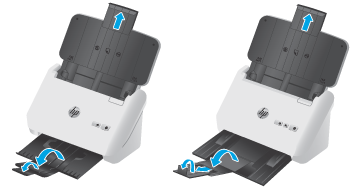
3000 s3 机型:若要开启出纸匣,请从扫描器下方将纸匣滑出,展开第一个延伸板,将第二个延伸板向外滑出,然后将三个小型扣片旋转 90 度。
注意:3000 s3 机型:若纸张超过 Letter 或 A4 的长度(例如 Legal),请让小型扣片维持在摺叠状态。
2将进纸匣的纸张导板调整为文件的宽度。请注意,不要将导板压得过紧,这样会影响进纸。
图片 : 调整纸张导板
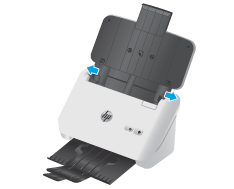
在扫描如支票的小型原稿时,纸张导板一定要接触到原稿的边缘以免影响进纸,这一点尤其重要。
3将文件纸叠展成扇形,确保纸张没有黏在一起。将朝向进纸器的纸叠边缘往一个方向展开,再将相同边缘往相反方向展开。
图片 : Alt。

4在桌面上轻敲纸叠底部,以对齐文件边缘。将纸叠旋转 90 度,重複以上动作。
图片: Alt。

5将纸叠轻轻放入进纸匣。将列印面朝下,页面前缘朝向进纸器,放入文件。
若要取得最佳效果,请勿将纸叠丢进进纸器;将纸叠放入进纸匣后,请勿敲击纸叠前缘。
注意: 避免送入前缘摺叠或磨损的文件。
6确定纸张导板有与纸叠边缘对齐。
-
智能手环、手表的起家就是小米,相信大家无比期待即将与小米 14 手机和澎湃 OS 一同亮相的小米手表 S3。今天我们给大家抢先爆料的是小米手表 S3 eSIM 版,难道你不想抢先了解一下? 据介绍,小米手表 S3 eSIM 版配备专属香槟金表圈和棕色真皮表带,支持独立接打电话、接收短信、独立联网,用户出门跑步不带手机也不耽误联络

-
惠普pro 3000s3粘了发票怎么扫描呢?发票已经被黏固在一起了,但是还有某张没有扫描,该如何操作呢?想必很多小伙伴都有过类似的问题吧!今日小编就来为大家解答疑惑 黏在一起的发票,就不好扫描了,因为黏在一起的,不好一页一页输入进去 需要在黏之前先扫描好,不然容易卡
-
荣耀路由3凌霄双核高速AX3000路由器不久前正式发布,在平台售价为199元,市面上的路由器种类繁多,我们在挑选路由器的时候都是听商家自己推荐,那么荣耀路由3ax3000凌霄效果怎样呢?感兴趣的一起来看看吧! 荣耀路由3凌霄双核高速AX3000路由器搭载凌霄双核1.2GHz处理器,算力高达6000DMIPS,双核智能调度协同处理,128MB大
-
雷蛇最新推出了一款Wi-Fi 6 千兆电竞路由器那就是雷神 X3 AX3000。对于它,你想知道的是什么呢?相信一定就是价格与功能。既然已经开启预售了,那就先来给大家揭晓,雷神 X3 AX3000预售多少钱 雷神 X3 AX3000 路由器现已上架,它拥有 512MB 超大内存、160MHz 频宽、5 根高增益天线、千兆游戏网口,还可提供专属游戏 SSID,
-
小米12s pro有着优秀的性能,并且定位将回归主打性价比的路线。很多小伙伴想知道,小米12s pro价格是多少?接下来就让小编来告诉大家吧。 知情人士透露小米12S pro的起售价将和上一代的小米12保持一致,为3699元起。
-
realme q3s也是非常受大家欢迎的,以下内容是小编为大家带来的realme q3s手机参数配置,感兴趣的小伙伴们可以了解查看一下,希望可以帮助到大家。 主屏分辨率:2412x1080像素 主屏尺寸:6.6英寸 触摸屏类型:电容屏,多点触控 主屏材质:LCD 屏幕占比:90.8% 屏幕像素密度:401ppi 其他屏幕参数:1670万色,96%NTSC,600nit
-
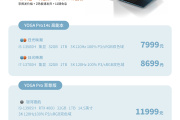
让我们无比期待的联想YOGA Pro 14s / 16s笔记本终于来了,今天正式发售,同时也公布了YOGA Pro 14s / 16s售价。小编邀请你一起来揭晓,到底YOGA Pro 14s / 16s卖多少钱。 YOGA Pro 系列包括 14s 普通版以及 14s / 16s 至尊版。该系列笔记本属于高性能产品,搭载英特尔 H45 处理器,最高可选 i9 处理器以及 RTX 4060 显卡:
-
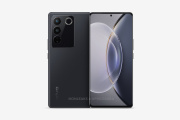
vivo S16 Pro的神秘面纱终于在这个时候被撕开了,但是有点不厚道的是竟然是外网先曝光的,那么我们呢?如果你好奇,但没有看到过的,一起来看看吧!小编跟大家一起来开启vivo S16 Pro渲染图的欣赏。 从渲染图可以看到,vivo S16 Pro 采用了后置竖向三摄,有点像去年 vivo S12 手机的改版,正面搭载了微曲的AMOLED 屏,居中
-
realme q3s是非常受大家欢迎的,以下内容是小编为大家带来的realme q3s发布时间,感兴趣的小伙伴们可以了解查看一下,希望可以帮助大家解惑。 realme q3s这款手机将于10月19日14:00同真我GT Neo2T一同亮相。
-
小米12s pro具有极高的性价比,在提供适中的价格同时,保持优秀的性能。很多小伙伴想知道,小米12s pr的o参数配置详情。接下来就让小编来告诉大家吧。 产品参数 CPU型号:联发科 天玑9000 CPU频率:3.05GHz X2*1+2.85GHz A710*3+1.8GHz A510*4 CPU核心数:八核 GPU型号:ARM Mali-G710 RAM容量:12GB RAM存储类型:LPDDR5 6
-
小米12s pro是小米12 Pro的升级版,相比小米12 pro进行了全方面的升级。很多小伙伴很好奇,小米12s pro都有哪些升级?接下来就让小编来告诉大家吧。 小米12S Pro最大的升级点之一是搭载了高通骁龙8+旗舰处理器。这颗芯片采用了台积电4nm工艺,由超大核Cortex X2、大核Cortex A710和小核Cortex A510组成。 其中骁龙8+ CPU的C
-
虽然这个系列还没上市,属于爆料状态下,小编知道对于手机配置与参数的信息大家都是无比关注的。为了满足大家第一时间可以接收最想要的内容,这不给大家整理一下有关于vivo S17 / Pro 手机配置参数信息。如果发现不全请见谅。未来小编努力为大家补全。 vivo S17 系列预计将于 5 月推出,并在 618 购物节期间上市。 vivo S17







- 惠普ScanJet Pro 3000 s3财务集中版扫描仪for win7 64bit
- 惠普HP ScanJet Pro 3000 s3 馈纸式扫描仪 for win10 32bit
- 惠普HP ScanJet Pro 3000 s3 馈纸式扫描仪 for win10 64bit
- 惠普HP ScanJet Pro 3000 s3 馈纸式扫描仪 for win8.1 32bit
- 惠普HP ScanJet Pro 3000 s3 馈纸式扫描仪 for win8.1 64bit
- 惠普HP ScanJet Pro 3000 s3 馈纸式扫描仪 for win8 32bit
- 惠普HP ScanJet Pro 3000 s3 馈纸式扫描仪 for win8 64bit
- 惠普HP ScanJet Pro 3000 s3 馈纸式扫描仪 for win7 32bit
- 惠普ScanJet Pro 3000 s3财务集中版扫描仪for win8 64bit
- 惠普HP ScanJet Enterprise Flow 7000 s3 馈纸式扫描仪for win10 32bit