

佳能LBP211dn for win7 64bit
打印机连接至无线局域网
无线路由器(或访问点)通过无线电波将本机连接至计算机。如果您的无线路由器配备 Wi-Fi 保护设置(WPS),则可自动轻松配置您的网络。如果您的网络设备不支持自动配置,或如果您想指定详细的认证和加密设置,则需要手动设置连接。确认您的计算机正确连接至网络。
使用 WPS 按钮模式设置连接
如果您的无线路由器支持 WPS 按钮模式,即可使用 WPS 按钮轻松设置连接。
1在主页画面中选择 菜单。
2选择 参数选择-网络。
3选择 无线局域网设置。如果显示 是否启用无线局域网 消息,请选择 是
4读取显示的消息,然后选择 确定
5选择 WPS 下压按钮模式。
6选择 是
7按住无线路由器上的 WPS 按钮
必须在步骤 6 中选择 是 之后 2 分钟内按此按钮。
视网络设备而定,可能需要按住该按钮 2 秒钟以上。
8请等待至显示消息 已连接
9 选择 关闭。
使用 WPS PIN 代码模式设置连接
1从计算机访问您的无线路由器并显示输入 WPS PIN 代码的画面。
2在主页画面中选择 菜单。
3选择 参数选择-网络。
4选择 无线局域网设置。如果显示 是否启用无线局域网 消息,请选择 是
5读取显示的消息,然后选择 确定
6选择 WPS PIN 代码模式。
7选择 是
8将生成的 PIN 代码注册到无线路由器。
9请等待至显示消息 已连接
10选择 关闭。
-
佳能lbp6230dn打印机想要更改IP地址,该如何设置呢?这也是最基础的一个操作了,想必还有很多新手小伙伴还不会整呢吧!今日小编就来为大家解答一下 配置IP地址时,一定要先确定我们的IP地址,然后给打印机分配一个除DHCP地址池以外的IP地址。 1:在打印机上找到“附加功能”。 2:找到系统设置 3:跳出来输入系统管理员与密

-
当我们新购置了一台打印机的时候,一般都是是直接用的默认值,但是也有打印机可以自己手动设置,这样可以达到最佳的打印效果,佳能打印机就属于可以自己手动设置,那么佳能lbp213dn如何设置多功能纸仓呢?感兴趣的一起看下去吧! 1、打印机的纸盒位置,一般打印机都会配备2到3个纸盒,外侧配备1个手动送纸。 2、接下来配置
-
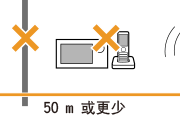
佳能LBP228x或LBP223dw连不上Wi-Fi,可能是打印机与路由器的连接设置不匹配,也可能受到距离、障碍物或路由器限制的影响。可以先检查电源和无线连接方式,再核对电脑与打印机连接的SSID,最后重新配置网络名称、密钥和安全设置。 先检查电源、位置和连接方式 检查电脑与无线路由器是否已完成网络设置,路由器的电源线、局域
-
我们在打印资料的时候,有些资料就是一些没有什么规则的大小,那么这个时候就要自定义纸张的大小,这样我们打印出来的文件才是完整的,那么佳能lbp8750n纸张如何设置呢? 1、在电脑开始菜单中找到设备与打印机,并点击进入 2、在设备与打印机中选择需要使用的打印机,并右键点击打印机首选项 3、在打印首选项中找到高级,并
-
佳能lbp 6018w手机如何打印呢?这个问题难倒了好多小伙伴,今天小编就为大家带来步骤,佳能打印机是一款口碑非常好的打印机,是家用和商用的不二选择,感兴趣的一起看下去 1,手机下载“佳能移动打印”app,打开app选择要链接的无线wifi 2,长按打印机“wifi”键,蓝色指示灯开始闪烁,在无线路由器后面有个“nssn”按键,按
-
现在市面上有很多打印机都可以连接WiFi,佳能打印机也不例外,佳能打印机大多数都可以支持无线打印,但是无线设置有该怎么具有操作?那么佳能lbp162dw wifi如何设置呢?感兴趣的一起看下去吧! 1、打开电脑“开始”菜单,找到Canon Utilities文件夹。 2、在子菜单中找到IJ Network Tool文件夹。 3、点开应用文件。 4、打开
-
小伙伴们都知道打印机吧,也都知道打印机的墨盒该怎么拿出来,那么大家知道佳能lbp162dw硒鼓怎么取出嘛?接下来小编就给大家分享经验! 1、首先需要把打印机的电源断开,关闭打印机。 2、然后在打印机的正前方,拉开打印机的前盖。 3、然后把里面的硒鼓慢慢拿出来,要是顺着使劲,不要使蛮力。前盖和硒鼓上面都正好有突出的
-
佳能LBP6018w A4无线黑白激光单功能打印机,机身虽小巧,但是功能却很齐全,打印快速/节能环保,家用/商用均可。今日为大家介绍的是——佳能lbp 6018wWiFi连接教程,还不会操作的小伙伴速来围观 在打印机上面点开网络 搜索无线信号,点击需要连接的无线网 输入网络的密码,点击连接就可以了。 另外还有其他操作不会的,可以
-
佳能lbp6018w打印机想要正常使用,运行流畅的话,安装一个驱动是很有必要的。今日为大家介绍的就是——佳能lbp6018w打印机驱动安装方式,还不会操作的小伙伴赶紧学起来啦 1、解压下载的文件。(下载地址|36bit|64bit) 2、如果进行无线局域网连接,请将打印机连接到计算机。通过无线局域网连接 开始安装打印机驱动程序前,
-
当今是网络的时代,不仅家里的家电需要连接网络,打印机也可以设置成无线来工作,那么佳能lbp6018w打印机怎么设置无线呢? 感兴趣的一起和小编看下去吧! 1、将打印机自带驱动光盘在电脑中打开,为方便下一步操作,选择简体中文 2、选择自定义安装。 3、选择打印机驱动程序,点击安装。 4、点击是。会弹出另外一个窗口,稍
-
佳能打印机的长时间使用,会导致打印机打印的资料不清晰,这个时候就说明打印机没有墨了,我们需要将打印机更换墨盒了,那么佳能lbp162dw打印机怎么更换墨盒呢?对于不懂打印机的用户来说,是个大问题。此篇文章可以教你怎么更好的更换墨盒。 1、按住更换墨粉键2秒钟。墨粉盒支架将会转动,将用完的墨粉盒移到可以取出的位
-
佳能lbp843cx打印的时候,提示查询不到打印机,到底是怎么一回事呢?到底是哪里出现了问题?又该如何解决呢?想必很多小伙伴都有遇到这个情况吧!今日小编就来为大家解答一下 首选我们需要确保电脑有安装佳能lbp843cx打印机的驱动程序哦 确保驱动安装没有问题的情况下,可以: 1、“我的电脑”右键——“管理” 2、“服务和

- 佳能LBP213dn for win8 32bit
- 佳能LBP213dn for win7 32bit
- 佳能LBP213dn for win10 64bit
- 佳能LBP213dn for win8 64bit
- 佳能LBP213dn for win7 64bit
- 佳能LBP161dn for win7/8/10 32bit
- 佳能LBP161dn for win7/8/10 64bit
- 佳能LBP6230dn for win10/8/7 32bit
- 佳能Canon imageCLASS LBP225dn激光打印机驱动 For Win10/Win7
- 佳能Canon imageCLASS LBP222dn激光打印机驱动 For Win10/Win7