

打印机共享设置说明
通过设置防火墙开启“文件和打印机共享”。
具体方法:依次进入“控制面板”“系统各安全”“Windows防火墙”“允许的程序”,在允许程序通过Windows防火墙通信的列表中勾选“文件和打印共享”。
添加并设置打印机共享。
打开“控制面板”,依次进入“硬件和声音”“设备和打印机”,如果此时未发现打印机,则需要添加打印机。方法是:
点击“添加打印机”,在弹出的窗口中选择“本地打印机”,点击下一步,选择“打印机的接口类型”,在此选择USB接口(这是根据打印机的型号来决定的),选择好后点击下一步,选择驱动程序,如果所需要的驱动程序不在列表中时,就需要选择“从磁盘安装”,定位到驱动程序的目录并安装相应的驱动,当驱动程序安装完毕后,打印测试页,如果打印机正常打印,说明打印机驱动安装成功。
-
兄弟mfc-1919nw怎么换硒鼓呢?硒鼓更换作为日常最基础的操作,但是还是有很多新手小伙伴还不会整。莫慌!今日小编为大家介绍的就是兄弟mfc-1919nw更换硒鼓方法,赶紧来学习一下吧 先打开前盖,取出整个硒鼓单元和粉墨组件 将粉墨盒装入硒鼓单元,再放进去,盖上盖子就好了 想要更详细的内容,可参考顶端的兄弟mfc-1919nw说

-
打印资料图纸的时候想要缩印,办公室hpm437dn怎么缩印呢?需要怎么操作呢?下面让我来给大家介绍下吧。 1、首先,我们打开需要打印的文档,然后点击页面左上角的打印图标 2、打开打印设置后,我们点击页面如图所示的属性 3、然后就可以看到有【每张纸打印的页数】,我们根据需要可以设置为2,4,6页每张纸,然后点击确定即
-
在我们现代生活中,无论是学习还是工作都离不开打印机。兄弟5590dn就是一款,值得选择的黑白激光高性能打印机。但有小伙伴不知道,兄弟5590dn怎么关闭睡眠?其实非常简单,接下来就让小编来告诉大家吧。 兄弟5590dn关闭睡眠教程 只要同时按住打印机上黑白按钮和彩色按钮这两个按钮约五秒钟时间,就可以解除打印机的休眠状态
-
清零应该是打印机的一个技术性问题,当然特别是老款打印机。那么,今天来教大家一招,教你如何为兄弟打印机MFC-7420服务。来解决这款打印机清零的问题,如果你感兴趣,一起来看看吧! 兄弟打印机MFC-7420清零方法 1、打开打印机的盖子,如下图。 2、找到面板上的清除按钮,按下清除按钮,如下图。 3、接着面板弹出弹框,选
-
MFC7340是一款可靠的打印机,但是在使用过程中有可能会出现一些问题,比如放纸问题。在这篇文章中,我们将为您介绍MFC7340打印机怎么放纸。 第一步,打开纸盒 MFC7340打印机的纸盒位于机器底部,需要拉出纸盒才能放纸。打开纸盒的方法是先将打印机的电源打开,然后按下打印机面板上的开盖按钮,这样纸盒就会自动弹出。 第二
-
兄弟MFC-1816是一款常见的多功能打印机,它的使用广泛而受欢迎。在使用过程中,有时我们需要清零打印机的硒鼓计数器,以确保打印质量和持久性。接下来,我们将介绍一种简单有效的兄弟MFC-1816硒鼓清零方法。 首先,我们需要确保打印机处于待机状态。打开打印机的盖子,找到硒鼓并将其取出。在硒鼓的一侧,可以看到一个小的
-
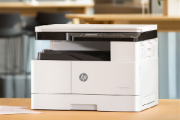
日常的工作中我们经常需要进行双面打印,但是一个一个的手动操作就太麻烦了,今日小编我为大家介绍的就是hpm437dn双面打印的设置方法,还不晓得如何操作的小伙伴赶紧来过来啦 hpm437dn双面打印设置方法 按照这个操作流程来:控制面板—【查看设备打印机】—选择对应打印机—右键【打印首选项】—【布局】—选择长变翻转或者
-
随着市场的竞争越来越激烈,面对竞争激烈的办公设备市场,如果没有自己独门的特色功能和配置,势必将被市场所淘汰,这台京瓷M2540dn号称性价比最高的多功能一体机,那么京瓷m2540dn默认密码是多少呢? 京瓷m2540dn初始用户密码是250945
-
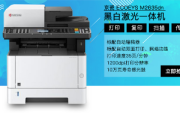
京瓷M2635dn,黑白激光多功能一体机,打印、复印、扫描、传真一机搞定。支持有线网络连接,双面打印,每分钟速度35页,性能超强悍。今日为大家介绍是——京瓷m2635dn传真设置方法,还不会整的小伙伴赶紧看过来啦 发送传真: 1、手动发送(建议手动) 第一步:把需要传送的文件放入机器上面的原稿摆放台; 第二步:拿起电话
-
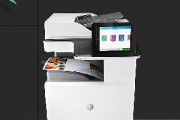
惠普e77422dn打印机入手后,相关的打印纸,墨盒一类的到底是如何安装的呢?想必还有很多新手小萌新还不会搞呢吧!今日小编就来为大家详细的介绍一下惠普e77422dn安装教程,一起来了解一下吧 以装入和打印信封为例,其他更详细的操作,可以参考顶端的惠普e77422dn说明书 打印信封 要使用纸盘 1 或纸盘 2 打印信封,请按以下
-
惠普m42525dn想要进行复印操作,应该如何调节设置呢?复印作为日常最常用到的操作之一,还是很重要的,但是很多刚入手机器的小伙伴还不会整,那不妨来看看小编我的方法吧 基本复印 1.选择控制面板上的复印> 菜单> 复印功能。 或者选择控制面板上的菜单> 复印功能。 2.将单个文档朝下放在文档玻璃板上,或将文档朝上装入文档
-
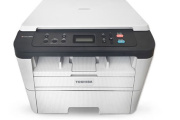
有人问小编说,自己用的东芝301dn打印机有点问题,老是跟自己说要选择原厂的耗材才对打印机好。那么,既然这样,自己都不知道东芝301dn墨粉型号应该怎么办呢? 其实这种,不用太头疼,只要从说明书或者其他说明中都可以找到答案。或许有懒人存在,小编为了方便大家,直接给大家找到,东芝301dn建议使用的是T-3003C 墨粉。
- 兄弟MFC-7860DN for win7/8/10 64bit
- 兄弟Brother MFC-8530DN for win7/8/10 32bit
- 兄弟Brother MFC-8530DN for win7/8/10 64bit
- 兄弟Brother MFC-8370DN激光打印机驱动 For Win XP/7/8/10
- 兄弟Brother MFC-8515DN激光多功能一体机驱动 For Win10/Win7/XP
- 兄弟MFC-B7720DN for win7/8/10 32bit
- 兄弟MFC-B7720DN for win7/8/10 64bit
- 兄弟Brother MFC-L2710DN打印机驱动 For Win XP/7/8/10
- 兄弟MFC-1906 for win7/8/10 32bit
- 兄弟MFC-1906 for win7/8/10 64bit