


游戏介绍
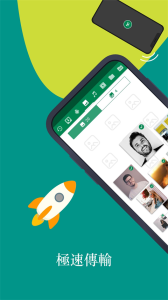
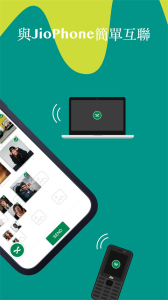
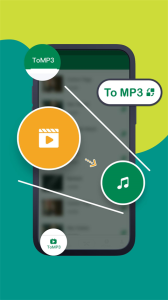
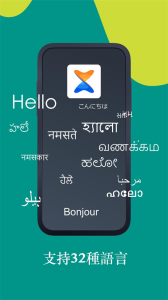
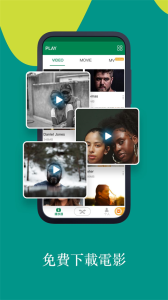
需要在手机间,或是手机和电脑间进行文件传输吗?不要迟疑,快来试试 Xender!实际体验一下最酷的多功能文件传输分享 APP 吧!
没有 Xender 无法完成的文件传输!不管是文件,音乐,图片,还是视频,电影,或是 APP,只要轻轻点击几下,文件传输就能在瞬间轻松完成。
快忘了那恼人纠结的传输线吧!还有那缓慢的蓝牙,需要浪费移动流量的 APP,以及需要在电脑端安装软件的应用!不要迟疑,现在马上下载 Xender!
手机连手机
☆ 不需要 USB,不需要网络环境,不会使用移动流量!
☆ 无所不传 - 文件,图片,音乐,影片,甚至是 APP!
☆ 极速传输 - 想象一下只需短短几秒就能将您的聚会视频分享给朋友的极速享受!
☆ 支持多达四台设备间的群组分享。
手机连电脑
☆ 将您的手机连接到任何一台电脑,甚至是其他人的电脑!随时随地!
☆ 无所不传 - 文件,图片,音乐,影片,甚至是 APP!
☆ 电脑端不需安装任何软件。
☆ 无需网络也可支持高速传输的离线模式!
追踪我们
Facebook: https://facebook.com/XenderApp
Twitter: https://twitter.com/XenderApp
Google+: https://plus.google.com/+AnMobi
寻求帮助
service@xender.com
1、首次进入需要一定的加载时间,软件会读取本地的各种的软件
2、点击“连接”按钮,在设备之间建立一个Wi-Fi热点连接
3、在Xender应用程序中,选择要传输的文件,例如照片、视频、音乐、应用程序和文档等
4、选择要传输的文件后,点击“发送”按钮,等待传输完成
如何将文件从android传输到android、iOS或Windows Phone?
Android到Android:
(确保您的设备具有个人热点功能)
1.轻触任一设备上的“+”按钮,然后选择“创建组”。
2.设备成功创建组后,在另一台设备上,点击“+”按钮并选择“加入组”。
3.找到你朋友的设备并单击它。你的两个设备都应该自动连接。
4.您可以开始传输文件。
Android到Windows Phone:
(确保您的设备具有个人热点功能)
1.在Android设备上,点击“+”按钮并选择“连接WP”。
2.之后,在WP上转到Wi-Fi设置并连接到Android设备创建的Wi-Fi。
3.返回WP上的Xender并选择“连接朋友”。您应该自动连接。
4.您可以开始传输文件。
Android到iOS:
(确保您的设备具有个人热点功能)
1.在Android设备上,轻触“+”按钮,然后选择“连接iPhone”。
2.之后,在iOS设备上转到Wi-Fi设置并连接到Android设备创建的Wi-Fi。
3.在iOS上返回Xender并选择“连接朋友”。您应该自动连接。
4.您可以开始传输文件。
如何将文件从Windows Phone传输到iOS、Windows Phone?
Windows Phone到Windows Phone/Windows Phone到iOS/iOS到iOS:
(确保附近有可用的Wi-Fi连接)
1.两台设备必须连接到同一个Wi-Fi连接。
2.在Xender中点击“连接朋友”。您将被重定向到另一个页面,该页面显示连接到同一Wi-Fi的设备。
3.找到朋友的设备,选择它,您的设备将自动连接。
4.您可以开始传输文件。
如何将文件从iOS传输到iOS?
iOS到iOS:
(确保附近有可用的Wi-Fi连接)
1.两台设备必须连接到同一个Wi-Fi连接。
2.在Xender中点击“连接朋友”。您将被重定向到另一个页面,该页面显示连接到同一Wi-Fi的设备。
3.找到朋友的设备,选择它,您的设备将自动连接。
4.您可以开始传输文件。
如何将文件从手机传输到PC?
手机设备(Android)到PC/笔记本电脑
1.在Android设备中打开Xender,点击“+”按钮并选择“连接PC”。
2.打开web.xender.com安装在笔记本/电脑中。
3.使用Android设备扫描二维码;两个设备都应该自动连接。
电话设备(iOS)到PC/笔记本电脑
1.在Android设备中打开Xender,点击侧菜单上的“连接PC”,然后
2.打开web.xender.com安装在笔记本/电脑中。
3.使用iOS设备扫描二维码;两个设备都应该自动连接。
或
1.在Xender上,选择“连接PC”模式并打开“个人热点”。
2.让您的笔记本电脑加入移动设备创建的个人热点。
3.打开Xender上的链接 http://192.168.43.1:33455
4.接受移动设备上的权限,您应该已连接。
*直接模式–两台设备都连接到同一个Wi-Fi/Internet网络,并且没有数据传输限制。
*云模式–其中一台设备未连接到同一Wi-Fi/互联网网络,数据传输限制为10MB。
如何通过Xender复制或备份手机?
复制Android:
(确保您的设备具有个人热点功能)
1.正常连接朋友的电话。
2.轻触他们的姓名/图标,然后选择“导入朋友的数据”。其他设备需要授权传输。
3.选择要导入的数据。
4.点击“保存”将数据保存在其他设备上。
复制iOS:
1.正常连接到朋友的手机,点击他们的姓名/图标以导入数据。
2.选择要导入的数据。其他设备需要授权传输。
3.点击另一台设备上的“确定”按钮确认请求。
如何设置文件目标?我可以指定文件的存储位置吗?
Xender为您提供了两个文件存储位置选项:电话存储(内部)或SD卡存储(如果您的设备上有)。可以通过“设置”>“存储位置”>“手机存储/SD卡存储”访问这些选项。
将Xender移动到SD卡(*)
仅当您的设备插入SD卡时,此功能才可用。转到“设置”、“管理应用程序”,然后选择“Xender”。您可以将Xender移动到SD卡或从SD卡移动到内部存储器。
我们需要使用移动数据传输文件/应用程序吗?
Xender利用您手机的Wi-Fi热点功能进行文件传输,绝对不会使用您的移动数据。
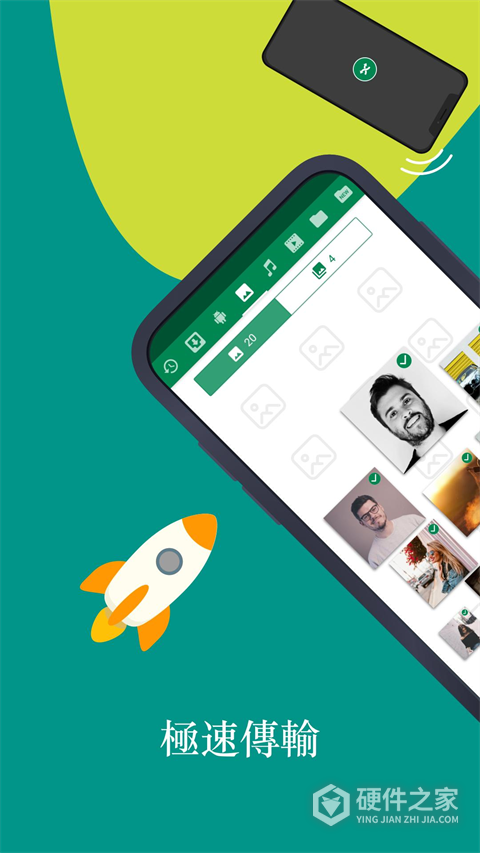
1、极速传输-想象一下只需短短几秒就能将您的聚会视频分享给朋友的极速享受
2、界面简洁易用:Xender的界面设计简洁明了,易于使用,用户可以很容易地找到所需功能,快速完成文件传输操作
3、无所不传-文件,图片,音乐,影片,甚至是APP
4、跨平台:支持Android、iOS、Windows、Mac等平台之间进行文件传输,用户可以在不同平台之间轻松共享文件
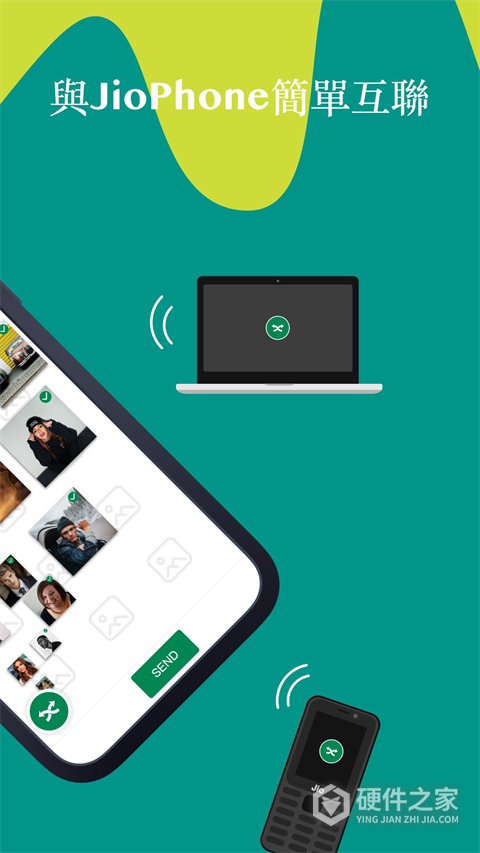
1、用户可以直接使用此软件实现手机与电脑之间的互通,传输速率快
2、Xender是款功能十分强大的文件传输软件,随时随地打开就可以传输,并且所有的文件传输速率非常之高,同时,为了文件安全保密性,推出了私密传输功能,同时一个人一个账号安全十足,欢迎下载Xender体验
1.其他bug修复和传输优化
预约窗口
预约邮箱号:
* 游戏上市后,我们会在第一时间内通知您 *