-
水星(MERCURY)MW300TV 300M无线网卡wifi接收器。一款便携小巧式无线信号接收器,可以为我们带来极致快速的无线网络体验。本站提供水星mw300tv说明书下载,还不会操作使用的小伙伴欢迎来获取查阅 WPS 设置方法 1) 按下无线路由器或AP面板上的WPS或QSS按钮。 2) 长按网卡下方按钮5s或双击桌面上的网络信号图标,进入WCU的WP

-
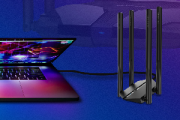
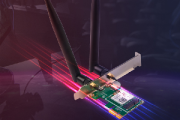
华硕PCE-AX58BT无线网卡高增益天线,WIFI 6 无线网卡,支持160Mhz+蓝牙5.0,性能超强悍的。本站提供华硕PCE-AX58BT说明书下载,内详细的介绍了网卡的使用方法,还不会整的小伙伴赶紧来获取查阅吧 使用方法 1.关闭电脑、拔除电源线,并打开机箱后盖。将PCE-AX58BT无线网卡插入PCIExpressx1插槽,并请确认无线网卡已完全插入
-
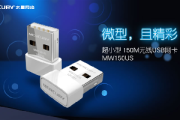
水星MW150US说明书,详细的介绍了网卡的操作、设置、使用等方法,还有配套的图片解析,清晰易懂。本站提供电子版水星MW150US说明书下载,还不会使用的小伙伴赶紧来获取查阅吧 WPS 设置方法 1)如下图,选中“输入设备的 PIN”项,然后网卡会随机提供一个 PIN,记住该 PIN。按旁边的刷新按钮可以更换 PIN。 2)然后进入无线路
-
水星UD198H说明书,详细的介绍了网卡的操作、设置、使用等方法,还有配套的图片解析,清晰易懂。本站提供水星UD198H说明书下载,还不会使用的小伙伴赶紧来获取查阅吧 连接网络 1、单击界面中的“ 网络 ”图标。 选中将要进行连接的无线网络名称 ,然后点击“ 连接 ”。 2、如果要连接的网络已加密,您则需要在弹出的页面中
-
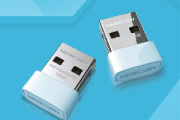
水星MW150US免驱版说明书,介绍了网卡的安装、设置、使用等一些列操作,十分详细。本站提供水星MW150US免驱版说明书下载,有需要的小伙伴赶紧来获取查阅吧 网卡初始化 1)将网卡插入电脑 USB 接口后,弹出如图 2-1 2)所示对话框,点击“运行 AutoInst.exe”开始网卡初始化。 3)若对话框没有自动弹出,请手动运行 CD 驱动器 M
-
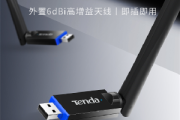
腾达U12,1300M USB无线网卡,支持5G双频千兆,笔记本台式机随身均可使用,价格亲民,性能强悍。本站提供腾达U12说明书下载,内详细的介绍了无线网卡的使用设置方法,还不会整的小伙伴赶紧来获取吧 连接 WiFi 无线网卡安装成功后,可以连接 WiFi 信号,如路由器 WiFi,下文以 Tenda_test 为例。 如果在无线信号列表中没有找
-
腾达W311MI,USB无线网卡,一款随身WiFi接收器,台式机笔记本通用,小巧便携,性能强悍。本站提供腾达W311MI说明书下载,内详细的介绍了接收器的使用设置方法,还不会操作的小伙伴赶紧来获取吧 安装网卡(以windows7为例) 1、将无线网卡插入电脑的USB接口。 2、在弹出的“自动播放”窗口点击运行。 3、开始安装,请稍等。当
-
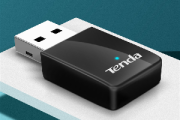
腾达U2 USB无线网卡,又是一个随身WiFi接收器,台式机笔记本通用,体积小巧,性能强悍,价格亲民,备受新老用户的喜爱。本站提供腾达U2说明书下载,还不会使用的小伙伴赶紧来获取查阅吧 连接WiFi(以windows7为例) 1、点击桌面右下角的al或回,双击您的无线信号名称。 2、输入无线密码,点击确定。 3、连接成功。
-
腾达U6USB无线网卡,也是一款随身WiFi接收器,300m信号强,台式机笔记本通用。本站提供腾达U6安装指南下载,还不会设置使用的小伙伴赶紧来获取查阅吧 硬件安装 将无线网卡插入电脑的USB接口。 提示 1、无线网卡驱动兼容的操作系统有:WindowsXP/7/8/8.1/10、Mac OS。 2、如果电脑操作系统是Windows10,不用安装无线网卡驱动
-
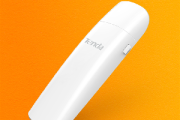
腾达U1 300M USB无线网卡,台式机笔记本通用,又是一款随身WiFi接收器,有了它再也不怕没得网、网络差等问题。本站提供腾达U1说明书下载,还不会使用设置的小伙伴赶紧来获取吧 指示灯 慢闪表示工作正常。 快闪表示搜索中、连接中、正在进行数据传输。 不亮表示工作异常。 请确认网卡与电脑接触良好且网卡驱动已安装成功,或
-
腾达E30,支持wifi6,5G双频,高达3000M无线速率,游戏电竞也可轻松带飞。本站提供腾达E30安装指南下载,还不会设置使用的小伙伴赶紧来获取吧!电子版的更易储存和查阅哦 硬件安装 1.关掉电脑并断开电源,然后打开主机箱侧板。 2.选择一个可用的PCI-EX1插槽(短),拆除主机箱上插槽对应的挡板,然后将无线网卡插入选定的PCI
-
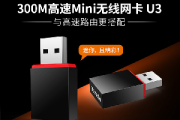
腾达U3,300M USB无线网卡,台式机笔记本通用,小巧迷你,谁是随地有网络。本站提供腾达U3安装指南下载,内详细的介绍了网卡的设置和使用方法,还不会整的小伙伴赶紧看过来啦 连接WiFi 无线网卡安装成功后,即可连接WiFi。 1、找到并点击正确的WiFi网络,如Tenda_1。 2、输入无线密码,点击连接。 3、连接成功。
-
腾达U10USB无线网卡,免驱650M,台式机电脑笔记本通用,支持5g双频,可随身携带。本站提供腾达U10安装指南下载,还不会使用操作的小伙伴赶紧来获取吧 安装网卡 (支持Windows 10/8.1/8/7/XP操作系统,此处以Windows10为例) 提示 如果电脑之前安装过无线网卡,请先卸载已有的无线网卡驱动,具体步骤可参考附录场景2。 1.将无
-
腾达U9USB无线网卡,650M免驱,支持5G双频,台式机笔记本通用,小巧迷你,可随身携带,使用超方便。本站提供腾达U9安装指南下载,还不会使用的小伙伴赶紧来获取查阅吧 连接WiFi(以windows7为例) 1、点击桌面右下角的网络连接,双击您的无线信号名称。 2、输入无线密码,点击确定。 3、连接成功
-
磊科NS318千兆交换机,8口,高速家用光纤铁壳核心网络集线器,企业办公监控交换器,分流器网线分线器,有了它再也不怕网口不够了。本站提供磊科ns318交换机说明书下载,还不会使用的小伙伴赶紧来获取吧 即插即用无需设置 每个端口均支持10/100M/1000M速率自适应、 MDI/MDIX自动翻转,插上网线即可使用,无需设置