兄弟文档扫描仪ADS-2200说明书
兄弟文档扫描仪ADS-2200说明书,需要用户在操作的时候解决一些步骤方面的问题,可以按照说明书上面的操作进行设置,有效的解决各个问题类型,有需要的用户可以直接在本站下载pdf格式的说明书
设置扫描到FTP配置文件
设置扫描到FTP配置文件后,可扫描文档并将扫描数据直接上传到FTP站点。
对于Windows, 推荐使用Microsoft Internet Exp lorer 8/10/11, 对于Mac, 推荐使用Safari 8. 0。无论使用何种浏览器,请确保始终启用JavaScript 和Cookies。如果使用其他网络浏览器,请确保其兼容HTTP 1.0和HTTP1.1.
1、 启动您的网络浏览器。
在您的浏览器地址栏中输入"https://machine's IP address" (其中,"machine's IP address"为本设备的IP 地址)。例如: https://192. 168.1.2 默认情况下,不需要密码。如果之前已经设置了密码,请输入您的密码,然后按>。
2、点击扫描选项卡。
3、点击左侧导航栏中的扫描到FTP/SFTP/网络菜单。
4、选择FTP选项,然后点击提交
5、点击左侧导航栏中的扫描到FTP/SFTP/网络配置文件单。
6、选择要设置或更改的配置文件。
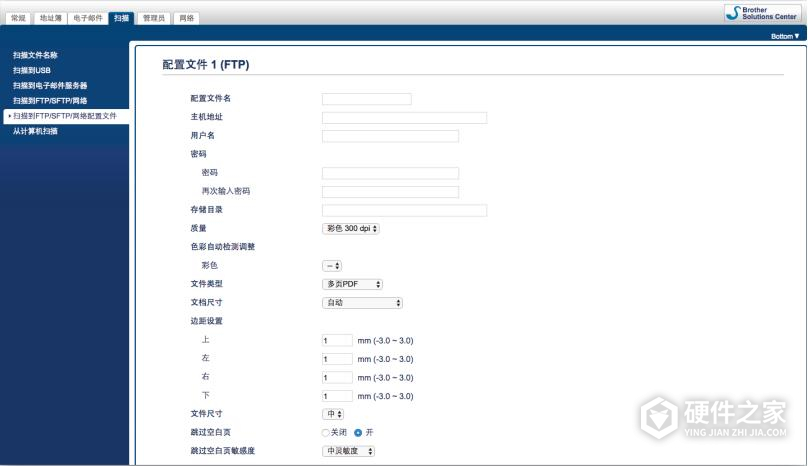
“配置文件设置”屏幕将会出现。
7、在配文件名字段中,输入此服务器配置文件的名称(最多14个字母数字字符)。.设备将在液晶显示屏上显示此名称。
8、在主机地址字段中,输入主机地址(例如: ftp. example. com;最多64个字符)或IP地址(例如:192.23. 56. 189),然后输入FTP服务器.上要将扫描的数据发送到其中的文件夹的路径(最多255个字符)。不要在路径的开头输入斜杠符号。
9、在用户名字段中,输入用户名(最多32个字符),此用户必须具备将数据写入FTP 服务器的权限。
10、在密码字段中,输入密码(最多33个字符),此密码与您在用户名字段中输入的用户名相关联。在再次输入密码字段中再次输入密码。
11、在存储目录字段中,输入FTP服务器上要将扫描的数据发送到其中的文件夹的路径(最多255 个字符)。不要在路径的开头输入斜杠符号。
12、点击质k下拉列表,然后选择质量设置。选择自动时,您可以从色彩自动检测调整下拉列表中调整色彩的检测级别。
13、点击文件类型下拉列表,然后选择要用于扫描的原稿的文件类型。
14、点击文档尺寸下拉列表,然后从列表中选择所需文档尺寸。请务必确保扫描文件的尺寸正确。
15、在边距设中,输入介于-3和3之间的值,以增加或减少图像边缘的页边距。
16、点击文件尺寸下拉列表,然后从列表中选择文件大小。
17、从跳过空白页选项中选择开,从扫描结果中去除空白页。
18、点击跳过空白页敏感度下拉列表,然后选择介于-5和5之间的值。
19、点击双面扫描下拉列表。
20、点击亮度下拉列表,然后选择亮度级别。
21、点击对比度下拉列表,然后选择对比度级别。
22、从连续扫描选项中选择开以继续扫描。
23、根据FTP 服务器和网络防火墙配置,将被动模式选项设置为关或开。此选项默认设置为开。在大多数情况下,不需要更改此设置。
24、更改用于访问FTP 服务器的端口号码设置。此设置的默认值是端口21。 在大多数情况下,不需要更改此设置。
25、点击提交。
功能特色
高速彩色双面扫描 扫描速度为35ppm/70ipm,且黑彩同速,单双面扫描不降速。
拥有双CIS传感器,保证了扫描质量的同时也提高了扫描精确度和稳定性。
U盘扫描 支持直接扫描至U盘 具备USB闪存接口,可以将影像直接扫描至U盘中,无需电脑也能扫描,并可以对分辨率、文件名、保存格式(JPEG、PDF等)等进行相关设定。
小编评测
一如既往的好,已经买了4台了,性价比真的很高
真货,很不错,无论哪个功能都挺好用,不过需要慢慢熟悉
耗材还行,办公室使用比较好,家庭使用太浪费了。
-
奔图 CP2200DN,彩色激光单功能自动双面有线打印机,办公商用均可。很多小伙伴买来之后不会安装使用,到底应该如何操作呢?今日小编就来为大家解答疑惑,速来围观 具体的操作内容太多了,大家可以下载顶端的奔图cp2200dn说明书详细查阅一下 以连接电缆为例 小心—电击危险:为避免电击危险,请不要在雷雨天气时设置本产品,

-
奔图 CP2200DN 彩色激光单功能打印机,支持自动双面,办公商用使用均可。那么其如何设置中文呢?这也是很多小伙伴都在咨询的一个问题,今日小编就来我大家解答疑惑 一般我们的机器买来都是中文显示的 如果是还在电脑上操作,是因为显示的话,那就是驱动的问题 更换一个中文显示的驱动就可以啦
-
三星exynos 2200处理器是一款三星和amd合作一起开发的芯片,各个方面多有很大的提升,不管是工艺还是性能都可以达到全新的层次,加入手机之后整体的性能也都将变得更强大。那更直观的说明就是来测评一下,用数据或者跑分来证实。 三星exynos 2200评测 1、这款处理器是全新的,具备强大基于amd rdna2架构的Samsung xclipse图
-
打印机的种类比较多,激光打印机,数码打印,油墨打印这些所用的耗材是不一样的,碳粉打印机如果硒鼓里边的碳粉没了是可以添加利用的当我们的打印机没有墨的时候,可以加墨粉嘛?那么奔图p2200w可以加墨粉吗?一起看下去吧! 1、打开打印机盖子,然后里边一个圆柱体的东西就是装碳粉的东西,叫做硒鼓 2、硒鼓一般都是有一个
-
奔图CP2200DW 彩色激光打印机,支持自动双面打印+无线WIFI网络打印,性能超强悍的,外加适中的价格,备受新老用户的喜爱。那么如何拆除其无线模板呢?这也是大伙都在问的一个问题,今日小编就来解答疑惑 很遗憾的是奔图cp2200dw无线模块是无法拆除的哦 拆掉机器会报错,只能把无线关了,拆了以后开机机器会报错,无法使用
-
奔图cp2200dw彩色激光自动双面无线打印机,小体积大能量,日常办公商务的使用需求均可满足。想要机器正常运行工作,是需要和电脑连接的,自己的电脑是xp系统的,可以连接吗 奔图cp2200dw支持xp系统 我们只要下载相关的打印机驱动就可以了
-
-
当我们在外地出差,总是要麻烦同事帮忙打印资料,打印的文件又总是被错拿,或者误拿,奔图打印机可以完美帮您解决这个难题,远程打印已经是一项很成熟的技术,那么奔图p2200w可以远程打印吗?感兴趣的一起看下去吧! 可以远程打印