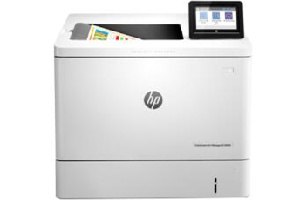
惠普E55040打印机说明书
惠普E55040打印机说明书,彩色打印机的各个功能使用模式会有着非常详细的介绍,可以通过点击直接到达需要解决的步骤内容,方便你更好的使用打印机
如何打印 (Windows)
下列步骤介绍了适用于 Windows 的基本打印过程。
1、 从软件程序中,选择打印选项。
2、 从打印机列表中选择本打印机。要更改设置,请单击属性或首选项按钮以打开打印驱动程序。
注:按钮的名称因不同的软件程序而异。
注:在 Windows 10、8.1 和 8 中,这些应用程序的布局与功能将不同于下面针对桌面应用程序所述的内容。要从“开始”屏幕应用程序访问打印功能,请完成以下步骤:
Windows 10:选择打印,然后选择打印机。
Windows 8.1 或 8:选择设备,选择打印,然后选择打印机。
对于 HP PCL-6 V4 驱动程序,当选择更多设置后,HP AiO Printer Remote 应用程序会下载其他驱动程序功能。
注:有关更多信息,请单击打印驱动程序的帮助 (?) 按钮。
3、 单击打印驱动程序中的选项卡以配置可用选项。例如,在完成选项卡中设置纸张方向,并在纸张/质量选项卡中设置纸张来源、纸张类型、纸张尺寸和质量设置。
4、 单击确定按钮以返回打印对话框。在此屏幕上选择要打印的份数。
5、 单击打印按钮以打印作业。
创建存储的作业 (macOS)
将作业存储在打印机中以便私人打印或延迟打印。
1、 单击文件菜单,然后单击打印选项。
2、 在打印机菜单中选择此打印机。
3、 默认情况下,打印驱动程序显示份数和页数菜单。打开菜单下拉列表,然后单击作业存储菜单。
4、 在模式下拉列表中,选择存储的作业类型。
审阅待打印: 打印并校对一份作业,然后打印多份。
私人作业: 在有人通过打印机控制面板请求该作业之前,作业不会打印。如果为作业指定了个人识别码 (PIN),则必须通过控制面板提供必要的 PIN。在打印作业之后,此作业将从内存中删除,如果打印机断电,此作业将丢失
快速复印: 打印请求的作业份数,然后将作业副本存储在打印机内存中以便稍后再次打印
存储的作业: 将作业存储在打印机上,允许其他用户随时打印此作业。如果为作业指定了个人识别码 (PIN),要打印此作业的人员必须通过控制面板提供必要的 PIN
5、 要使用自定义用户名或作业名,请单击自定义按钮,然后输入用户名或作业名如果另一个存储作业已使用了该名称,请选择要使用的选项
使用作业名 + (1-99): 在作业名末尾附加一个唯一编号
替换现有文件: 用新的存储作业覆盖现有的存储作业
6、 如果在步骤 4 中选择了存储的作业或私人作业选项,则可使用 PIN 保护作业。在使用 PIN 打印字段键入 4 位数字。当其他人试图打印此作业时,打印机将提示其输入此 PIN 码。
7、 单击打印按钮处理作业
-
有小伙伴们好奇明基e520和e540有何区别,今天小编就来为大家解答,感兴趣的小伙伴们可以了解一下,希望可以帮助大家解惑。 明基e520 投影机特性:智能,3D 投影技术:DLP 显示芯片:美国德州仪器DLP数字光学处理投影技术 亮度:3600流明 对比度:12000:1 显示色彩:极致色彩技术,3D色彩管理 标准分辨率:XGA(1024*768)

-
爱普生CB-E01 投影仪支持1080p投影显示吗?这样的投影播放画面十分清晰,看着很舒适。那么爱普生CB-E01 的投影情况具体如何呢?今日小编我就来为大家详细的介绍一下 爱普生cb-e01e不支持1080p 1080p是1920*1080 而我们的爱普生cb-e01e1024*768分辨率 虽然没得1080p那么清晰,但是日常的使用是没打多大影响的
-
vivo即将推出全新机型——vivos10e,作为vivos10的低配缩减版,性能方面必然会有很大的缩减,那么其具体的配置参数究竟是怎样的呢?还不了解的你赶紧看过来啦 主要配置参数 详细参数
-
这次联想做足了功课,给我们带来不少全新的笔记本。那现在来看看,联想新款 ThinkPad E14 / E16 笔记配置怎么样吧! ThinkPad E14 Gen 5 和 ThinkPad E16 Gen 1 笔记本,搭载最新的英特尔第 13 代或 AMD 锐龙 7030 处理器。 屏幕方面,ThinkPad E14 Gen 5 和 E16 Gen 1 现已升级至16:10 比例显示屏,屏占比为 90%,分辨率可
-
华为小E是华为手机的一款智能语音助手,当我们双手无法操控手机时,可以让语音助手帮助我们拨打电话、打开应用、查询信息等。那华为手机如何唤醒小E? 1、在设置菜单中点击【智能辅助】选项。 2、点击【语音控制】。 3、把【语音唤醒】后面的滑动开关按钮打开。 4、录入唤醒词“你好,小E”即可通过语音唤醒小E。
-
华为mate40系列已经上市有一段时间 了,也受到了用户的喜爱,华为mate40e这款手机也是一款十分亮眼的手机,那么关于华为mate40e参数,小编相信大家肯定十分感兴趣,那么节下来为大家介绍下华为mate40e参数,大家感兴趣的话可以来看看。
-
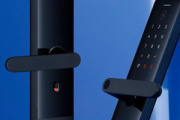
小米智能门锁E是针对现代家庭推出的一款智能门锁。它能实现许多老式门锁无法实现的电子新功能。那么老门锁都能实现的反锁,在小米智能门锁e怎么才能实现呢,接下来让小编带你看看吧~ 在门里侧有一个电子按键,就是小胶囊状的东西。长按1.5s就会开启,当开启电子门锁的时候,你在里面可以开门,在外面可以钥匙开门,如果是指
-
小米智能门锁e是非常受大家的欢迎的,有小伙伴们想知道小米智能门锁e安装步骤,以下内容是小编为大家带来的操作,感兴趣的小伙伴们可以了解一下。 不会安装的小伙伴们可以参考一下小米智能门锁e说明书:点击进入 小伙伴们也可以请专业人员前来安装
-
随着科技的不断发展和人们对数字化生活的需求不断增加,笔记本电脑已经成为人们工作、学习和娱乐的必备工具。而华为MateBook系列作为华为公司推出的高性能笔记本电脑,其稳定性和性价比备受用户好评。近日,有关华为MateBook E 2023的消息也引起了广大用户的热议。 华为MateBook E 2023到底会不会推出?这是很多用户都关心
-
对于vivo s18e来说,大家期待的时候,还是停不下来。大家很想知道这款手机定位,水准到底怎么样?那怎么才能说明白呢?一起上的一定就是vivo s18e参数信息,从这些数据,你的问题一定会有一个答案。 vivo s18e配置参数 vivo S18e 回归直屏,12+256GB 售价 2099 元、12+512GB 售价 2299 元。 - 芯片:天玑 7200 移动处理平台
-
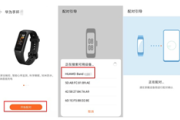
华为手环3e支持多种佩戴玩法和专业跑姿监测,为用户带来了更加专业的运动数据监测体验。那它怎么配对呢? 华为手环3e怎么配对? 1、打开华为运动健康App,点击设备>添加设备,在可选设备列表中选择手环>华为手环3e。 2、点击开始配对,App会自动搜索手环蓝牙设备名称并列出,请选择自己的蓝牙设备并点击; 3、当手环振动提
-
华为手环3e电子手环正常工作的依靠一定就是电了,那么如何让手环充电呢?以保证它的正常工作? 华为手环3e怎么充电 1.当华为手环3e上的三个指示灯红色不闪烁的时候,就代表没什么电了,需要充电了, 2.用usb充电器充电, 3.充电的时候指示灯就会闪,充满了的话就不会闪了,就代表电充满了