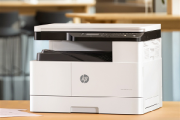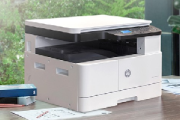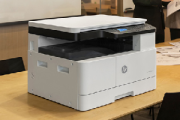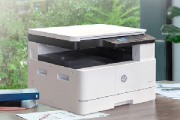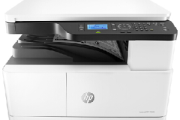
惠普M603n打印机说明书
惠普M603n打印机说明书,本站提供了对应型号的使用手册下载,可以很好的了解到打印机的每一个步骤的操作方式,电子端的说明书会更加的方便操作,随时可以在手机端上面打开观看
打印设置优先级
更改的打印设置将按照作出更改的位置区分优先级:
注:软件程序不同,命令和对话框的名称也会有所不同。
页面设置对话框:单击页面设置或正在运行的程序的文件菜单上的类似命令,打开此对话框。此处更改的设置会取代在其它任何地方更改的设置
打印对话框: 单击打印、打印设置或正在运行的程序的文件菜单上的类似命令,打开此对话框。在打印对话框中更改的设置优先级较低,通常不能取代在页面设置对话框中更改的设置
打印机属性对话框(打印机驱动程序): 单击打印对话框中的属性以打开打印机驱动程序。在打印机属性对话框中更改的设置通常不会取代该打印软件其它任何地方的设置。您可在此处更改大部分打印设置
默认打印机驱动程序设置:默认打印机驱动程序设置可以决定所有打印作业使用的设置,除非在页面设置、打印或打印机属性对话框中更改了设置
打印机控制面板设置:在打印机控制面板上更改的设置的优先级低于其它任何地方更改的设置的优先级
更改所有打印作业的设置,直至软件程序关闭
1、 在软件程序的文件菜单中,单击打印
2、 选择驱动程序,然后单击属性或首选项
安装 Mac 操作系统的软件
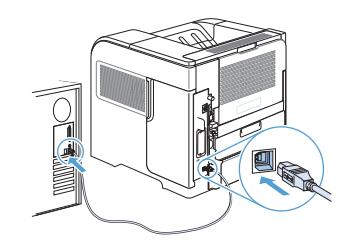
本产品支持 USB 2.0 连接。使用 A 转 B 型 USB 电缆。HP 建议所用电缆的长度不超过 2 米。
1、 用 USB 电缆连接产品和计算机
2、 从 CD 安装软件。单击产品图标,然后按照屏幕上的说明进行操作,如果没有在 CD 安装过程中添加打印机,则继续进行下一步。
3、 在计算机中打开 Apple 菜单 ,单击系统预置菜单,然后单击打印与传真图标。
4、 单击打印机名称列左下角的加号 (+) 符号,从添加打印机窗口中选择本产品,然后确保打印使用区域中列出了本产品的驱动程序。
5、 单击添加以创建打印机队列。
注:对于 Mac OS X 10.5 和 10.6,安装过程应自动配置安装的选件。
6、 从任一程序打印一个页面,确保软件安装正确
-
罗技G603无线蓝牙鼠标 ,到底是怎么充电的呢?想必还有很多小伙伴还未搞清楚呢吧!今日小编就来为大家解答疑惑啦 罗技g603是使用的电池续航呢 没电的话,更换电池就好了 另外电池还可以充当重量调节器 可搭载1块或2块电池使用,支持个性化调整重量和平衡设置。 电池可充当可调配重,满足个人平衡偏好和舒适度。 112.3克,搭

-
罗技G603 无线蓝牙鼠标,一款专业的游戏鼠标,我们的吃鸡、绝地求生神器。很多小伙伴想要自定义设置宏?可是不会操作?具体该咋整呢?今日小编就来为大家解答疑惑 想要设置宏操作,前提是需要先下载相匹配的鼠标驱动 然后在驱动里面设置操作 设置流程: 设置主页,我们可以看到鼠标样式和所有按键,我们点击按键,可以看到
-
罗技g603是一款,性能优秀的无线游戏蓝牙耳机。具备双重连接技术,支持连接和控制多台设备。但有很多小伙伴很疑惑,罗技g603怎么切换多设备?其实非常简单,接下来就让小编来告诉大家吧。 只需按下鼠标底部的按键,即可一键轻松在两种连接模式与设备间切换。以上就是关于“罗技g603怎么切换多设备”的解答,希望可以帮助到
-
罗技g603,一款专业的游戏鼠标,很多小伙伴都喜欢用它来玩吃鸡,可自定义相关按键操作,使用更便捷。那么吃鸡操作应该如何设置呢?今日就来为大家解答疑惑,速来围观 这个设置,都是宏编程设置,具体操作步骤如下,大家可自定义调整设置,还有就是要在相关的鼠标驱动里面才可以设置 设置主页,可以看到鼠标样式和所有按键,
-
罗技g603滚轮回滚怎么修复呢?想必很多小伙伴都有遇到这个情况吧!这样的话就不能很准确的操作使用了。具体该如何解决呢?今日小编就来为大家解答疑惑 这个情况已经不是一个两个了,建议直接去联系售后更换,更新相关驱动也是没法解决的 觉得售后麻烦的话,可以尝试以下方法: 1、 WD40对着编码器一顿喷,可能能解决。 2、
-
罗技g603是一款,高性能的无线蓝牙游戏鼠标。其具有独特的Hi 和Lo两种能量模式供选择,随时切换。但有很多小伙伴很好奇,罗技g603双模能同时用吗?进行了就让小编来告诉大家吧。 很遗憾,罗技g603双模不能同时使用,低功耗模式与高性能模式,只能选择一项使用。以上就是,“罗技g603双模能同时用吗”的解答。希望可以帮助到
-
惠普m42525n支持双面打印吗吗?可以的话是需要手动呢?还是自动呢?具体的操作流程又是怎样的呢?这也是大伙都在咨询的一个文图,今日小编就来为大家解答疑惑 惠普m42525n不支持自动双面打印呢 想要双面打印的话,就需要自己在反过来打印一下呢
-
惠普m439n想要进行横向复印,到底应该如何操作设置呢?这也是日常经常需要使用到的一个操作,还不会整的小伙伴赶紧来看看下面的介绍吧 1、点击“开始”按钮,选择”设备和打印机” 2、右键惠普m439n打印机,选择”打印首选项” 3、将方向设置为”横向”,点击”确定”,设置完成
-
办公室工作的员工基本都要会使用打印机,因为基本办公室工作的都会配备一台打印机。打印机更换碳盒之前都会有粉量低的提示。那么惠普m437n打印机碳粉怎么更换呢?感兴趣的一起看下去吧! 1、打开前盖,取出墨盒,更换墨粉,更换后不要急着盖上盖子。
-
惠普m42523n打印机想要调纸盘,具体应该如何操作呢?具体的操作流程又是怎样的呢?想必很多新手小萌新还不会整呢吧!今日小编我就来为大家演示一下 打印机,纸张选择——选纸盘2——点OK确认——关机。 电脑点打印机属性——纸张——来源选择纸盘2——确定。 之后再启动打印机就可以用纸盘2进纸了。
-
惠普m42523n打印机怎么调纸盘呢?惠普m42523n打印机怎么是有好几个进纸盘的,想要更换切换,到底应该如何操作呢?这也是大家都在咨询的一个问题,今日小编我就来为大家解答疑惑 打印机 纸张选择——选纸盘2——点OK确认——然后关机。 电脑点打印机属性——纸张——来源选择纸盘2——确定。 启动打印机就可以用纸盘2进纸了
-
惠普m439n想要打A5纸,到底应该如何设置调节呢?日常的使用打印肯定不会只是固定不变的尺寸,我们需要灵活的根据打印需求做出对应的调节 打开需要打印的文档文件,将纸张大小选为A5,点击打印 设置纸张尺寸和类型 要在打印时不显示纸张不匹配错误,机器中的纸张设置和驱动程序应当匹配。 从打印驱动程序或应用程序中,从“