罗技g500s怎么设置按键
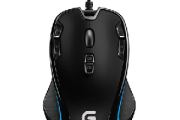
最近很多朋友都买了可编程按键功能的鼠标,但是有很多人确不知道怎么去自定义按键,今天就以罗技罗技g500s为例子,为大家带来罗技g500s怎么设置按键的步骤!
1、首先,我们需要根据自己的鼠标类型到官网下载安装相应的驱动软件。然后,打开驱动软件的主界面以后,如果当前画面上显示的不是鼠标,则点击下方的箭头切换到鼠标。
2、切换到鼠标页面之后,在上方的鼠标图示上找到你要自定义功能的按键,点击。
3、点击之后,所有按键的功能说明就会全部显示出来。如果想要更改,则可以双击该按键。
4、双击之后,将弹出一个命令编辑器的窗口。在这个窗口中根据自己的需要,先点击切换到“鼠标功能”或“按键”。
5、接着,点选需要的功能,再点击“确定”保存更改。
6、就这样,鼠标的按键功能就自定义成功了。
功能特色
1、纯粹的性能驱动设计,新层次
Orion Spectrum 可为玩家带来纯粹的游戏体验。从性能驱动的设计开始,这款键盘整合了我们非常强大的技术。从微小的细节(例如防指纹的哑光面纹理和持久耐用的编织线缆)到十分先进的 RGB 背光和快速、耐用的 Romer-G 机械轴,每个元素均经过精心设计,这让罗技 G 系列的先进技术和结构品质达到独特的制作水准。
2、灵敏的 ROMER-G 机械按键轴,耐用且快速的技术
罗技专属 Romer-G? 机械轴几乎可在瞬间完成响应,轴触发点比标准 机械轴短 25%,可让您在毫秒必争的鏖战中获得优势。经测试,Romer-G 轴可承受 7 千万次敲击,耐用性比标准 机械按键轴高出 40%。
3、可自定义 RGB 背光,中心照明的多种 RGB 背光
可使用罗技游戏软件来自定义灯光,从而能够从超过 1680 万种颜色中选择并个性化每一个按键背光。使用罗技游戏软件还可与其他罗技 G 系列设备同步背光效果。可通过用颜色标记按键来释放游戏特殊技能和其他指令,也可随心更改颜色,使其与您的设置相搭配。Orion Spectrum 配有中央照明键帽,其出色的均匀照明功能让每个键帽上的字母都清晰可读。罗技游戏软件预装有 300 多款游戏的配置文件。
4、轻松访问媒体控制,始终保持正确的节奏
无需关闭游戏即可控制背景曲目。Orion Spectrum 所采用的专用媒体控制键可即时播放、暂停和静音视频以及音乐。使用旋钮可调节音量,触碰按键可跳至下一曲目。
5、可通过罗技游戏软件进行自定义,自定义操作变得更加简单
罗技游戏软件可让您对 G810 实现全面控制。可在 F1-F12 指定按键宏来自定义您最喜爱的游戏设置。还可完全控制每个按键的 RGB 照明,并可自定义开启游戏模式时需要关闭的按键(默认情况下,游戏模式禁用 Windows 按键)。
6、26 键同时识别,按下全部按键
多键输入功能使您始终可以准确执行复杂操作。26 键无冲功能让您能够以任意顺序按下任意数量的按键和修饰键(Control、Alt、Shift)以准确实现所需功能。
7、三步角度调整,随意选择三种角度
三步角度调整法允许您将键盘设为 0 度、4 度或 8 度,以获得理想角度。橡胶脚垫可让键盘在激烈的游戏动作过程中保持稳定。
安装方法
1、在欧普园下载驱动 解压后双击运行EXE文件
2、选择安装语言,点击下一步
3、选择我接受许可协议,点击安装
4、等待程序安装完成即可
5、驱动安装完成之后,重启电脑,用户就可以使用设置罗技g810键盘了
-
我们在上班或者在玩游戏的时候,鼠标当然是我们必不可少的电脑配件,喜欢研究电子产品和动手能力强的小伙伴是知道肯定特别好奇鼠标的构造吧,罗技G500S游戏鼠标,可以说是在市场上公认性价比较高以及价格实惠的鼠标你,那么罗技g500s鼠标怎么拆呢? 1、将鼠标底盘上全部五颗螺丝卸下后(脚垫下四颗、标签下一颗),即可将罗技

-
-
罗技G300s有线游戏鼠标,想要将其拆解自行更改调节,拆解过程是很重要的,不然很容易就将机器损坏了,大家一定要参照相关的拆解过程来才行 我们将前面脚垫下有两颗螺丝。 左后和右后脚垫下还各有一颗。 螺丝全部取出后就可以打开了
-
罗技G300s 一款专业的游戏鼠标,支持自定义宏编程设置,之后就可以快捷操作动作(压枪,跳动等 ),帮助获取游戏。那么到底应该如何操作设置呢?今日小编就来为大家解答疑惑 想要设置宏,先要下载好相关的鼠标驱动才可以哦 1、下载安装打开,点击软件主页的鼠标按键。 2、在设置软件主页,可以看到鼠标样式和所有按键,点击
-
有小伙伴们想知道罗技g400s鼠标怎么切换,以下内容是小编为大家收集的资料,感兴趣的小伙伴们可以了解查看一下,希望可以帮助到大家。 小伙伴们需要下载罗技g400s鼠标驱动,点击驱动界面下方的鼠标箭头图标,即可切换到鼠标性能调节界面。玩家可在此设置最多5档鼠标采样率,且支持X/Y轴分时调节功能,以应对玩家不同使用需
-
罗技g400s鼠标是非常受大家的欢迎的,有小伙伴们想知道罗技g400s怎么设置鼠标,今天小编就来教教大家,感兴趣的小伙伴们可以了解查看一下。 下载完罗技游戏软件后,即可双击软件安装包,安装罗技游戏软件。在简单的选择语言,接收协议后,即可一路回车搞定罗技游戏软件的安装过程。安装完毕后,软件会要求用户对产品进行注
-
罗技g400s怎么设置宏?这个问题是非常受大家的关注的,今天小编就带着大家的疑问收集了以下内容,操作很简单的,感兴趣的小伙伴们可以了解一下。 小伙伴们需要下载一个罗技游戏软件 在设置软件主页,我们可以看到鼠标样式和所有按键,我们点击按键,可以看到会出现一个小的下拉箭头。 点击小箭头,系统会弹出一系列选项,我
-
罗技g400s是一款性能优秀的游戏鼠标,深受许多游戏玩家的喜爱。但其默认按键,对于有自己使用习惯的小伙伴来说,用的不是很习惯。有很多小伙伴很疑惑罗技g400s默认按键修改?其实非常简单,接下来就让小编来告诉大家吧。 只需要去罗技官方网站,并下载相应的官方驱动,在驱动设置内,即可修改罗技g400s的默认按键。以上就是
-
有小伙伴们想知道OPPOA11s支持5G吗?以下内容就是小编为大家带来的资料,感兴趣的小伙伴们可以了解一下,希望可以棒大家解惑。 OPPOA11s 不支持5G网络 ,是一款4G手机,不能给用户提供5G网络体验。
-
罗技g300s绝地求生宏如何设置呢?很多小伙伴都会选择罗技g300s鼠标来吃鸡吗,因为可以自定义宏操作,一键就可起跳加干枪之类的,这是再快的手速也无法达到的。今日就来为大家介绍一下罗技g300s绝地求生宏最佳设置方案,还不会整的小伙伴赶紧看过来啦 想要进行设置,先下载相关的鼠标驱动才可以 之后打开驱动,点导入,把下
-
罗技g300s鼠标,配有7色配置指示灯,可自定义颜色,更换到我们喜欢的样式。那么这个呼吸灯调节到底是在哪操作的呢?还不会整的你赶紧看过来啦 想要调节呼吸灯效果,需要下载鼠标驱动,再驱动里操作调节 相关的按键快捷操作,宏编程都是需要鼠标驱动的 驱动中的鼠标图画上,点击鼠标的呼吸灯位置,即可进入呼吸灯设置页面。
-
罗技g400s不能滚轮开火吗?这个问题是非常受大家的关注的,今天小编就带着大家的疑问收集了以下内容,感兴趣的小伙伴们可以了解一下,希望可以帮助到大家。 罗技家自带的鼠标驱动软件是可以改键位的,自动的GHB能设置小伙伴们想要的滚轮开火。