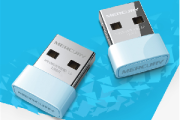
水星mw305r路由器怎么设置上网
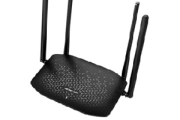
最近有小伙伴购买了水星mw305r路由器,当我们把路由器买回来的时候,没有专业的安装人员,我们自己是搞不懂怎么将宽带与路由器两者连接起来变成WiFi的,那么水星mw305r路由器怎么设置上网呢?感兴趣的一起看下去吧!
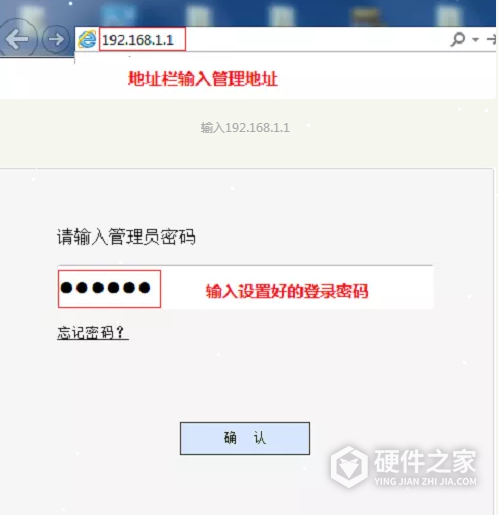
1、在浏览器中输入:192.168.1.1——>在跳转页面中输入“管理员密码”(也就是登录密码),登录到MW305R路由器的设置界面。
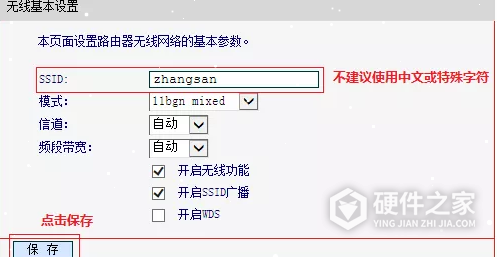
2、登录到MW305R(V1-V3)的设置界面后,请点击“无线设置”——>“基本设置”——>然后修改“SSID”——>点击“保存”。
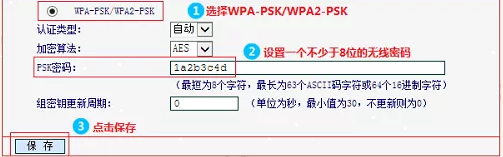
3、点击“无线设置”——>“无线安全设置”——>选择:WPA-PSK/WPA2-PSK——>设置“PSK密码”——>点击“保存”。
4、打开电脑上的浏览器,在浏览器地址栏中输入:melogin.cn——>然后输入“登录密码”,就可以进入到设置界面了。

“登录密码”,是第一次设置这台水星MW305R路由器时,用户自己创建的。如果忘记了,只有先把路由器恢复出厂设置,然后重新设置“登录密码”、重新设置路由器上网、重新设置无线网络。
5、登录到设置界面后,点击左侧的“无线设置”选项,如下图所示
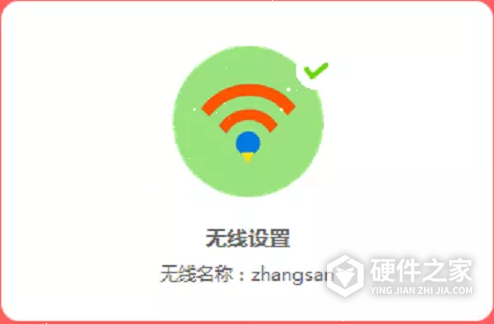
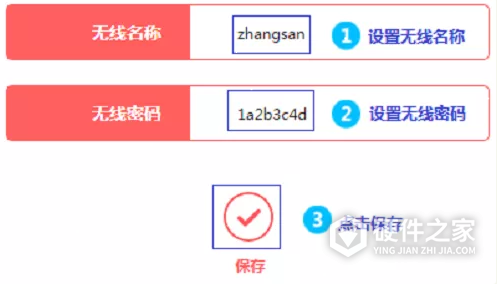
6、然后设置“无线名称”、“无线密码”——>设置完成后,点击下面的“保存”。
功能特色
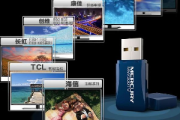
1、MW150UH外置超长天线,高增益5dBi性能,接收与传输距离更远,带给你不一样的“黑洞”体验。看视频、听音乐、刷状态,虚拟时空无线前行。
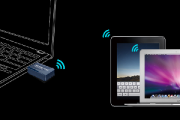
2、MW150UH支持模拟AP功能。插入联网的设备上,即可构建Wi-Fi,轻松共享电脑网络。笔记本、Pad、手机,玩转无线。化有线为Wi-Fi,不用无线路由器或AP!
3、MW150UH超长天线采用灵活结构设计,支持多维度自由旋转。用户可根据使用习惯与信号强弱进行调整,提高信号敏感度,随时享受高速率。
4、MW150UH支持目前主流的Windows XP(32/64bit)、Windows 7(32/64bit)、Windows 8(32/64bit)等操作系统,满足各类用户需求,让互联生活更自由。
安装方法
1)下载完毕后解压缩,点击setup.exe进入驱动安装向导界面,点击自动安装按钮。
2) 安装向导会自动运行安装程序
3) 在随后出现的安装界面中,点击下一步继续安装。
4) 选择“安装客户端应用程序和驱动程序”。点击下一步继续安装。
5) 点击下一步继续安装。若选择其他的安装路径,点击更改进行设置
6) 在上图 所示界面中点击安装,系统即开始安装无线 USB 网卡的无线客户端的应用程序和驱动程序。
7) 接下来为安装过程,请稍作等待。
-
水星mw320r怎么设置公开呢?想要自己家的无线网设置成大家都可连接搜到的无线网,到底应该如何操作呢?这也是很多小伙伴都在咨询的一个问题,今日小编我就来为大家解答疑惑,一起来了解一下 设置公开的话,就是在设置的时候,不要将其隐藏即可 还可以不设置无线网络密码,这样的话大家都可以连接使用 最好还是设置一个的好

-
水星mw320r路由器怎么踢人呢?别人连接你家无线网络,使用的人多了网速也会变卡。想要将不需要的设备从连接的网络上踢出,到底应该如何操作呢?还不会整的小伙伴赶紧看过来啦 想要有效防蹭网,设置mac地址过滤即可: 1、在IE地址栏中输入192.168.1.1,随即会弹出用户名和密码对话框,输入默认用户名admin,密码admin。进入
-
水星mw320r路由器怎么提速呢?感觉自己家里的无线网信号太差了,打开的页面都缓存的很慢,想要加速网络,到底应该如何操作呢?还不清楚的小伙伴赶紧看过来啦 首先决定网速的因素有很多,最大的就是路由器和本身宽带的网速 要么换路由器要么提示家里的宽带兆宽 感觉网速慢的话可以尝试重置路由器,或者将电源拔掉,等待个半
-
水星mw313r路由器怎么桥接呢?很多时候,因为占地面积比较大,一个路由器无线信号想要全覆盖还是很困难的,部分区域信号较弱到或存在信号盲点。无线桥接(WDS)功能就可很好的解决这一问题,有需要的小伙伴赶紧来看看是怎么操作设置的吧 一、进入wds设置界面 电脑连接副路由器,登录副路由器的管理界面,点击页面右上角高级
-
想要将水星mw320r路由器当成一个交换器使用,到底应该如何设置调节呢?想必很多小伙伴都有这样的操作需求吧!那就一起来看看下面介绍的方法吧 操作流程: 1、将设置电脑连接到MW320R的LAN口,确保电脑自动获取到IP地址和DNS服务器地址。 温馨提示:为了避免IP地址或DHCP服务器冲突,此处暂不将MW320R连接到前端网络。 2、首
-
水星mw320r路由器用,新入手后需要进行一系列的设置才可以使用。设置的过程可以使用电脑也可以使用智能手机。今日为大家介绍的就是水星mw320r路由器用手机设置方法,还不会整的小伙伴赶紧看过来啦 1、首先就是先把网线连接好 光电猫的LAN接口接路由器的WAN接口 2、打开手机WLAN设置 3、点击这个WIFI ,设置密码,可以连接上
-
想必很多人在日常生活中都会使用惠普打印机吧,大家也都知道打印机是可以双面打印的,但是需要提前设置。就以hp m305dn为例,我们说一下这款打印机是如何设置双面打印的。 1.通过打印机面板菜单设置自动双面打印,方法如下: a.打印机就绪的时候按home键进入主菜单; b. 按方向键找到 管理 菜单,按ok键; c. 按方向键找到
-
很多用户在使用惠普打印机的时候,会尝试给它进行语音设置。之后却不知道如何设置成中文,导致很多用户都比较懵,以hp laserjet pro m305d来说,设置中文的方法如下: 方法一: 1. 打印机液晶屏显示“READY”时,按菜单键 2. 按向下的箭头找到“CONFIGURE DEVICE”,按√键 3.按向下的箭头找到“SYSTEM SETUP”,按√键 4.
-
水星mw300tv无线网卡,想要将电视连接到这个无线网,首先我们的电视的支持无线网络连接,不行的话就需要准备一个电视盒子,那么具体的连接过程是怎样的呢?还不清楚的小伙伴赶紧看过来啦 连入网络 方法一 通过水星的Utility软件连接网络 从弹出的网络页面中选择您要连入的网络名称,点击“连接”按钮,网络名称前出现 标志
-
水星MW300TV 300M无线网卡wifi接收器,想要用其进行无线网卡投屏,到底应该如何操作呢?这也是很多小伙伴都在咨询的一个问题,今日小编我就来为大家解答疑惑,一起来看看吧 水星mw300tv只是起到一个提供无线网络信号的作用 想要投屏的话,还是要使用我们专属的手机和接受投屏的设备(电视盒子一类的) 想要投屏的话,将两个
-
水星mw150us无线网卡无法识别,到底是哪里出现了问题?又该如何解决呢?想必很多小伙伴都有遇到这个情况吧!今日小编就来为大家解答疑惑,一起来了解一下 无法识别的话一般都是因为缺乏驱动导致的 一般是插上USB口后会自动安装驱动的。 不行的话就需要自己找相关的驱动下载安装了 还是不行的话,会不会是USB口出了问题或者
-
水星mw300tv无线网卡想要正常使用的话,驱动是必须要安装的。那么该款驱动在deepin要怎么安装呢?这也是大家都在好奇的一个问题,今日小编我就来为大家解答疑虑 1.首先需要下载准备一个驱动程序包 2.找到我们下载的网卡驱动 3.下载好之后,需要选中压缩包右击点解压 4.解压好了之后,打开文件,在文件夹中右击在终端中打开