东芝4618a如何载体初始化
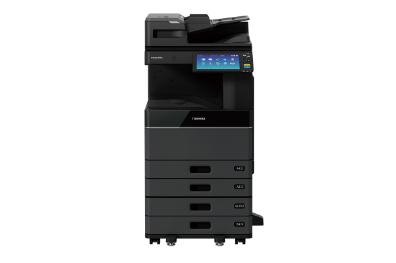
东芝4618a采用了全新10.1英寸磨砂屏幕,支持触控、移动预览、图片调序、翻转等功能操作体验更佳。很多小伙伴想知道,东芝4618a如何载体初始化?其实非常简单,接下来就让小编来告诉大家吧。
东芝4618a载体初始化教程
1、按住功能清除]键+开始键开机,
2、进入FS维修模式。
3、选择找到05里面2000,即可完成载体初始化。
安装方法
1、在本站下载‘东芝Toshiba e-STUDIO4618A’复合机驱动程序,小编提供的驱动保护了打印驱动和扫描驱动,这里以安装打印驱动为例,双击运行‘essetup.exe’安装文件
2、选择安装语言,默认为简体中文,点击下一步
3、选择我接受许可协议,点击下一步
4、选择要安装的组件,点击安装
5、然后根据提示,等待打印驱动安装完成即可
6、对于扫描驱动的安装,直接运行扫描驱动安装文件,根据安装向导,一步步等待程序安装完成即可,驱动安装完成之后,东芝Toshiba e-STUDIO4618A复合机就可以正常使用了
-
东芝4618A采用了10.1英寸大屏幕,类似智能手机的操作方式,界面操作更加简便、快捷。可以进行拖拽、移动、放大缩小等功能,方便用户操作,显著提高办公体验。很多小伙伴很好奇,东芝4618a怎么扫描?其实非常简单,接下来就让小编来告诉大家吧。 按扫描,然后有本地文件夹,扫完以后到电脑那端打开我的电脑,在电脑路径行里

-
东芝4618a采用了10.1英寸大屏幕,类似智能手机的操作方式,界面操作更加简便、快捷。可以进行拖拽、移动、放大缩小等功能,方便用户操作,显著提高办公体验。很多小伙伴很疑惑,东芝4618a怎样安装扫描驱动?其实非常简单,接下来就让小编来告诉大家吧。 东芝4618a安装扫描驱动教程 1、双击运行‘essetup.exe’安装文件 2、
-
东芝4618a采用了10.1英寸大屏幕,类似智能手机的操作方式,界面操作更加简便、快捷。可以进行拖拽、移动、放大缩小等功能,方便用户操作,显著提高办公体验。很多小伙伴想知道,东芝4618a如何做载体初始化?其实非常简单,接下来就让小编来告诉大家吧。 东芝4618a载体初始化教程 1、按住功能清除]键+开始键开机, 2、进入FS