Win11怎么修改账户
软件在满足用户的日常需求的同时,也兼顾了界面的美感,一直经久不衰,最近这款软件中出现了Win11怎么修改账户问题,很多小伙伴不清楚是什么原因造成的,该如何解决,为此小编给大家整理关于Win11怎么修改账户问题的解决办法,感兴趣的快来看看吧!
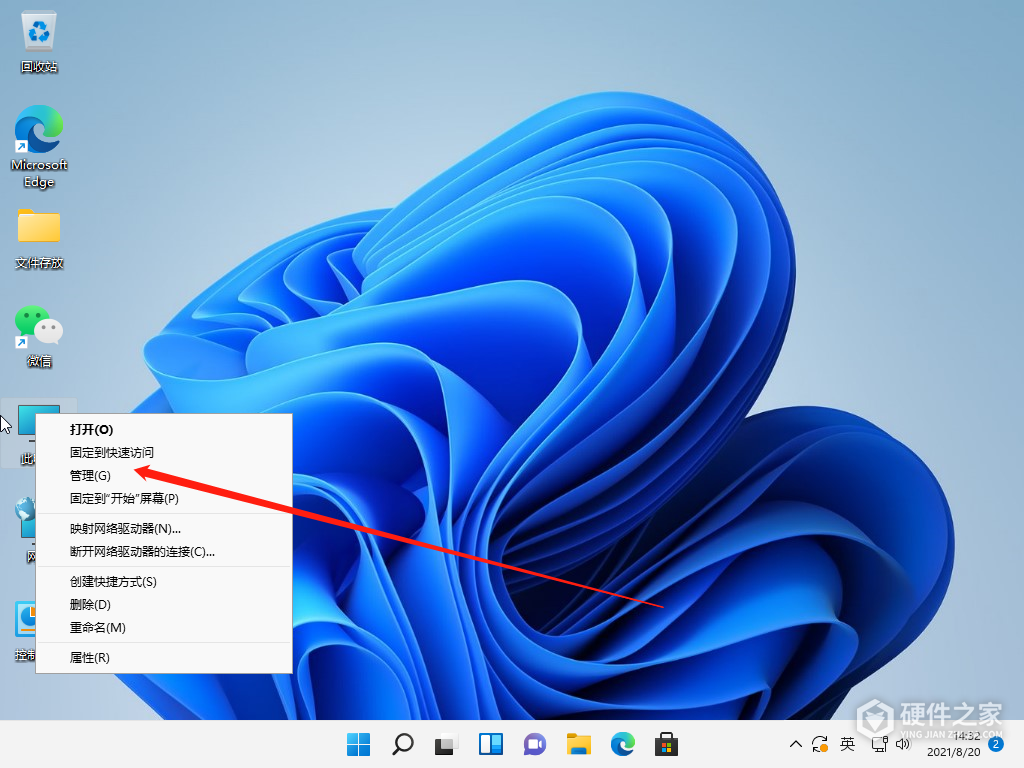
一、修改用户名
如果你想要修改你的Windows 11用户名,可以按照以下步骤进行操作:
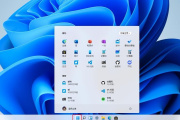
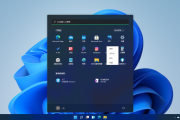
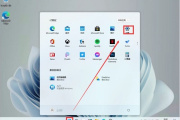
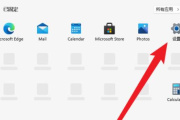
1、 点击“开始”菜单,在弹出的菜单中选择“设置”。
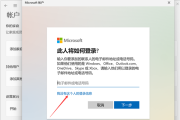
2、 在“设置”窗口中,选择“账户”。
3、 在“账户”选项卡中,选择“其他用户”。
4、 选择你要修改的用户账户,并点击“更改账户类型和名称”。
5、 在弹出的窗口中,输入你要修改的新用户名,然后点击“完成”。
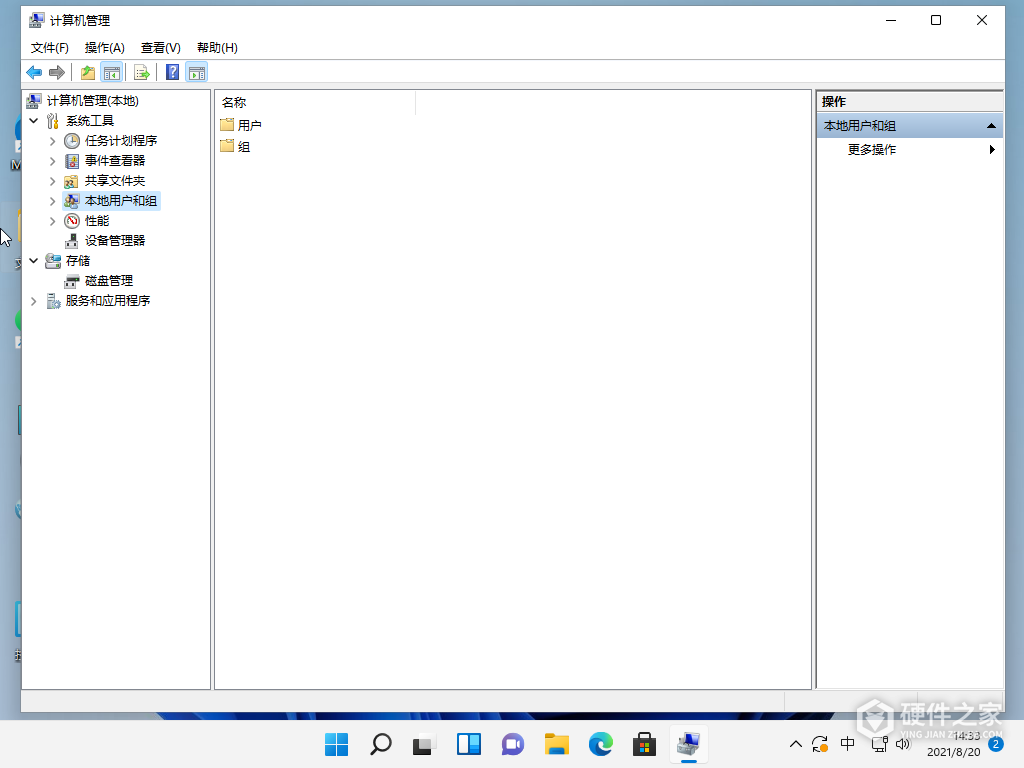
二、修改密码
如果你想要修改你的Windows 11密码,可以按照以下步骤进行操作:
1、 点击“开始”菜单,在弹出的菜单中选择“设置”。
2、 在“设置”窗口中,选择“账户”。
3、 在“账户”选项卡中,选择“登录选项”。
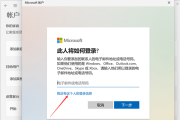
4、 在“登录选项”中,选择“更改”,然后输入你的当前密码。
5、 输入新密码并确认,然后点击“下一步”即可完成设置。
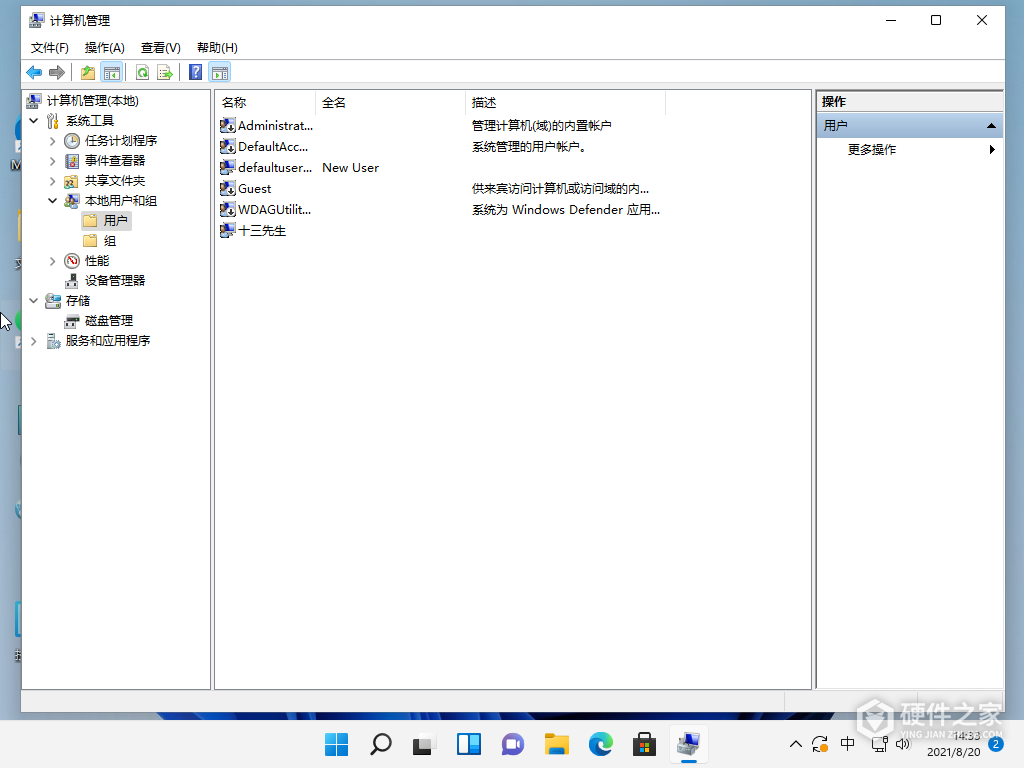
三、修改邮箱
如果你想要修改你的Windows 11邮箱,可以按照以下步骤进行操作:
1、 点击“开始”菜单,在弹出的菜单中选择“设置”。
2、 在“设置”窗口中,选择“账户”。
3、 在“账户”选项卡中,选择“电子邮件和账户”。
4、 选择你要修改的邮箱账户,并点击“管理”。
5、 在弹出的窗口中,选择“更改邮箱地址”,输入新的邮箱地址并确认。
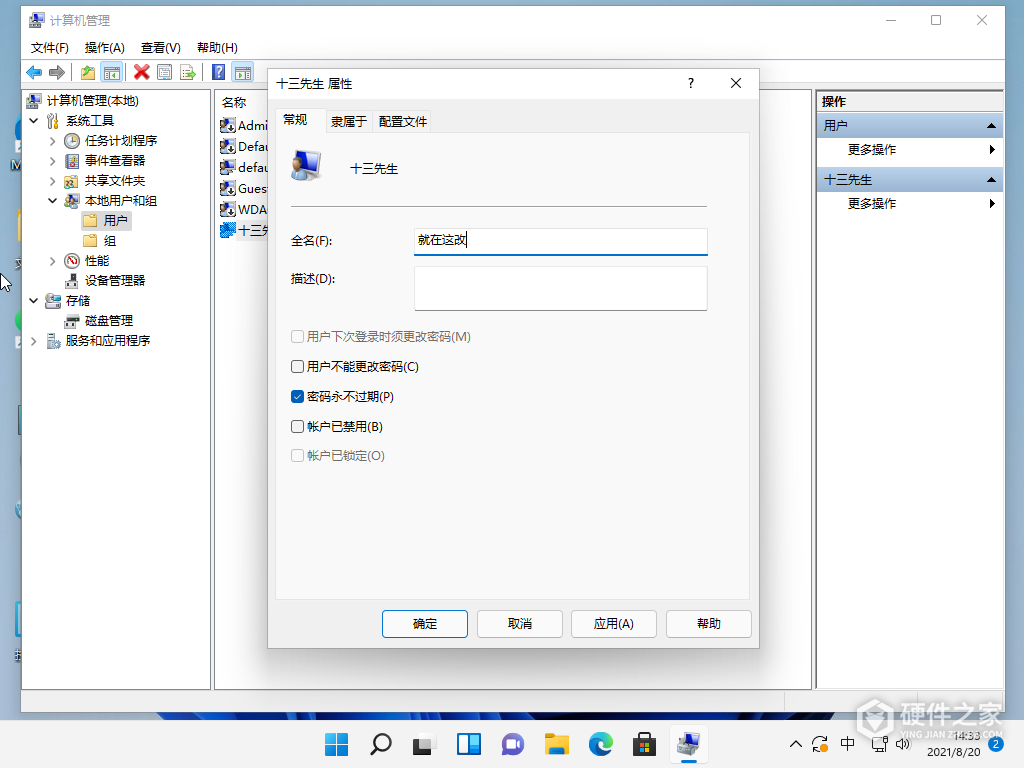
四、修改账户类型
如果你想要修改你的Windows 11账户类型,可以按照以下步骤进行操作:
1、 点击“开始”菜单,在弹出的菜单中选择“设置”。
2、 在“设置”窗口中,选择“账户”。
3、 在“账户”选项卡中,选择“其他用户”。
4、 选择你要修改的用户账户,并点击“更改账户类型和名称”。
5、 在弹出的窗口中,选择“管理员”或“标准用户”,然后点击“完成”。
怎么样,解决的方法是不是很简单呢?其实大家只要在游戏中多探索探索,那么也能够轻易的发现Win11怎么修改账户的解决方法,如果你在游戏中遇到了其他问题,那么也欢迎来找寻答案。
-
本站给大家带来Win11如何更改账户密码的使用教程,细致讲解使用的每一个步骤,让你轻松掌握使用技巧,如果还有不会的朋友,也可以收藏这篇文章,下次需要的时候点击查看。 要更改Windows 11的账户密码,可以按照以下步骤操作: 1. 打开“设置”:点击任务栏上的“开始”按钮,然后点击“设置”图标。 2. 进入“账户”选项:

-
这是现在经常用到的一个软件,Win11怎么使用本地账户安装有不少用户都不知道如何正确使用,下面就一起来看看最详细的使用教程。本站对这些功能使用教程进行了汇总,需要的朋友可以来这里查看详细的教程。 一、什么是本地账户? 本地账户是指仅在本地设备上使用的账户,与Microsoft账户不同,本地账户不需要连接到互联网。使
-
大家是不是不清楚win11安装怎么跳过microsoft账户该怎么办呢?其实这个问题是很多用户都遇到过的一个问题,想解决的话也比较简单。为了让大家都能够不再为这个问题烦恼,小编为大家带来了详细的教程介绍,快来看看吧。 要跳过Microsoft账户,在Windows 11安装过程中,按照以下步骤操作: 1. 在Windows 11安装界面选择语言、
-
快来一起看看win11账户删除教程的使用教程吧,由于最新的软件更新,在使用方面作出了一些改动,很多用户也都在求助,寻找详细的使用教程,以下将为大家详细讲解每一个步骤,让大家掌握为止。关于这款软件一些常出现的问题,本站也提供很好的解决方法,还有一些软件功能,这里都有详细的教程,帮助每一位用户更好的使用这款
-
win11修改dns教程如何正确使用?这是很多用户都在问的,这款软件功能齐全,使用的好,在工作中生活中都能起到很大的作用,很多用户都在找教程,下面就来教教大家。在本站,关于这款软件的使用教程很多,基础的问题解决方法,详细的使用教程,帮助大家快速学习掌握使用技巧。在软件使用中常见的各种问题,相信本站都能帮大家
-
是一款大家比较常用的软件app,在这款app中不少小伙伴都能找到快了,但是由于软件的更新,不少小伙伴对于Win11怎么创建本地账户的有些操作不清楚,下面就给大家带来详细的图文教程,步骤拆解,详细介绍使用的每一个步骤,帮你迅速掌握使用技巧,快速上手使用软件。本站的软件教程内容覆盖全面,你需要的帮助这里都能提供。
-
一起来看看Win11怎么创建本地账户的教程,这款软件的用户基数还是蛮庞大的,不少小伙伴在使用过程中也难免会遇到不会使用的功能,而本站能够为大家提供最详细的教程,生活中大家常用的软件,这里都能教会大家如何正确的使用,是生活中的小帮手,让你更容易掌握软件的使用技巧。 什么是本地账户? 本地账户是指在Windows操作
-
关于这款软件Win11怎么取消登录账户的问题,求助的用户还是蛮多的,下面将为大家带来具体的解决流程。这款那软件有电脑版也有手机版,功能上基本上差不多,电脑版有的功能手机没有,在使用操作上流程也差不多,本站是专业的软件教程平台,对于这款软件,有全方位全面的教程解析,可以帮助大家解决在使用中遇到的各种问题,
-
Win11系统显示账户已被停用如何解决这个问题一直困扰着许多新手用户,常常不知道如何解决,这个问题的原因是什么,很多小伙伴都不清楚,小编为此给大家整理关于Win11系统显示账户已被停用如何解决详细教程,感兴趣的快来看看吧。 1. 重置您的密码:请尝试使用另一个设备或浏览器访问Microsoft账户网站,然后使用注册时提供
-
一起来看看Win11系统语言无法修改的教程,这款软件的用户基数还是蛮庞大的,不少小伙伴在使用过程中也难免会遇到不会使用的功能,而本站能够为大家提供最详细的教程,生活中大家常用的软件,这里都能教会大家如何正确的使用,是生活中的小帮手,让你更容易掌握软件的使用技巧。 1. 检查 Windows 11 是否支持您想要使用的语
-
win11修改pin码教程如何正确使用?这是很多用户都在问的,这款软件功能齐全,使用的好,在工作中生活中都能起到很大的作用,很多用户都在找教程,下面一起看看详细的使用教程。其实不管是电脑软件还是手机软件,都有详细的栏目功能,用户只要根据需求和提示来使用就可以了,并不是那么复杂。 一、Win11如何修改PIN码 Win11
-
Win11系统账户登录如何禁用详细教程带给大家,这款软件还是非常实用的,生活中我们也经常用到,所以学会熟练的使用这款软件也是很有必要的。 1. 打开“设置”应用程序,点击“账户”。 2. 在左侧菜单中选择“登录选项”。 3. 在“登录选项”页面中,向下滚动到“密码”一栏。 4. 点击“更改”按钮。 5. 在“更改你的密码”