Win11如何删除注销用户的邮件帐户
Win11如何删除注销用户的邮件帐户详细教程带给大家,这款软件还是非常实用的,生活中我们也经常用到,所以学会熟练的使用这款软件也是很有必要的。
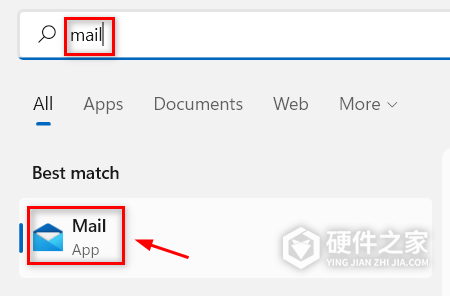
第一步:打开控制面板
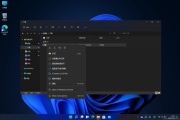
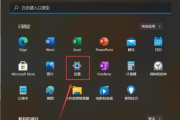
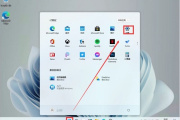
首先,在桌面上单击“开始”菜单图标,然后选择“控制面板”。如果您无法找到控制面板,可以在搜索栏中输入“控制面板”,然后单击回车键打开它。
第二步:选择“用户账户”
在控制面板窗口中,您需要选择“用户账户”。如果您无法在主界面中找到该选项,请尝试在左侧导航栏中查找。
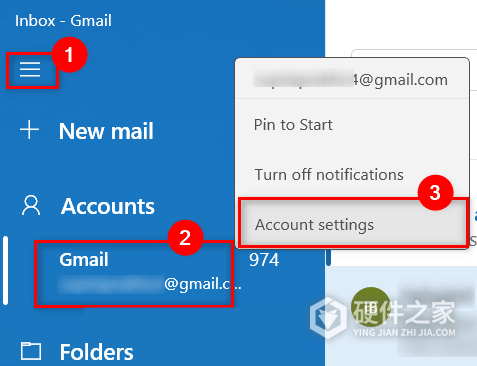
第三步:选择“管理其他帐户”
在用户账户界面中,您需要选择“管理其他帐户”。这将带您进入一个新窗口,其中列出了您计算机上所有的用户帐户。
第四步:选择要删除的帐户
从列表中选择您想要删除的帐户。请注意,您需要拥有管理员权限才能执行此操作。
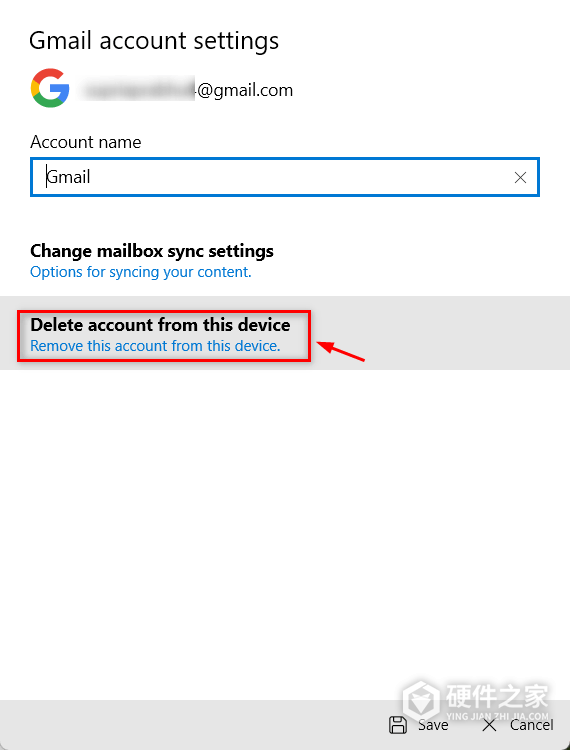
第五步:选择“删除帐户”
在右侧侧边栏中,您将看到一个名为“更改帐户类型”的选项。单击它,然后选择“删除帐户”。
第六步:确认帐户删除
系统将弹出一个确认窗口,询问您是否确定要删除该帐户。如果您确定要删除,请单击“删除帐户”。
Win11如何删除注销用户的邮件帐户也是最近大家都在问的一个问题,能帮助大家去解决Win11如何删除注销用户的邮件帐户也是小编很开心的事情。
-
Win11电脑怎么注销系统的内容不少网友都不太清楚,有没有哪里介绍一下相关的内容呢?不要着急,小编下面就带来了相关的攻略教程,带你轻松玩转这款软件,还等什么?赶紧来一起了解下吧! 要注销Win11电脑的系统,可以按照以下步骤操作: 1. 点击开始菜单,然后点击设置图标(齿轮状图标)打开设置窗口。 2. 在设置窗口中,

-
win11自带的邮件都是英文怎么办作为一个软件内的小问题也是得到了大家的重视,这个问题想要解决其实并不难,如果大家实在不明白怎么做看完这篇教程就能懂了 首先,我们可以尝试更改Windows 11的显示语言为我们所使用的语言。在Windows 11的设置菜单中,找到“时间和语言”选项,点击进入“区域和语言”选项卡。在这里,我们
-
在这款软件中,win11自带的邮件怎么登QQ邮箱怎么使用?这是软件中比较实用的一项功能,或许就是使用起来繁琐一点,但是只要你了解一下具体的流程之后,相信你也可以很快的掌握,下面就一起来看看win11自带的邮件怎么登QQ邮箱的详细教程吧。这款软件功能还是很全的,各个方面基本上都能很好的适用其中,本站对这款软件各方面
-
Win11如何删除需要权限的文件夹如何正确使用?这是很多用户都在问的,这款软件功能齐全,使用的好,在工作中生活中都能起到很大的作用,很多用户都在找教程,下面就来教教大家。在本站,关于这款软件的使用教程很多,基础的问题解决方法,详细的使用教程,帮助大家快速学习掌握使用技巧。在软件使用中常见的各种问题,相信
-
在使用软件过程中,我们经常会遇到Win11恶意软件如何删除这个问题,其实阿这个问题很简单的,我们只需通过这几个小小的解决操作流程就能解答这个问题了。 一、安全模式下删除 Win11系统中有一个安全模式,在安全模式下,系统只会加载一些必要的驱动程序和服务,可以清除系统中的恶意软件。在Win11系统中,按住Shift键并点击
-
很多小伙伴还不会操作这款软件,用户求助最多的就是win11系统删除软件教程,下面带给大家详细的教程,相信可以帮助到大多数的用户。 一、通过控制面板卸载软件 控制面板是一个Windows操作系统的标配工具,是管理和设置系统的重要手段。在Win11操作系统中,我们可以通过控制面板来删除软件。具体步骤如下: 1. 打开控制面板
-
win11添加游客用户教程详细教程带给大家,这款软件还是非常实用的,生活中我们也经常用到,所以学会熟练的使用这款软件也是很有必要的。 添加游客用户是Windows 11系统中的一个常见操作,可以用于让其他人临时使用电脑而不会访问到你的个人文件和设置。以下是添加游客用户的教程: 1. 打开“设置”:点击任务栏中的“开始”
-
快来一起看看win11更新文件删除的方法的使用教程吧,由于最新的软件更新,在使用方面作出了一些改动,很多用户也都在求助,寻找详细的使用教程,以下将为大家详细讲解每一个步骤,让大家掌握为止。关于这款软件一些常出现的问题,本站也提供很好的解决方法,还有一些软件功能,这里都有详细的教程,帮助每一位用户更好的使
-
快来一起看看Win11开始菜单的推荐的项目怎么删除的使用教程吧,由于最新的软件更新,在使用方面作出了一些改动,很多用户也都在求助,寻找详细的使用教程,以下将为大家详细讲解每一个步骤,让大家掌握为止。关于这款软件一些常出现的问题,本站也提供很好的解决方法,还有一些软件功能,这里都有详细的教程,帮助每一位用
-
Win11新用户怎么创建如何正确使用?这是很多用户都在问的,这款软件功能齐全,使用的好,在工作中生活中都能起到很大的作用,很多用户都在找教程,下面一起看看详细的使用教程。其实不管是电脑软件还是手机软件,都有详细的栏目功能,用户只要根据需求和提示来使用就可以了,并不是那么复杂。 第一步:安装Win11 如果你还没
-
快来一起看看win11账户删除教程的使用教程吧,由于最新的软件更新,在使用方面作出了一些改动,很多用户也都在求助,寻找详细的使用教程,以下将为大家详细讲解每一个步骤,让大家掌握为止。关于这款软件一些常出现的问题,本站也提供很好的解决方法,还有一些软件功能,这里都有详细的教程,帮助每一位用户更好的使用这款
-
现在市面上有很多非常不错的软件app,比如win11安全中心删除的文件怎么恢复等等,这些软件app的实用性非常强,功能强大就代表着操作有一定的复杂性,下面给大家带来详细的使用教程。与此同时,这款软件其他常见问题和解决方法,本站都有专业教程,有任何不会的地方都可以来这里查找,在极大的程度上为广大用户带来更多便捷