Win11不支持安全启动需要注意哪些事项
Win11不支持安全启动解决方法详解的详细教程带给大家,这款软件不仅能为用户提供工作需求,还有娱乐功能,功能比较多,所以有的用户难免会遇到不会使用的,关于这款软件,本站还有其他的功能使用教程,都介绍的很详细,有视频教程,还有图文步骤详解,详细的介绍到每一个步骤,帮助大家更快的掌握软件使用技巧,对大家的帮助也是很大的。
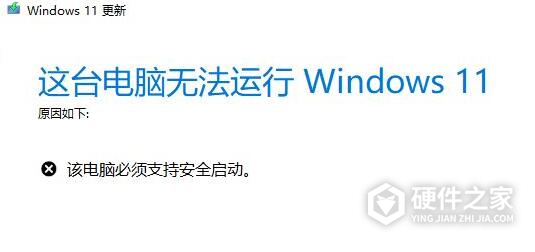
1、 确认计算机的BIOS设置中已经启用了安全启动。在BIOS设置中,找到“安全启动”选项,并确保其启用。
2、 确认您的计算机的硬件兼容性。安全启动需要CPU、主板、硬盘等硬件兼容性,在不支持安全启动的计算机上可能无法启用。
3、 更新您的计算机的固件和驱动程序。有时候,固件和驱动程序可以更新并解决安全启动问题。
4、 在BIOS设置中关闭“快速启动”选项。在一些计算机上,快速启动选项可能会导致安全启动无法启用。
到目前为止,相信很多小伙伴也已经看过Win11不支持安全启动解决方法详解的使用教程,应该都已经掌握了。详细这款软件为了完善,提升用户体验,后续还会有新功能的加入,我们会持续关注,为大家带来最新最全的使用教程。
-
关于win11不支持安全启动解决方法的内容,很多小伙伴都在查找,但是不少人都在抱怨没找到解答,这样使用起来就相当糟心了,那么有没有哪里为大家解析一下呢?来这里吧,小编下面就奉上了简述,快来看一看吧! 一、升级BIOS 首先,我们需要了解什么是安全启动。安全启动(Secure Boot)是一种功能,可以保护系统在启动过程中
-
这款软件是最近很多人都在用的,不少小伙伴在使用中都不知道Win11如何去除桌面快捷箭头,下面给大家带来详细的使用教程。此款软件有电脑版也有手机版,适用任何的电脑操作系统和手机系统,功能十分齐全非常强大,生活中很多地方都能用得到,非常专业的软件,本站还为大家带来这款软件中其他的功能使用教程,帮你更容易上手

-
这款软件的用户还是蛮多的,最近也有很多用户在网上求助,不知道小米平板4刷Win11需要注意哪些问题,下面给大家带来详细的软件教程。这款软件功能齐全,可以满足各方面的用户需求,或许有些功能使用起来的流程会繁琐一点,为了帮助各位用户,本站还收集了这款软件最新最常用的使用教程,相信能够为各位用户带来很多便捷之处
-
Win11设置命令行调用的常用命令有哪些怎么用?这是近几天很多用户都在求助的问题,这款软件用起来其实并不复杂,就是这点很多玩家不知道,下面给大家带来详细的使用教程。与此同时,这款软件其他常见问题和解决方法,本站都有专业教程,有任何不会的地方都可以来这里查找,在极大的程度上为广大用户带来更多便捷。在这里不
-
很多小伙伴还不会操作这款软件,用户求助最多的就是如何备份注册表以防止出现问题,下面带给大家详细的教程,相信可以帮助到大多数的用户。 警告:修改注册表可能会对系统造成不可预知的影响,请谨慎操作并备份重要数据。 以下是修改注册表跳过Win11检测的步骤: 1. 打开注册表编辑器,可以按Win+R组合键打开运行窗口,输入
-
荣耀90 Pro手机作为一款高端机型,在外观和配置方面都有很多亮点。但与此同时,它也存在一些值得关注的缺点,下面就来详细介绍一下。 首先是屏幕。荣耀90 Pro采用了一块6.6英寸的OLED屏幕,分辨率为2640×1200,显示效果十分出色。但是,由于屏幕较大,单手操作时可能会不太方便,需要双手才可以完成。此外,由于OLED屏幕的
-
这是现在经常用到的一个软件,win11开了tpm还是显示不支持解决方法有不少用户都不知道如何正确使用,下面就一起来看看最详细的使用教程。本站对这些功能使用教程进行了汇总,需要的朋友可以来这里查看详细的教程。 首先,我们需要理解TPM是什么以及它在Windows 11中的作用。TPM(Trusted Platform Module)是一种芯片,它是
-
都说鸿蒙NEXT纯血鸿蒙,而且即将开放测试。这么吸引人的机会,大家一定跃跃欲试。那么在报名申请后,如果你有一份好运行可以提前升级体验测试版。那么下面一些注意事项小编还是需要提醒大家的。 鸿蒙NEXT升级需要注意什么 建议大家在升级鸿蒙NEXT前仔细阅读,避免给自己带来麻烦,造成损失。 1. 全新系统架构,暂不兼容当前
-
相信很多用户在使用过程中,会遇到电脑CPU不支持安装Win11怎么办所说的问题,但其实这个问题很简单,保证你看完教程就再也不会遇到。 1. 升级CPU:如果您的电脑CPU不支持Windows 11,那么您可能需要升级CPU。请注意,这可能需要更换主板和其他硬件组件,因此需要进行仔细的规划和预算。 2. 继续使用Windows 10:如果您的电
-
主板不支持UEFI如何安装Win11这个问题一直困扰着许多新手用户,常常不知道如何解决,这个问题的原因是什么,很多小伙伴都不清楚,小编为此给大家整理关于主板不支持UEFI如何安装Win11详细教程,感兴趣的快来看看吧。 很抱歉,Win11系统需要支持UEFI的主板才能安装。 如果您的主板不支持UEFI,那么您需要升级主板或者购买一
-
最近QOO 11系列火力十足啊,既然这么高的热度与聚焦,但是一定对于它的期待值是很高的,而且要求也不低哦!那今天就来看看这款手机的屏幕刷新率是多少?毕竟在这个年代,我们对于视觉感受的要求也是很高的,所以重点在于屏幕刷新率。 iQOO 11屏幕刷新率多少 支持高刷,刷新率120Hz iQOO 11手机采用的是一款支持高刷的手机屏
-
win11不支持安全启动解决方法推荐给大家,可能不少网友在使用这款软件的时候,就产生了这样的困扰,一直不知道的话在使用这款软件的时候就很难受了,针对这个问题,本篇文章就为大家带来了一些正确使用这款软件的方法内容。 一、升级BIOS 首先,我们需要了解什么是安全启动。安全启动(Secure Boot)是一种功能,可以保护系