Win11滚动截图教程
快来一起看看Win11如何滚动截图的教程吧,本站不仅能够带大家带来这款软件的教程,还有关于这款软件的版本资讯和新功能介绍,让你拥有更流畅的使用体验,对于最新上线的软件,这里也会整理常见问题解决方法,以及功能使用教程。
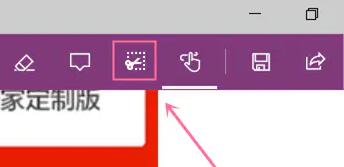
1、 打开需要截图的页面或文档。
2、 按下“Windows键”和“Shift键”和“S键”组合键。
3、 屏幕将变暗并显示一个工具栏。
4、 在工具栏上选择“矩形截图”或“自由截图”等选项。
5、 确定要截图的区域。
6、 在工具栏上选择“滚动截图”选项。
7、 点击“开始滚动”按钮。
8、 页面将自动滚动,直到达到底部。
9、 点击“结束滚动”按钮。
10、 您可以进行编辑或保存截图。
看完这篇Win11如何滚动截图教程的朋友可以在评论区告诉小编这篇教程对你有没有帮助,如果没有,希望大家能够说出是哪里没能给予帮助,小编会在后续对Win11如何滚动截图的教程进行修改。
-
Win11开机图片怎么截图作为一个软件内的小问题也是得到了大家的重视,这个问题想要解决其实并不难,如果大家实在不明白怎么做看完这篇教程就能懂了 方法一:使用快捷键截屏 1. 按下Win+PrtScn键,屏幕会短暂地闪一下,表明截图已经成功。 2. 在文件资源管理器中,打开“图片”文件夹,您可以在“屏幕截图”子文件夹中找到截

-
关于Win11系统怎么设置鼠标可滚动非活动窗口,不少小伙伴可能还不太清楚,其实这个问题还是挺简单的,为了帮助各位网友解决问题,小编就给大家带来了相关的文章内容,感兴趣的小伙伴快来看一下吧。 本文将介绍如何在Windows 11系统中设置鼠标可滚动非活动窗口,同时也会提供一些解决方案,以帮助您解决一些常见的问题。 方
-
在中,有很多用户们不清楚windowsxp升级到win11的方法问题怎么解决,接下来给用户们提供问题解决方法,可在本站中详细了解问题相关的所有攻略。 一、电脑硬件要求 首先,要升级到 Windows 11,你的电脑必须满足一定的硬件要求。以下是 Windows 11 的最低系统要求: - 64 位处理器,支持安全启动和 UEFI - 4GB 以上内存 - 64
-
本站给大家带来win11闹钟设置教程的使用教程,细致讲解使用的每一个步骤,让你轻松掌握使用技巧,如果还有不会的朋友,也可以收藏这篇文章,下次需要的时候点击查看。 第一步:打开“闹钟和时钟”应用 首先,我们需要打开“闹钟和时钟”应用。您可以在Win11的开始菜单中找到该应用,或者在任务栏中搜索“闹钟和时钟”。 第
-
win11蓝牙打开教程给予人的体验还是非常不错的,小伙伴们想必都是十分的感兴趣,win11蓝牙打开教程的教程攻略小编给大家进行了一个汇总,大家看完就知道了。 一、检查蓝牙开关是否打开 首先,您需要检查电脑的蓝牙开关是否已经打开。在Win11系统中,您可以通过以下步骤打开蓝牙开关: 1.单击Win11系统设置图标,进入系统设
-
windowsxp升级到win11的方法内容哪里找呢?有没有谁介绍一下呢?其实关于这块内容,小编已经给你找到了,下面就带来详细的解析,让你轻松了解使用这款软件,还等什么呢?快来看一看吧! 一、电脑硬件要求 首先,要升级到 Windows 11,你的电脑必须满足一定的硬件要求。以下是 Windows 11 的最低系统要求: - 64 位处理器,
-
怎么获取Win11推送的内容不少网友都不太清楚,有没有哪里介绍一下相关的内容呢?不要着急,小编下面就带来了相关的攻略教程,带你轻松玩转这款软件,还等什么?赶紧来一起了解下吧! 第一种方法:升级助手 Windows 11将在2021年底推出,在此之后,微软将在Windows 10系统中提供升级助手工具,升级助手可以帮助你检查是否符
-
win11修改dns教程如何正确使用?这是很多用户都在问的,这款软件功能齐全,使用的好,在工作中生活中都能起到很大的作用,很多用户都在找教程,下面就来教教大家。在本站,关于这款软件的使用教程很多,基础的问题解决方法,详细的使用教程,帮助大家快速学习掌握使用技巧。在软件使用中常见的各种问题,相信本站都能帮大家
-
现在市面上有很多非常不错的软件app,比如win11复制文件教程等等,这些软件app的实用性非常强,功能强大就代表着操作有一定的复杂性,下面给大家带来详细的使用教程。与此同时,这款软件其他常见问题和解决方法,本站都有专业教程,有任何不会的地方都可以来这里查找,在极大的程度上为广大用户带来更多便捷。 一、Win11复
-
Windows11自带的截图工具无法使用怎么解决内容哪里找呢?有没有谁介绍一下呢?其实关于这块内容,小编已经给你找到了,下面就带来详细的解析,让你轻松了解使用这款软件,还等什么呢?快来看一看吧! 1. 检查是否有权限使用截图工具 在一些企业或学校的电脑上,管理员可能会禁用截图工具,以保护机密信息的安全。此时,用户
-
Win11如何调整鼠标速度推荐给大家,可能不少网友在使用这款软件的时候,就产生了这样的困扰,一直不知道的话在使用这款软件的时候就很难受了,针对这个问题,本篇文章就为大家带来了一些正确使用这款软件的方法内容。 步骤一:进入设置 首先,我们需要进入Win11系统的“设置”界面,可以通过开始菜单或快捷键Win+I进行快速
-
是一款大家比较常用的软件app,在这款app中不少小伙伴都能找到快了,但是由于软件的更新,不少小伙伴对于Win11怎么创建本地账户的有些操作不清楚,下面就给大家带来详细的图文教程,步骤拆解,详细介绍使用的每一个步骤,帮你迅速掌握使用技巧,快速上手使用软件。本站的软件教程内容覆盖全面,你需要的帮助这里都能提供。