在Windows 11中找回回收站图标的方法
Windows 11回收站不显示的解决方法详细教程带给大家,这款软件还是非常实用的,生活中我们也经常用到,所以学会熟练的使用这款软件也是很有必要的。

方法一:查看回收站设置
1、 右键单击桌面上的回收站图标,选择“属性”。 2. 确认“不要移动文件到回收站,立即删除”选项未选中。 3. 确认“不要显示此驱动器的文件和文件夹”选项未选中。
方法二:重新启用回收站
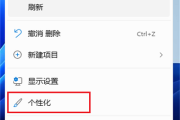
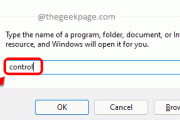
1、 按下Win + R键打开“运行”窗口。 2. 输入“control desk.cpl,,1”并回车打开“个性化”窗口。 3. 点击左侧的“更改桌面图标”。 4. 确认回收站被选中,点击“应用”。 5. 关闭窗口并检查回收站是否显示在桌面上。
方法三:使用命令行重新启用回收站
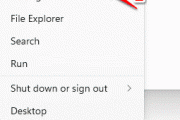
1、 按下Win + X键打开快捷菜单,选择“Windows PowerShell(管理员)”。 2. 输入“rd /s /q C:$Recycle.bin”并回车。 3. 重新启动计算机。 4. 桌面上的回收站应该会重新出现。
本篇教程搜集了Windows 11回收站不显示的解决方法问题的解决方法,用户可以通过本篇教程来解决可能遇到的一系列问题,如果解决了的话可以转发给其他软件用户。
-
有许多网友带着寻找Win11怎么删除回收站的具体内容,哪里有详细教程内容呢?这个问题可能困扰着许多人,下面小编就整理了教程分享给大家,感兴趣的小伙伴快来看一看吧! 1. 首先,右键单击桌面上的回收站图标。 2. 在弹出菜单中选择“属性”。 3. 在回收站属性窗口中,选择“不显示此组件”。 4. 点击“应用”和“确定”按

-
Win11提示回收站已损坏怎么办内容哪里找呢?有没有谁介绍一下呢?其实关于这块内容,小编已经给你找到了,下面就带来详细的解析,让你轻松了解使用这款软件,还等什么呢?快来看一看吧! 一、什么是回收站 首先,我们需要了解回收站的概念。回收站是Windows操作系统中一个重要的功能,它可以帮助我们恢复误删除的文件。当我
-
现在市面上有很多非常不错的软件app,比如Windows 11中彻底卸载迈克菲的步骤等等,这些软件app的实用性非常强,功能强大就代表着操作有一定的复杂性,下面给大家带来详细的使用教程。与此同时,这款软件其他常见问题和解决方法,本站都有专业教程,有任何不会的地方都可以来这里查找,在极大的程度上为广大用户带来更多便捷
-
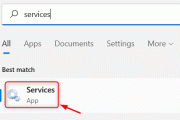
今天要来和大家聊一聊怎么在Windows11中启用或禁用任何服务,这个软件功能很多小伙伴不会有,流程确实繁琐了一点,但是实现的效果也是很棒的,下面一起看看详细的使用教程。其实不管是电脑软件还是手机软件,都有详细的栏目功能,用户只要根据需求和提示来使用就可以了,并不是那么复杂。 步骤一:打开服务窗口 在Windows11
-
如何在Win11系统中将我的电脑图标固定在任务栏上如何正确使用?这是很多用户都在问的,这款软件功能齐全,使用的好,在工作中生活中都能起到很大的作用,很多用户都在找教程,下面就来教教大家。在本站,关于这款软件的使用教程很多,基础的问题解决方法,详细的使用教程,帮助大家快速学习掌握使用技巧。在软件使用中常见
-
这款软件是最近很多人都在用的,不少小伙伴在使用中都不知道Windows 11跳过硬盘自检的教程,下面给大家带来详细的使用教程。此款软件有电脑版也有手机版,适用任何的电脑操作系统和手机系统,功能十分齐全非常强大,生活中很多地方都能用得到,非常专业的软件,本站还为大家带来这款软件中其他的功能使用教程,帮你更容易上
-
想知道中如何在Windows11/10中禁用电源按钮关机这个问题怎么解决吗?今天在这里,小编为大家带来的就是这个问题的详细解决方法。这个方法是小编经过多方搜寻才找到的,里面的每一步都是至关重要的,所以大家千万不要遗漏了任何一个步骤 方法一:使用组策略编辑器 组策略编辑器可以让我们方便地配置计算机的各种设置。以下是
-
有许多网友带着寻找怎么在Windows11中检索或更改移动热点密码的具体内容,哪里有详细教程内容呢?这个问题可能困扰着许多人,下面小编就整理了教程分享给大家,感兴趣的小伙伴快来看一看吧! 在Windows 11中查找移动热点密码 首先,让我们看看如何查找已经设置好的移动热点密码。如果你已经设置了移动热点,并且想要查看密
-
Windows 11显示文件属性后缀的方法介绍推荐给大家,可能不少网友在使用这款软件的时候,就产生了这样的困扰,一直不知道的话在使用这款软件的时候就很难受了,针对这个问题,本篇文章就为大家带来了一些正确使用这款软件的方法内容。 1. 打开“文件资源管理器”。 2. 单击“视图”选项卡,然后单击“选项”图标。 3. 在“文
-
Windows 11 PIN码一直转圈解决方法介绍软件涵盖了我们日常生活,大家在日常中都非常喜欢用这款软件,那么不少小伙伴都还不清楚具体应该怎么去做,现在小编就以最为详细的教程告诉大家这款Windows 11 PIN码一直转圈解决方法介绍软件的操作方式,大家看完就知道了。 1. 重启计算机:有时候,重新启动计算机可以解决这个问题。
-
怎么在Windows11/10中查看正在运行的进程详细教程分享,这是一款很好用的软件,功能很多,有些冷门的功能有很多用户都不太了解,也不知道如何使用,下面就一起来看看详细的教程吧。关于这款软件,是生活中常用也实用的,本站还对这款软件进行了全方位的教程整理,有任何不会用的地方,这里都能教会大家,详细介绍到每一个步
-
这是一个生活中常用的实用的软件,在各个方面都能很好的应用,也有用户对怎么在Windows11/10中启用或禁用计划任务不太了解,下面一起来看看详细的图文教程,每一个步骤每一处细节,该怎样在不该怎样做,都详细的为大家列举出来。当然用户反馈的问题也不知这一个,还有其他的一些功能,这里都有详细的使用教程,有不会的朋友