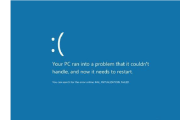
win10蓝屏重启解决方法
提起这款软件,大家都应该很熟悉,功能很强大,但是很多小伙伴都不知道win10蓝屏重启解决方法,下面为大家带来详细的教程。这款软件是不收费的,功能很多使用也不复杂,因此也深受很多用户的喜欢,软件评分也很高。这款软件很多功能,本站都有最详细的使用教程,详细讲解到每一个步骤,每一处细节,让你快速学会正确使用方法,使用更方便。
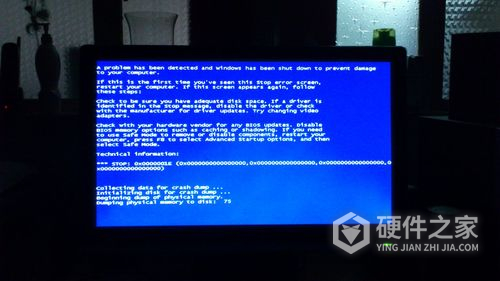
1、 检查硬件故障:蓝屏可能是硬件故障引起的,如内存、硬盘、CPU等。可以运行硬件检测软件或者更换硬件来解决问题。
2、 更新系统驱动程序:驱动程序可能过时或者损坏,需要更新或者重新安装。可以在设备管理器中找到需要更新的设备并更新其驱动程序。
3、 消除病毒:病毒或者恶意软件可能会导致蓝屏,使用安全软件扫描电脑并删除病毒。
4、 修复系统文件:系统文件损坏可能会导致蓝屏,可以使用sfc /scannow命令修复系统文件。
5、 升级操作系统:如果以上方法都无法解决问题,可以考虑升级操作系统或者重新安装操作系统。
以上就是小编给各位用户们解答了win10蓝屏重启解决方法详细攻略啦,可以想要了解这个软件的其他攻略可收藏我们网站,每日更新最新的软件攻略。
-
这款软件的用户还是蛮多的,最近也有很多用户在网上求助,不知道win10反复蓝屏重启解决方法,下面给大家带来详细的软件教程。这款软件功能齐全,可以满足各方面的用户需求,或许有些功能使用起来的流程会繁琐一点,为了帮助各位用户,本站还收集了这款软件最新最常用的使用教程,相信能够为各位用户带来很多便捷之处。 1.

-
软件内用户可以体验到各种有趣功能。但用户想要进阶成高手,还需要了解win11返回win10没反应解决方法。小编在这里为大家带来了使用教程,帮助大家上手。 1. 检查电脑的兼容性 在安装Windows 11之前,请确保您的电脑满足最低要求。如果您的电脑不满足要求,那么您将无法使用Windows 11。同样,如果您想返回Windows 10,您的
-
在使用软件过程中,我们经常会遇到Win11屏幕颠倒怎么办这个问题,其实阿这个问题很简单的,我们只需通过这几个小小的解决操作流程就能解答这个问题了。 下面介绍两种解决方法: 方法一:通过键盘快捷键解决屏幕颠倒问题 1.按下“Ctrl + Alt +向上箭头”键组合,即可将屏幕恢复正常。 2.如果按下以上组合键没有解决问题,再
-
win11设置崩溃解决方法怎么办呢?不要着急,这问题在软件中还是很容易解决的。出现这个问题主要是因为你对这款软件还不太熟悉,只要你熟悉了这款软件,那么就能够轻松搞定这个问题,下面就一起来详细的了解一下吧。 遇到Win11系统崩溃的情况,可以尝试以下解决方法: 1. 更新驱动程序:确保计算机的所有驱动程序都是最新的
-
在这款软件中,win11延迟高解决方法怎么使用?这是软件中比较实用的一项功能,或许就是使用起来繁琐一点,但是只要你了解一下具体的流程之后,相信你也可以很快的掌握。本站是专业的软件教程平台,对于这款软件,有全方位全面的教程解析,可以帮助大家解决在使用中遇到的各种问题。 Win11延迟高的解决方法有以下几种: 1.
-
有许多网友带着寻找Win10无法升级至Win11出现0x80070002错误提示怎么办的具体内容,哪里有详细教程内容呢?这个问题可能困扰着许多人,下面小编就整理了教程分享给大家,感兴趣的小伙伴快来看一看吧! 我们需要明白0x80070002错误通常表示系统文件丢失或损坏。 因此,解决这一问题的关键在于修复系统文件。用户可以尝试运行
-
win11系统更新失败解决方法最近很多用户反馈不会用,下面就来一起看看详细的教程吧,每一个步骤都详细的介绍,帮你轻松掌握这个使用技巧。本站整合了全网最新常用的软件使用教程,可以很好的帮助到各位小伙伴,有不会的这里都能教你。 1. 检查网络连接:确保您的网络连接稳定,并且可以访问更新服务器。 2. 删除临时文件:
-
Win11中FPS太低怎么设置的内容不少网友都不太清楚,有没有哪里介绍一下相关的内容呢?不要着急,小编下面就带来了相关的攻略教程,带你轻松玩转这款软件,还等什么?赶紧来一起了解下吧! 1.关闭不必要的后台应用程序 在Win11系统中,很多应用程序都会在后台运行,占用系统资源。这些应用程序会导致电脑性能下降,从而影响F
-
win11没有开始按钮解决方法是很多用户都会遇到的问题,虽然答案多种多样,但答案只有一个,下面就是小编搜集资料整理出来的最佳答案。 方法一:使用快捷键 Win11虽然取消了开始按钮,但是仍然保留了许多快捷键。通过快捷键可以快速打开各种常用应用程序,例如: Win + R:打开“运行”对话框 Win + E:打开“文件资源管理器
-
win11更新中文失败解决教程的详细教程带给大家,这款软件不仅能为用户提供工作需求,还有娱乐功能,功能比较多,所以有的用户难免会遇到不会使用的,关于这款软件,本站还有其他的功能使用教程,都介绍的很详细,有视频教程,还有图文步骤详解,详细的介绍到每一个步骤,帮助大家更快的掌握软件使用技巧,对大家的帮助也是
-
win11亮度自动变暗解决方法怎么办呢?不要着急,这问题在软件中还是很容易解决的。出现这个问题主要是因为你对这款软件还不太熟悉,只要你熟悉了这款软件,那么就能够轻松搞定这个问题,下面就一起来详细的了解一下吧。 如果你使用的是Windows 11操作系统并且遇到了亮度自动变暗的问题,以下是一些解决方法: 1. 检查电源管
-
Win11提示脱机状态怎么办给予人的体验还是非常不错的,小伙伴们想必都是十分的感兴趣,Win11提示脱机状态怎么办的教程攻略小编给大家进行了一个汇总,大家看完就知道了。 我们需要确定问题的根源。脱机状态通常表示计算机无法连接到互联网。这可能是由于网络连接的问题,或者是由于计算机设置的错误导致的。因此,我们可以