win11硬盘加密解除教程
关于win11硬盘加密怎么解除的内容,很多小伙伴都在查找,但是不少人都在抱怨没找到解答,这样使用起来就相当糟心了,那么有没有哪里为大家解析一下呢?来这里吧,小编下面就奉上了简述,快来看一看吧!
方法一:使用加密密码
如果您还记得加密密码,解除硬盘加密将变得非常简单。您只需按照以下步骤操作:
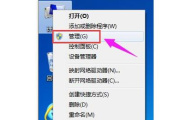
1、 在桌面上,右键单击win11开始按钮,选择“控制面板”。 2. 在控制面板中,选择“系统和安全”。 3. 在系统和安全中,选择“BitLocker驱动器加密”。 4. 在BitLocker驱动器加密中,找到您想要解除加密的硬盘,然后单击“解锁”。 5. 输入您之前设置的加密密码,然后单击“解锁”。
经过以上步骤,您的硬盘将成功解除加密。
方法二:使用恢复密钥
如果您忘记了加密密码,不用担心,您可以使用恢复密钥来解除硬盘加密。恢复密钥是在加密硬盘时生成的一组密钥,用于解除硬盘加密。请按照以下步骤操作:
1、 找到您保存的恢复密钥文件,通常是以“.txt”或“.html”为后缀的文件。 2. 在桌面上,右键单击win11开始按钮,选择“控制面板”。 3. 在控制面板中,选择“系统和安全”。 4. 在系统和安全中,选择“BitLocker驱动器加密”。 5. 在BitLocker驱动器加密中,找到您想要解除加密的硬盘,然后单击“解锁”。 6. 在弹出的窗口中,选择“我有恢复密钥”。 7. 浏览并选择您保存的恢复密钥文件,然后单击“解锁”。
通过以上步骤,您将能够成功解除硬盘加密。
方法三:重置硬盘
如果以上两种方法无法解除硬盘加密,您可以考虑重置硬盘。但是,请注意,重置硬盘将会删除所有数据,因此请在执行此操作之前备份重要的数据。请按照以下步骤操作:
1、 在桌面上,右键单击win11开始按钮,选择“控制面板”。 2. 在控制面板中,选择“系统和安全”。 3. 在系统和安全中,选择“BitLocker驱动器加密”。 4. 在BitLocker驱动器加密中,找到您想要重置的硬盘,然后单击“恢复”。 5. 在弹出的窗口中,选择“重置此驱动器”。
本文win11硬盘加密怎么解除到这里就正式结束了,如果你觉得教程中有哪里不对,那么可以在评论区告诉小编。要是你有不同的解决方法,也可以在评论区告诉小编,小编会进行更改哦!
-
在这款软件中,win11bitlocker加密解除教程怎么使用?这是软件中比较实用的一项功能,或许就是使用起来繁琐一点,但是只要你了解一下具体的流程之后,相信你也可以很快的掌握。本站是专业的软件教程平台,对于这款软件,有全方位全面的教程解析,可以帮助大家解决在使用中遇到的各种问题。解除 BitLocker 加密并不是一项简

-
有许多网友带着寻找Win11文档加密操作详解的具体内容,哪里有详细教程内容呢?这个问题可能困扰着许多人,下面小编就整理了教程分享给大家,感兴趣的小伙伴快来看一看吧! 1. 使用BitLocker加密文件夹: - 右键点击需要加密的文件夹,选择“属性”; - 在“常规”选项卡中,点击“高级”按钮; - 勾选“加密内容以保护数据
-
win11添加新硬盘教程作为一个软件内的小问题也是得到了大家的重视,这个问题想要解决其实并不难,如果大家实在不明白怎么做看完这篇教程就能懂了 添加新硬盘到Windows 11的步骤如下: 1. 将新硬盘连接到计算机。如果是SATA硬盘,将其插入一个可用的SATA数据线和电源线插槽。如果是M.2硬盘,将其插入适当的插槽上。 2. 打开W
-
快来一起看看bitlocker加密怎么解除的使用教程吧,由于最新的软件更新,在使用方面作出了一些改动,很多用户也都在求助,寻找详细的使用教程,以下将为大家详细讲解每一个步骤,让大家掌握为止。关于这款软件一些常出现的问题,本站也提供很好的解决方法,还有一些软件功能,这里都有详细的教程,帮助每一位用户更好的使用
-
win11驱动器加密教程是软件使用中用户可能会遇到的一个问题,关于这个问题具体解决方法如下: 第一步:选择合适的加密软件 Win11系统自带的加密软件功能是不够的,因此你需要选择一个专业的加密软件来对你的驱动器进行加密。市面上有很多加密软件可供选择,如BitLocker、VeraCrypt等。这里我们以BitLocker为例进行讲解。 第
-
大家是不是不清楚win11驱动器加密教程该怎么办呢?其实这个问题是很多用户都遇到过的一个问题,想解决的话也比较简单。为了让大家都能够不再为这个问题烦恼,小编为大家带来了详细的教程介绍,快来看看吧。 第一步:选择合适的加密软件 Win11系统自带的加密软件功能是不够的,因此你需要选择一个专业的加密软件来对你的驱动
-
如何在Win11中对文档进行加密给予人的体验还是非常不错的,小伙伴们想必都是十分的感兴趣,如何在Win11中对文档进行加密的教程攻略小编给大家进行了一个汇总,大家看完就知道了。 步骤1:打开“文件资源管理器”。 步骤2:要加密的文件或文件夹上右键单击,然后选择“属性”。 步骤3:在“属性”对话框中选择“高级”选项卡
-
一起来看看Win11如何分区硬盘的教程,这款软件的用户基数还是蛮庞大的,不少小伙伴在使用过程中也难免会遇到不会使用的功能,而本站能够为大家提供最详细的教程,生活中大家常用的软件,这里都能教会大家如何正确的使用,是生活中的小帮手,让你更容易掌握软件的使用技巧。 1. 打开“磁盘管理”工具。可以在Windows搜索栏中
-
Win11硬盘型号怎么查看的详细教程带给大家,这款软件不仅能为用户提供工作需求,还有娱乐功能,功能比较多,所以有的用户难免会遇到不会使用的,关于这款软件,本站还有其他的功能使用教程,都介绍的很详细,有视频教程,还有图文步骤详解,详细的介绍到每一个步骤,帮助大家更快的掌握软件使用技巧,对大家的帮助也是很大
-
在中,有很多用户们不清楚windowsxp升级到win11的方法问题怎么解决,接下来给用户们提供问题解决方法,可在本站中详细了解问题相关的所有攻略。 一、电脑硬件要求 首先,要升级到 Windows 11,你的电脑必须满足一定的硬件要求。以下是 Windows 11 的最低系统要求: - 64 位处理器,支持安全启动和 UEFI - 4GB 以上内存 - 64
-
本站给大家带来win11闹钟设置教程的使用教程,细致讲解使用的每一个步骤,让你轻松掌握使用技巧,如果还有不会的朋友,也可以收藏这篇文章,下次需要的时候点击查看。 第一步:打开“闹钟和时钟”应用 首先,我们需要打开“闹钟和时钟”应用。您可以在Win11的开始菜单中找到该应用,或者在任务栏中搜索“闹钟和时钟”。 第
-
win11蓝牙打开教程给予人的体验还是非常不错的,小伙伴们想必都是十分的感兴趣,win11蓝牙打开教程的教程攻略小编给大家进行了一个汇总,大家看完就知道了。 一、检查蓝牙开关是否打开 首先,您需要检查电脑的蓝牙开关是否已经打开。在Win11系统中,您可以通过以下步骤打开蓝牙开关: 1.单击Win11系统设置图标,进入系统设