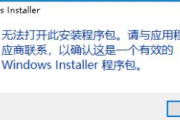
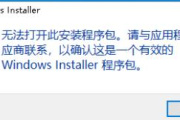
Win11检测工具报错解决方法
今天要来和大家聊一聊Win11检测工具报错怎么办,这个软件功能很多小伙伴不会有,流程确实繁琐了一点,但是实现的效果也是很棒的,下面一起看看详细的使用教程。其实不管是电脑软件还是手机软件,都有详细的栏目功能,用户只要根据需求和提示来使用就可以了,并不是那么复杂。
如果 Win11 检测工具报错,您可以尝试以下解决方法:
1、 重新下载检测工具:可能是下载的文件出现问题,尝试重新下载工具并再次运行。
2、 关闭安全软件:某些安全软件可能会干扰检测工具的运行,您可以尝试关闭临时禁用安全软件,然后重新运行工具。
3、 检查系统要求:确保您的电脑满足 Win11 的系统要求,例如 64 位处理器、4GB 或更多的内存、UEFI 固件等。
4、 更新操作系统:确保您的操作系统已经更新到最新版本,并且已安装了所有可用的更新补丁。
5、 重启电脑:有时候重新启动电脑可以解决一些问题,尝试重新启动电脑后再次运行检测工具。
如果你有其他朋友也在被这个问题困扰着,那么就赶紧将这篇Win11检测工具报错怎么办教程发给他帮助他解决问题吧。最后,感谢大家能够认真的看完小编为你带来的这篇教程,你的每一次观看都是小编继续的动力。
-
今天要来和大家聊一聊win11检测工具未知CPU详细解决方法,这个软件功能很多小伙伴不会有,流程确实繁琐了一点,但是实现的效果也是很棒的,下面一起看看详细的使用教程。其实不管是电脑软件还是手机软件,都有详细的栏目功能,用户只要根据需求和提示来使用就可以了,并不是那么复杂。 什么是Win11检测工具? 首先,让我们
-
win11健康检测工具不能安装的解决教程这个问题最近不少小伙伴都在研究,其实这个win11健康检测工具不能安装的解决教程解决办法并不难,主要就是步骤不叫的繁琐,相信大家看完就能了解了。 1. 确认您的电脑是否满足运行 Windows 11 的最低要求。如果您的电脑不符合要求,那么您将无法安装 Windows 11 健康检测工具。您可以在

-
软件中用户经常会遇到一系列的问题,其中最常见的就是win11未检测到gpt解决方法问题。到底问题出在哪里呢?现在小编就来向用户们介绍解决win11未检测到gpt解决方法问题的方法。 首先,我们需要了解什么是GPT分区。GPT分区(GUID Partition Table)是一种新型的分区方案,它与传统的MBR(Master Boot Record)分区方案相比,
-
win11没有画图工具解决方法如何正确使用?这是很多用户都在问的,这款软件功能齐全,使用的好,在工作中生活中都能起到很大的作用,很多用户都在找教程,下面就来教教大家。在本站,关于这款软件的使用教程很多,基础的问题解决方法,详细的使用教程,帮助大家快速学习掌握使用技巧。在软件使用中常见的各种问题,相信本站
-
Windows 11检测工具无法打开的解决方法介绍给大家,看到很多小伙伴都在找这个内容,找了很久也没找到准确的解析,为了帮助大家解决这样的困扰,下面小编就整理了一些内容分享给大家,希望对大家有所帮助,快来看一看吧! 1. 确认系统版本:检查电脑是否满足Windows 11的最低硬件要求,如处理器、内存、硬盘等。如果电脑不满
-
Win11如何跳过系统检测如果大家这个问题解决不了可以看看这篇教程,这个Win11如何跳过系统检测解决方法其实并没有大家想的那么难,大家看完就能知道了。 Windows 11系统要求相对较高,如果你的设备不符合官方要求,可能无法直接安装或升级到Windows 11。尽管有一些方法可以绕过系统检测,但这并不推荐,因为这可能导致系统
-
快来一起看看升级Win11报错0x0怎么办的使用教程吧,由于最新的软件更新,在使用方面作出了一些改动,很多用户也都在求助,寻找详细的使用教程,以下将为大家详细讲解每一个步骤,让大家掌握为止。关于这款软件一些常出现的问题,本站也提供很好的解决方法,还有一些软件功能,这里都有详细的教程,帮助每一位用户更好的使用
-
在使用软件过程中,我们经常会遇到Win11屏幕颠倒怎么办这个问题,其实阿这个问题很简单的,我们只需通过这几个小小的解决操作流程就能解答这个问题了。 下面介绍两种解决方法: 方法一:通过键盘快捷键解决屏幕颠倒问题 1.按下“Ctrl + Alt +向上箭头”键组合,即可将屏幕恢复正常。 2.如果按下以上组合键没有解决问题,再
-
win11设置崩溃解决方法怎么办呢?不要着急,这问题在软件中还是很容易解决的。出现这个问题主要是因为你对这款软件还不太熟悉,只要你熟悉了这款软件,那么就能够轻松搞定这个问题,下面就一起来详细的了解一下吧。 遇到Win11系统崩溃的情况,可以尝试以下解决方法: 1. 更新驱动程序:确保计算机的所有驱动程序都是最新的
-
在这款软件中,win11延迟高解决方法怎么使用?这是软件中比较实用的一项功能,或许就是使用起来繁琐一点,但是只要你了解一下具体的流程之后,相信你也可以很快的掌握。本站是专业的软件教程平台,对于这款软件,有全方位全面的教程解析,可以帮助大家解决在使用中遇到的各种问题。 Win11延迟高的解决方法有以下几种: 1.
-
win11系统更新失败解决方法最近很多用户反馈不会用,下面就来一起看看详细的教程吧,每一个步骤都详细的介绍,帮你轻松掌握这个使用技巧。本站整合了全网最新常用的软件使用教程,可以很好的帮助到各位小伙伴,有不会的这里都能教你。 1. 检查网络连接:确保您的网络连接稳定,并且可以访问更新服务器。 2. 删除临时文件:
-
Win11中FPS太低怎么设置的内容不少网友都不太清楚,有没有哪里介绍一下相关的内容呢?不要着急,小编下面就带来了相关的攻略教程,带你轻松玩转这款软件,还等什么?赶紧来一起了解下吧! 1.关闭不必要的后台应用程序 在Win11系统中,很多应用程序都会在后台运行,占用系统资源。这些应用程序会导致电脑性能下降,从而影响F