华为电脑Win11分盘教程
提起这款软件,大家都应该很熟悉,功能很强大,但是很多小伙伴都不知道华为电脑Win11分盘教程,下面为大家带来详细的教程。这款软件是不收费的,功能很多使用也不复杂,因此也深受很多用户的喜欢,软件评分也很高。这款软件很多功能,本站都有最详细的使用教程,详细讲解到每一个步骤,每一处细节,让你快速学会正确使用方法,使用更方便。
华为电脑Win11分盘教程如下:
1、 首先,打开华为电脑,进入系统界面。
2、 单击桌面左下角的“开始”按钮,然后选择“设置”。
3、 在“设置”窗口中,单击“系统”。
4、 在“系统”窗口中,选择“存储”。
5、 在“存储”窗口中,单击“更改存储设置”。
6、 在“存储设置”窗口中,找到你想要分盘的硬盘。
7、 单击该硬盘,然后选择“卷下的更多操作”。
8、 在弹出的菜单中,选择“收缩卷”。
9、 在“收缩卷”窗口中,输入你想要分配给新卷的空间大小(以MB为单位),然后单击“收缩”。
10、 等待进程完成。
11、 完成后,你将在硬盘上看到一个未分配的空间。
12、 右击该空间,然后选择“新建简单卷”。
13、 在“新建简单卷”向导中,单击“下一步”。
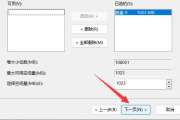
14、 在“卷大小”页面上,输入你想要分配给新卷的空间大小(以MB为单位),然后单击“下一步”。
15、 在“驱动器号或路径”页面上,选择一个可用的驱动器号,然后单击“下一步”。
16、 在“格式化选项”页面上,选择“快速格式化”,然后单击“下一步”。
17、 在“完成”页面上,单击“完成”。
18、 等待新卷的创建完成。
19、 完成后,你将在“我的电脑”中看到新分配的盘符。
现在,你已经成功地在华为电脑上分盘了。你可以将新盘符用于存储文件和程序。请注意,分配给新卷的空间必须来自未分配的空间,否则你将无法进行分盘操作。
总的来说,这款软件是很好用的,令很多玩家误解的华为电脑Win11分盘教程也得到了很好的解决,相信大家之后不会再有什么问题了,如果还有不会的,还有更多更详细的教程,相信可以帮助到大家。
-
HP win11分盘教程推荐给大家,可能不少网友在使用这款软件的时候,就产生了这样的困扰,一直不知道的话在使用这款软件的时候就很难受了,针对这个问题,本篇文章就为大家带来了一些正确使用这款软件的方法内容。 首先,在进行分盘之前,请确保已经备份好重要的数据,以免因操作失误导致数据丢失。接下来,我们进入操作系统

-
win11分盘分错了怎么办介绍给大家,看到很多小伙伴都在找这个内容,找了很久也没找到准确的解析,为了帮助大家解决这样的困扰,下面小编就整理了一些内容分享给大家,希望对大家有所帮助,快来看一看吧! 如果您在安装 Windows 11 时分盘分错了,您可以尝试以下几个解决办法: 1. 重新安装:如果您的数据还未保存或备份,您
-
很多小伙伴还不会操作这款软件,用户求助最多的就是Win11怎么分屏多任务,下面带给大家详细的教程,相信可以帮助到大多数的用户。 步骤一:打开多个应用程序 首先需要打开多个应用程序,可以使用鼠标左键单击任务栏上的应用图标或在开始菜单中打开应用程序。需要注意的是,在需要分屏的应用程序中,最好先打开一个占用较大
-
在使用软件过程中,我们经常会遇到win11密码重置盘创建教程这个问题,其实阿这个问题很简单的,我们只需通过这几个小小的解决操作流程就能解答这个问题了。 第一步:准备工作 在创建Win11密码重置盘之前,需要准备一些必要的工具和材料。首先,需要一台运行着Win11系统的电脑,以及一个空的U盘。除此之外,还需要下载一个Wi
-
今日不少用户都在找win11怎么给其他盘增加空间的使用教程,很多小伙伴还没找到正确的使用教程,不要着急,下面就给大家带来详细的图文教程,步骤拆解,详细介绍使用的每一个步骤,帮你迅速掌握使用技巧,快速上手使用软件。本站的软件教程内容覆盖全面,你需要的帮助这里都能提供。 1. 打开磁盘管理工具。可以在Windows的“
-
Win11怎么清理电脑内存怎么用?这是近几天很多用户都在求助的问题,这款软件用起来其实并不复杂,就是这点很多玩家不知道,下面给大家带来详细的使用教程。与此同时,这款软件其他常见问题和解决方法,本站都有专业教程,有任何不会的地方都可以来这里查找,在极大的程度上为广大用户带来更多便捷。在这里不管是电脑软件还
-
电脑win11录屏怎么录给予人的体验还是非常不错的,小伙伴们想必都是十分的感兴趣,电脑win11录屏怎么录的教程攻略小编给大家进行了一个汇总,大家看完就知道了。 首先,打开您的Windows 11电脑。在任务栏上,您会看到一个名为“Xbox Game Bar”的应用程序图标。点击这个图标,它将打开一个新的窗口。 在“Xbox Game Bar”窗
-
很多小伙伴还不会操作这款软件,用户求助最多的就是win11分盘后c盘太小了怎么变大量,下面带给大家详细的教程,相信可以帮助到大多数的用户。 要扩大C盘的容量,您可以尝试以下几种方法: 1. 使用磁盘管理工具:在Windows 11中,您可以使用内置的磁盘管理工具来调整分区大小。打开“磁盘管理”工具(可通过右键单击“开始”
-
今天要来和大家聊一聊华为Win11跳过联网进入桌面教程,这个软件功能很多小伙伴不会有,流程确实繁琐了一点,但是实现的效果也是很棒的,下面一起看看详细的使用教程。其实不管是电脑软件还是手机软件,都有详细的栏目功能,用户只要根据需求和提示来使用就可以了,并不是那么复杂。 我们需要在华为Win11系统开机时按下快捷
-
这款软件其实亮点还是蛮多的,内存小不占空间,运行稳定流畅,就是关于win11磁盘分区教程的问题,很多用户都不会,下面一起来看看详细使用教程。本站软件教程的内容有很多,关于这款软件,这里也有很多详细的教程,包括常见问题解决方法,某个功能的具体使用教程,总之可以帮助用户更熟悉的了解软件功能,用起来更顺手。 一
-
如今市面上的软件日渐增多,能够脱颖而出是有其独特的优点的。为了让广大用户在使用这款软件的时候更加顺畅,小编在这里为大家带来了win11磁盘分区教程的解决方法,千万别错过了。 一、什么是磁盘分区 磁盘分区是将一块物理硬盘划分为多个逻辑分区,每个分区独立使用,可以安装不同的操作系统或存储不同种类的文件,使硬盘
-
这款软件的亮点还是蛮多的,内存小运行稳定,且不需额外收费,最近很多用户都在求助,Win11录屏怎么只录电脑声音不会使用,下面给大家带来的详细教程,小伙伴们可以仔细看一看。这款软件的功能也有很多,不能满足不同新用户的多个需求,可能由用户偶尔也会遇到不会的地方,本站将给大家提供这款软件最详细的教程,帮助大家