win11pdf文件怎么打开
win11打开pdf文件教程软件涵盖了我们日常生活,大家在日常中都非常喜欢用这款软件,那么不少小伙伴都还不清楚具体应该怎么去做,现在小编就以最为详细的教程告诉大家这款win11打开pdf文件教程软件的操作方式,大家看完就知道了。
在 Windows 11 上打开 PDF 文件非常简单。你可以按照以下步骤操作:
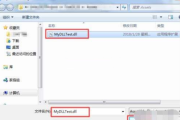
1、 找到你的 PDF 文件。你可以将 PDF 文件保存在计算机的任何位置,例如桌面或文档文件夹。
2、 右键点击 PDF 文件,然后选择“打开方式”。
3、 在弹出的菜单中,你将看到几个选项。选择“Microsoft Edge”。Windows 11 默认使用 Microsoft Edge 浏览器来打开 PDF 文件。
4、 PDF 文件将自动在 Microsoft Edge 浏览器中打开。你可以阅读和浏览 PDF 文件的内容。
另外,还有其他可选的方法来打开 PDF 文件:
1、 使用 Adobe Acrobat Reader DC:如果你有 Adobe Acrobat Reader DC 软件,你可以选择右键点击 PDF 文件,然后选择“打开方式”中的“Adobe Acrobat Reader DC”。这将使用 Adobe 软件打开 PDF 文件。
2、 使用其他 PDF 阅读器:如果你有其他 PDF 阅读器软件,你可以选择右键点击 PDF 文件,然后选择“打开方式”中的该软件名称。这将使用你选择的 PDF 阅读器来打开 PDF 文件。
以上就是在 Windows 11 上打开 PDF 文件的简单教程。根据你的喜好和需求,你可以选择不同的方法来打开和阅读 PDF 文件。

到目前为止,相信很多小伙伴也已经看过win11打开pdf文件教程的使用教程,应该都已经掌握了。详细这款软件为了完善,提升用户体验,后续还会有新功能的加入,我们会持续关注,为大家带来最新最全的使用教程。
-
Win11如何打开隐藏文件夹怎么用?这是近几天很多用户都在求助的问题,这款软件用起来其实并不复杂,就是这点很多玩家不知道,下面给大家带来详细的使用教程。与此同时,这款软件其他常见问题和解决方法,本站都有专业教程,有任何不会的地方都可以来这里查找,在极大的程度上为广大用户带来更多便捷。在这里不管是电脑软件

-
相信大家都知道,DLL文件是一种可执行文件它允许程序共享执行特殊任务所必需的代码和其他资源。通俗的说,也就是当我们执行某一个程序时,相应的DLL文件就会被调用。那么对于好奇想知道如何打开DLL文件的童鞋,小编还是给大家准备了教程。或许当你学会这个后,未来你也会用。 dll文件怎么打开? 借助记事本或者专业的Reflec
-
这款软件是最近很多人都在用的,不少小伙伴在使用中都不知道如何打开Win11注册表,下面给大家带来详细的使用教程。此款软件有电脑版也有手机版,适用任何的电脑操作系统和手机系统,功能十分齐全非常强大,生活中很多地方都能用得到,非常专业的软件,本站还为大家带来这款软件中其他的功能使用教程,帮你更容易上手使用这
-
win11蓝牙打开教程给予人的体验还是非常不错的,小伙伴们想必都是十分的感兴趣,win11蓝牙打开教程的教程攻略小编给大家进行了一个汇总,大家看完就知道了。 一、检查蓝牙开关是否打开 首先,您需要检查电脑的蓝牙开关是否已经打开。在Win11系统中,您可以通过以下步骤打开蓝牙开关: 1.单击Win11系统设置图标,进入系统设
-
对于这阶段,我们已经说过很多DLL文件了。其实还有不少人童鞋发现,自己不会打开编辑DLL文件。那你想要编辑DLL文件是有方法的,下面小编就来教你。 dll文件怎么打开编辑 1、下载一个叫做“exescope”的软件,并下载安装。 2、然后右键dll文件,选择“用exescope编辑资源”。 3、然后在弹出的错误提示框中,点击“确定”。 4
-
一起来看看Win11开始菜单无法打开怎么办的教程,这款软件的用户基数还是蛮庞大的,不少小伙伴在使用过程中也难免会遇到不会使用的功能,而本站能够为大家提供最详细的教程,生活中大家常用的软件,这里都能教会大家如何正确的使用,是生活中的小帮手,让你更容易掌握软件的使用技巧。 1. 重启 Windows 11:有时候重启可以解
-
给大家带来Win11系统怎么打开音量合成器使用教程,图文解析详细介绍每一个使用步骤,让你轻松上手使用这项功能。这款软件适用的地方还是很多的,各个功能使用方法也不一样,不过不要担心,本站拥有这款软件最全的教程,有最新、最全、常用的功能教程。让你更得心应手的使用这款软件,专业软件教程网站,可以收藏本站,有需
-
Win11怎么打开MOV视频文件的详细教程带给大家,这款软件不仅能为用户提供工作需求,还有娱乐功能,功能比较多,所以有的用户难免会遇到不会使用的,关于这款软件,本站还有其他的功能使用教程,都介绍的很详细,有视频教程,还有图文步骤详解,详细的介绍到每一个步骤,帮助大家更快的掌握软件使用技巧,对大家的帮助也是很
-
鸿蒙大文件夹怎么打开呢?鸿蒙系统也是刚正式开启投入使用,还有很多操作想必大家还不会整呢吧!今日为大家介绍就是——鸿蒙大文件夹打开方法,有相同操作需求的小伙伴赶紧来看看吧 首先别把东西放满了,然后按空白处就可以了 不然的话要长按才可以
-
华为emui11怎么打开智慧助手,这是很多人都不知道应该如何操作的问题,小编在这里告诉大家 1、打开手机选择进入设置界面。 2、设置界面往下滑动找到选项智慧助手。 3、点击打开智慧助手 4、在这个界面选择对应的选项功能来设置使用。 5、在智慧语音界面,可以设置唤醒方式,以及设置快捷指令等 6、打开智慧识屏,界面上方会提
-
这款软件其实亮点还是蛮多的,内存小不占空间,运行稳定流畅,就是关于win11无法打开此安装程序包解决方法的问题,很多用户都不会,下面一起来看看详细使用教程。本站软件教程的内容有很多,关于这款软件,这里也有很多详细的教程,包括常见问题解决方法,某个功能的具体使用教程,总之可以帮助用户更熟悉的了解软件功能,
-
win11无法打开安卓模拟器的解决方法详细教程带给大家,这款软件还是非常实用的,生活中我们也经常用到,所以学会熟练的使用这款软件也是很有必要的。 如果在Windows 11上无法打开安卓模拟器,你可以尝试以下解决方法: 1. 检查系统要求:确保你的Windows 11系统符合安卓模拟器的最低要求,例如64位操作系统、至少4GB的内存