浏览器删除后恢复历史记录方法
提起这款软件,大家都应该很熟悉,功能很强大,但是很多小伙伴都不知道浏览器删除后怎么恢复历史记录,下面为大家带来详细的教程。这款软件是不收费的,功能很多使用也不复杂,因此也深受很多用户的喜欢,软件评分也很高。这款软件很多功能,本站都有最详细的使用教程,详细讲解到每一个步骤,每一处细节,让你快速学会正确使用方法,使用更方便。
推荐大家选择:嗨格式数据恢复大师(点击即可下载)免费下载扫描数据,支持文件、照片、视频、邮件、音频等1000+种。格式文件的恢复,更有电脑/笔记本、回收站、U盘、硬盘、移动硬盘、内存卡等各类存储设备数据丢失恢复。
恢复浏览器的历史记录取决于你使用的是哪种浏览器。下面是一些常见浏览器的恢复历史记录的方法:
Google Chrome:
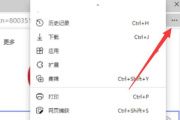
1、 打开Google Chrome浏览器。 2. 在右上角的菜单中,选择“历史”。 3. 在历史页面中,你可以看到最近所有访问的网页。如果你发现你想要恢复的历史记录已被删除,请继续下一步。 4. 在左上角的搜索栏中,输入你想要恢复的网页的关键词或网址。 5. Chrome将会显示与你搜索相关的历史记录。找到你想要恢复的网页,单击它即可重新打开。
Mozilla Firefox:
1、 打开Mozilla Firefox浏览器。 2. 在顶部菜单栏中,选择“历史”。 3. 在历史页面中,你可以看到最近所有访问的网页。如果你发现你想要恢复的历史记录已被删除,请继续下一步。 4. 在右上角的搜索栏中,输入你想要恢复的网页的关键词或网址。 5. Firefox将会显示与你搜索相关的历史记录。找到你想要恢复的网页,单击它即可重新打开。
Microsoft Edge:
1、 打开Microsoft Edge浏览器。 2. 在右上角的菜单中,选择“历史”。 3. 在历史页面中,你可以看到最近所有访问的网页。如果你发现你想要恢复的历史记录已被删除,请继续下一步。 4. 在右上角的搜索栏中,输入你想要恢复的网页的关键词或网址。 5. Edge将会显示与你搜索相关的历史记录。找到你想要恢复的网页,单击它即可重新打开。
这些方法适用于大多数常见的浏览器。如果你使用的是其他浏览器或版本较旧的浏览器,请参考该浏览器的官方文档或进行更多的在线搜索来获取更准确的恢复历史记录的方法。
看到这里,不知道你心里的疑惑是否解除了呢?如果全部解除了,那就不枉小编查阅众多资料,如果还有部分不了解,也可以在评论区提问哦。
-
许多小伙伴可能都在寻找Wn11如何查看剪贴板历史记录,但一直找不到准确的解答,那么今天小编就给大家带来了详细的教程,想了解的小伙伴快来看看吧,希望对大家能有所帮助。Wn11是指Windows 11操作系统吗?如果是的话,目前Windows 11还没有直接内置的功能来查看剪贴板的历史记录。但是你可以尝试以下方法来查看剪贴板历史记

-
这是现在经常用到的一个软件,Win11查看计算机使用历史记录的方法有不少用户都不知道如何正确使用,下面就一起来看看最详细的使用教程。本站对这些功能使用教程进行了汇总,需要的朋友可以来这里查看详细的教程。 要查看您计算机的使用历史记录,您可以按照以下步骤操作: 1. 点击任务栏上的“开始”按钮,打开“开始菜单”
-
Win11如何清除剪贴板历史记录的内容不少网友都不太清楚,有没有哪里介绍一下相关的内容呢?不要着急,小编下面就带来了相关的攻略教程,带你轻松玩转这款软件,还等什么?赶紧来一起了解下吧!
-
最近有一款风靡全网的软件,这款软件就是。虽然这款软件简单易上手,但是依然有很多用户被win11浏览器变成360改回来教程问题所困扰着。为了帮助大家解决这个问题,小编找寻了非常多的资料在这里整理成了详细的教程。 首先,我们需要下载360浏览器的安装包。如果已经下载好了,那么可以直接跳过这一步。在360官网(http://www
-
Win11没有浏览器怎么办如果大家这个问题解决不了可以看看这篇教程,这个Win11没有浏览器怎么办解决方法其实并没有大家想的那么难,大家看完就能知道了。 选择手动下载和安装喜欢的浏览器。 目前市面上有许多优秀的浏览器可供选择,如谷歌浏览器、火狐浏览器、Edge浏览器等。 根据自己的喜好和需求选择适合自己的浏览器进行
-
苹果怎么设置夸克默认浏览器?这个问题很受大家的关注,今天小编就来教教大家,感兴趣的小伙伴们可以了解一下,希望可以帮助到大家。 打开手机桌面,点击“设置”;进入设置,点击“夸克浏览器”;进入界面,点击“默认浏览器App”;进入浏览器,点击“夸克浏览器”即可。
-
给大家带来如何在Windows 11中设置浏览器主页使用教程,图文解析详细介绍每一个使用步骤,让你轻松上手使用这项功能。这款软件适用的地方还是很多的,各个功能使用方法也不一样,不过不要担心,本站拥有这款软件最全的教程,有最新、最全、常用的功能教程。让你更得心应手的使用这款软件,专业软件教程网站,可以收藏本站,
-
一加9怎么设置默认浏览器呢?目前市面上的浏览器有很多,形形色色,好坏都有,想要将自己惯用的浏览器设置成默认浏览器,该如何操作呢?有相同操作需要的小伙伴一起来看过来啦 1、开启手机——【设置】——【应用管理】 2、点击【默认应用管理】 3、点击【浏览器】,勾选我们想要的浏览器即可
-
关于win11浏览器主页设置教程的内容,很多小伙伴都在查找,但是不少人都在抱怨没找到解答,这样使用起来就相当糟心了,那么有没有哪里为大家解析一下呢?来这里吧,小编下面就奉上了简述,快来看一看吧! 第一步:打开Win11浏览器 首先,我们需要打开Win11浏览器。在Win11操作系统中,浏览器已经预装好,我们只需要在桌面或
-
许多小伙伴可能都在寻找Windows11 IE浏览器打开方法详解,但一直找不到准确的解答,那么今天小编就给大家带来了详细的教程,想了解的小伙伴快来看看吧,希望对大家能有所帮助。 对不起,Windows 11操作系统不包含IE浏览器。 Windows 11默认使用Edge浏览器,你可以在任务栏或开始菜单找到Edge图标并打开它。 以上就是小编带
-
Win11卸载Edge浏览器的方法推荐给大家,可能不少网友在使用这款软件的时候,就产生了这样的困扰,一直不知道的话在使用这款软件的时候就很难受了,针对这个问题,本篇文章就为大家带来了一些正确使用这款软件的方法内容。 卸载Edge浏览器的方法在Win11上与Win10相同。以下是卸载Edge浏览器的步骤: 1. 打开“设置”菜单。你
-
Win11默认浏览器怎么设置推荐给大家,小编看到很多网友都在找这个内容,那么有哪里能介绍一下呢?不妨来看看小编下面整理的教程攻略吧,带你快速上手这款软件,有需要的就来看一看吧! 在Windows 11中,您可以按照以下步骤更改默认浏览器设置: 1. 打开“设置”:点击任务栏上的“开始”按钮,然后点击“设置”图标(齿轮状