如何解决加载kbdth0.dll出错的问题
kbdth0.dll是电脑文件中的dll文件(动态链接库文件)。如果在运行某软件或编译程序时提示缺少、找不到kbdth0.dll等类似提示,您可将下载来的kbdth0.dll拷贝到指定目录即可(一般是system系统目录或放到软件同级目录里面),或者重新添加文件引用。
方法一、手动下载修复(不推荐,操作繁琐复杂)
在本页面下载kbdth0.dll文件,然后根据系统进行的不同选择的安装位置,32位版本或者是64位版本不同。
32位系统,kbdth0.dll放在:c:\Windows\System32\。
64位系统需要放两个kbdth0.dll文件,一个32位,一个64位。
32位dll放在:c:\Windows\SysWOW64\,64位dll放在:c:\Windows\System32\。
方法二、使用一健智能修复DLL助手自动匹配修复(推荐,一键修复DLL)
1、首先你需要本站下载 一健智能修复DLL助手(点击下载),当你下载完成后,你可以在指定的存储位置找到下图的软件安装包。
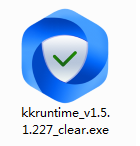
2、想要安装,就在你电脑上找到这个安装包,双击鼠标,弹出以下对话框。
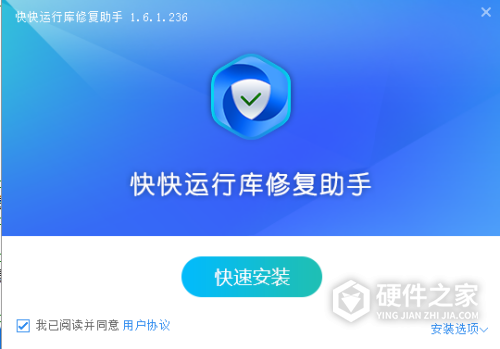
3、当你看到这个对话框的时候,你需要进行一个选择。我们点击:安装选项,弹出新的对框框。修改存储路径,切记不要选择存在C盘。可以根据自己的硬盘分区进行修改,例如小编常用的是D盘,就修改为如下:
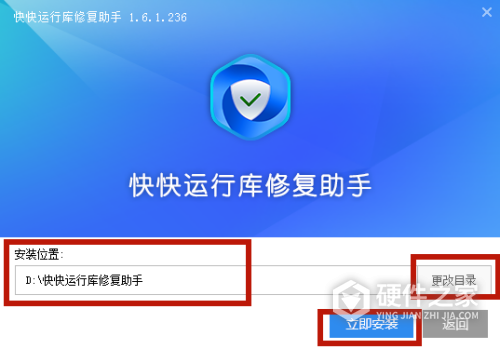
4、点击立即安装,放下鼠标稍等,等状态栏读满后,自动跳转如下页面后,代表安装完成。
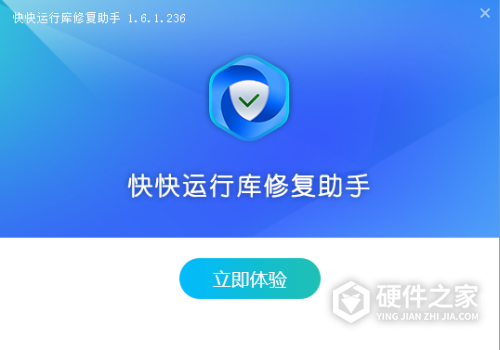
5、当你的电脑安装完成一健智能修复DLL助手软件之后,你就可以在电脑桌面很轻易找到软件的快捷方式,双击就即可进入工作。
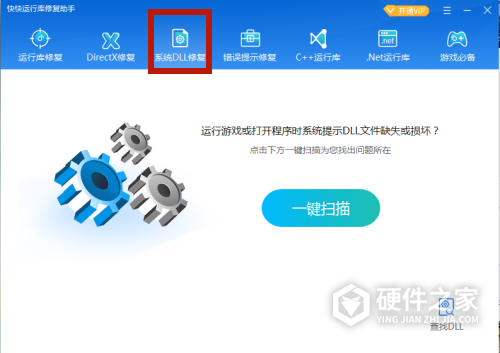
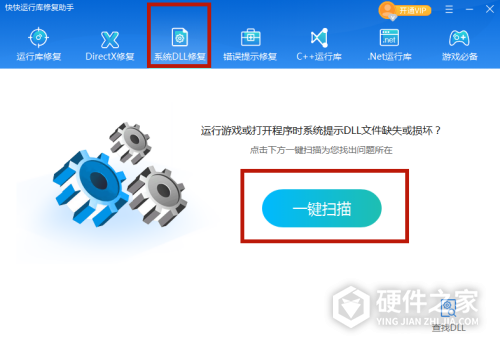
6、下面开始进入自动修复匹配修复,前提我们需要做的是,点击一键扫描,检测电脑内缺少的运行库文件,进行下载并自动修复。当然这个是最简单的方法,目前也是最适合懒人的一个方法。全靠电脑来搞定,对于手或者小白一样友好。
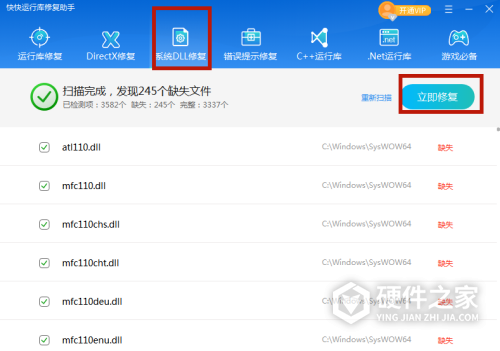
7、扫描完成后,如下截图,可以获取一个列表页,告诉我们电脑中现在缺少的DLL文件有哪些。我们需要做的是,点击立即修复立即开始修复缺失的运行库。
小编不得不提示心急朋友一点:全部修复完成之后,重新启动之前不能运行的软件或者游戏。
8、建议重启后再次尝试,查看一下kbdth0.dll问题是否已经解决。
-
快来一起看看升级Win11报错0x0怎么办的使用教程吧,由于最新的软件更新,在使用方面作出了一些改动,很多用户也都在求助,寻找详细的使用教程,以下将为大家详细讲解每一个步骤,让大家掌握为止。关于这款软件一些常出现的问题,本站也提供很好的解决方法,还有一些软件功能,这里都有详细的教程,帮助每一位用户更好的使用

-
win11 0xc1900101 0x20017安装失败解决方法详细教程带给大家,这款软件还是非常实用的,生活中我们也经常用到,所以学会熟练的使用这款软件也是很有必要的。 1. 什么是0xc1900101 0x20017错误 0xc1900101 0x20017错误是Windows 11安装失败的常见错误之一。该错误通常在Windows 11安装准备阶段中出现,表示在准备文件和设置
-
win11更新卡在0%解决方法如何正确使用?这是很多用户都在问的,这款软件功能齐全,使用的好,在工作中生活中都能起到很大的作用,很多用户都在找教程,下面就来教教大家。在本站,关于这款软件的使用教程很多,基础的问题解决方法,详细的使用教程,帮助大家快速学习掌握使用技巧。在软件使用中常见的各种问题,相信本站都
-
0x0000011bwin11解决方法内容哪里找呢?有没有谁介绍一下呢?其实关于这块内容,小编已经给你找到了,下面就带来详细的解析,让你轻松了解使用这款软件,还等什么呢?快来看一看吧! 1.重新启动计算机 第一步是尝试重新启动计算机。有时,系统可能会因为某种原因而崩溃。重新启动可能会解决问题。如果问题仍然存在,请继续
-
Win11修复0xc0000142错误操作详解推荐给大家,可能不少网友在使用这款软件的时候,就产生了这样的困扰,一直不知道的话在使用这款软件的时候就很难受了,针对这个问题,本篇文章就为大家带来了一些正确使用这款软件的方法内容。 1. 运行系统文件检查器(SFC)扫描并修复系统文件错误: - 打开CMD命令提示符,右键单击并以管
-
快来一起看看win11系统0x00000133蓝屏怎么解决的使用教程吧,由于最新的软件更新,在使用方面作出了一些改动,很多用户也都在求助,寻找详细的使用教程,以下将为大家详细讲解每一个步骤,让大家掌握为止。关于这款软件一些常出现的问题,本站也提供很好的解决方法,还有一些软件功能,这里都有详细的教程,帮助每一位用户
-
快来一起看看Win11补丁更新下载卡在0怎么办的使用教程吧,由于最新的软件更新,在使用方面作出了一些改动,很多用户也都在求助,寻找详细的使用教程,以下将为大家详细讲解每一个步骤,让大家掌握为止。关于这款软件一些常出现的问题,本站也提供很好的解决方法,还有一些软件功能,这里都有详细的教程,帮助每一位用户更好
-
有人在说自己遇到一个麻烦事,那就是在Windows更新之后,在打开GeForce体验时,它会发出通知,指出:“出了点问题,请尝试重新启动PC,然后启动GeForce体验。错误代码0x0003。”额,面对这样情况下,不少电脑小白是无从下手了更加糟心了。那么应该如何解决呢? 下面来给大家解答的就是,当你的电脑英伟达驱动登录错误0x0003
-
关于win11更新错误0xc1900101解决教程,不少小伙伴可能还不太清楚,其实这个问题还是挺简单的,为了帮助各位网友解决问题,小编就给大家带来了相关的文章内容,感兴趣的小伙伴快来看一下吧。 1. 确保你满足Win11的最低硬件要求,包括处理器、内存、存储空间和显卡等。 2. 禁用所有第三方软件和安全软件,重新运行更新程序。
-
这款软件的用户还是蛮多的,最近也有很多用户在网上求助,不知道Win11安装跳0x80242008错误怎么办,下面给大家带来详细的软件教程。这款软件功能齐全,可以满足各方面的用户需求,或许有些功能使用起来的流程会繁琐一点,为了帮助各位用户,本站还收集了这款软件最新最常用的使用教程,相信能够为各位用户带来很多便捷之处
-
理光mc250fwb标配4.3英寸彩色中文触摸屏,并具有百兆有线网络,2.4GHz/5GHz双频无线支持。很多小伙伴很疑惑,理光mc250fwb故障提示SC396-0怎么办?其实非常简单,接下来就让小编来告诉大家吧。 理光mc250fwb故障提示SC396-0,一般指硒鼓充电异常,更换硒鼓就可以了。以上就是关于“理光mc250fwb故障提示SC396-0怎么办”的解
-
Win11激活报错0xc004f050怎么解决这个问题一直困扰着许多新手用户,常常不知道如何解决,这个问题的原因是什么,很多小伙伴都不清楚,小编为此给大家整理关于Win11激活报错0xc004f050怎么解决详细教程,感兴趣的快来看看吧。 什么是0xc004f050错误? 当您尝试激活Windows 11时,可能会看到错误代码0xc004f050。这意味着您的