三星Magician安装失败怎么办?
在Windows电脑上为三星SSD安装或升级Samsung Magician时,如果反复安装失败,可先检查系统和安装包。电脑装过旧版时,再按下面的步骤清理残留并重新安装。

检查系统和安装包
下载页所附的Magician安装指南要求Windows 10或更高版本,并至少留出600MB可用安装空间。安装前检查电脑的系统版本和目标磁盘剩余空间。
打开三星Magician官方下载页,在Magician Software区域选择“For Windows”。当前列出的Windows版本为9.0.1,不要下载同页的macOS或Android安装包。
清理旧版后重新安装
1、卸载旧版Magician
打开控制面板,进入“程序和功能”,在程序列表中选中Samsung Magician并卸载。如果没有已安装的旧版,就跳过卸载这一步。
2、删除旧版安装文件夹
打开旧版Magician的实际安装位置。如果卸载后仍有该软件的安装文件夹,确认目录属于Magician后再删除。不要直接删除整个Samsung目录,以免影响其他三星软件。如果无法确认旧版装在哪里,保留相关文件,不要凭文件夹名称猜测。
3、备份并清理对应注册表项
在Windows开始菜单中搜索regedit.exe并按回车。如果系统要求管理员确认,按提示完成。打开注册表编辑器后,检查下面的Magician注册表项。
常规位置:展开HKEY_LOCAL_MACHINE,进入SOFTWARE,选中Samsung Magician项。
64位系统还需检查另一个位置:在HKEY_LOCAL_MACHINE的SOFTWARE下展开WOW6432Node,找到其中的Samsung Magician项。
找到实际存在的Samsung Magician项后,选中该项,点击“文件→导出”,选择备份保存位置、填写文件名并点击“保存”。确认备份已保存后,再删除对应的Samsung Magician项。只处理这款软件的项,不要删除上一级SOFTWARE、WOW6432Node或其他程序的内容。不存在的项无需创建,也无需删除其他名称相近的项。
4、重新运行Windows安装包
运行从官方下载页取得的Windows版Magician安装包,按安装向导完成安装,再尝试打开Magician。若仍然失败,保留安装界面的完整错误提示,并记录Windows版本和Magician版本,联系三星支持进一步核实。
-
这款软件是最近很多人都在用的,不少小伙伴在使用中都不知道三星蓝屏怎么办,下面给大家带来详细的使用教程。此款软件有电脑版也有手机版,适用任何的电脑操作系统和手机系统,功能十分齐全非常强大,生活中很多地方都能用得到,非常专业的软件,本站还为大家带来这款软件中其他的功能使用教程,帮你更容易上手使用这款关键

-
今日不少用户都在找三星笔记本蓝屏bios设置教程的使用教程,很多小伙伴还没找到正确的使用教程,不要着急,下面就给大家带来详细的图文教程,步骤拆解,详细介绍使用的每一个步骤,帮你迅速掌握使用技巧,快速上手使用软件。本站的软件教程内容覆盖全面,你需要的帮助这里都能提供。 以下是三星笔记本蓝屏BIOS设置教程的基
-
三星980pro装系统蓝屏处理方法作为一个软件内的小问题也是得到了大家的重视,这个问题想要解决其实并不难,如果大家实在不明白怎么做看完这篇教程就能懂了 首先,蓝屏问题可能是由于硬件兼容性引起的。在安装系统之前,我们应该确保主板和固态硬盘兼容。如果兼容性存在问题,可以尝试更新主板的BIOS版本来提高兼容性。另外
-
对于很多使用笔记本电脑的人来说,遇到笔记本电脑没有声音的情况是非常困扰的。尤其是当需要用到声音的时候,例如观看视频、听音乐或者开会时,没有声音会影响到工作和娱乐。那么当你的三星笔记本电脑没有声音时,该怎么办呢? 选择快快声音修复助手(点击即可下载)也一样帮助到你。虽然这是一款第三方软件,需要下载与安
-
关于这款软件三星平板蓝屏怎么重启的问题,求助的用户还是蛮多的,下面将为大家带来具体的解决流程。这款那软件有电脑版也有手机版,功能上基本上差不多,电脑版有的功能手机没有,在使用操作上流程也差不多,本站是专业的软件教程平台,对于这款软件,有全方位全面的教程解析,可以帮助大家解决在使用中遇到的各种问题,觉
-
佳能G3810是一款功能强大的打印机,但有时候在安装驱动程序时可能会遇到一些问题。如果您遇到佳能G3810驱动安装失败的情况,别担心,本文将为您提供一些解决方法。 首先,检查您的电脑是否与佳能G3810兼容。确保您的操作系统与最新版本的驱动程序相匹配。您可以访问佳能官方网站,下载适用于您的操作系统的最新驱动程序。
-
惠普P1106打印机是一款性能稳定、打印质量高的打印机,受到了广大用户的喜爱。但是在使用过程中,有些用户会遇到驱动安装失败的问题,影响了打印机的正常使用。既然是发生了问题,我们就需要来及时处理,针对还不知道怎么解决惠普p1106驱动安装失败问题的童鞋,小编今天就来为大家提供几个解决方法。 推荐:快快打印机助手
-
三星耳机buds+,真无线蓝牙耳机,音质也很棒,苹果安卓通用的,带着十分的炫酷。今日为大家介绍的是最基础的操作——三星耳机buds+连接方法,还不会整的小伙伴赶紧看过来啦 我们取出耳机,长按双耳耳机触控板大概10秒左右, 手机开启蓝牙,搜索蓝牙进行配对连接即可
-
三星耳机buds+怎么验证真假呢?目前市面上假货、山寨货横行,稍不注意就会买到一个a货。关键还是和买正品花的钱差不对,实在是亏的一批。那么怎样判断自己买的三星耳机buds+真假呢?今日小编就来告知几个辨别方法 1、盗版的字体有区别,盗版的by字幕的y下面会有一小左撇 2、此外,盗版没有磁反 就是说,盗版盖子会在重力影
-
三星耳机buds+,真无线蓝牙入耳式耳机,苹果安卓通用,小巧便捷,时尚美观,深受小伙伴们的喜爱。那么其是如何关机的呢?这也是大家都在咨询的一个问题,今日小编就来为大家解答疑惑 将充电盒闭合耳机将自动进入关机状态 无需手动管家等,只要关闭耳机盒子,耳机将不会在继续工作了 想要用的话,再开启耳机盒,取出耳机即可
-
三星的最新动向曝光注册的全新商标“Curio”商标,让有关于智能戒指的消息讨论更加深一步了。大家很想知道的是,三星的智能戒指怎么样,到底是一个什么? 智能戒指; 可穿戴计算机本质上的智能手环、智能项链、智能眼镜和智能戒指; 可穿戴数字电子通信设备; 可下载的智能戒指软件应用程序,用于跟踪、收集、监测、检测、
-
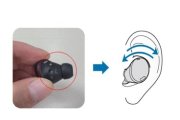
三星Galaxy Buds Pro(SM-R190)左右音量不一致,可能与佩戴贴合度、网罩上的异物或声音平衡设置有关。若一侧完全没有声音,还需要检查两只耳机是否正常互连。 检查佩戴、耳塞和网罩 看清耳机上的左右方向标记,将两只耳机分别放入对应耳朵,轻轻旋转到舒适、贴合的位置。检查左右耳塞大小是否相同、安装是否牢固,并确认手