华硕ProArt RTX50系列显卡的Type-C接口能做什么?
华硕ProArt RTX50系列显卡的Type-C接口主要用于连接显示器,支持视频输出,不提供USB数据传输。U盘、移动硬盘、鼠标等外设接在这里无法传输数据。显示器已经有画面、接在屏幕上的键鼠却无反应,需要另外建立显示器与电脑之间的USB上游数据连接。
连接显示器和转接器
连接Type-C显示器,要使用能接收USB-C视频、支持DP Alt Mode的显示器。连接Thunderbolt显示器,也要有DP Alt Mode支持,并搭配具备Thunderbolt功能的线材。
视频转接器可以将接口转换为HDMI、DisplayPort或DVI。下面这些具体型号可作对应参考:
| 品牌 | 转接器 | 型号或料号 |
|---|---|---|
| Moshi | USB-C to HDMI Adapter - Silver | 99MO084202 |
| Anker | 518 USB-C to DisplayPort Adapter | A8318 |
| Ugreen | USB-C to DisplayPort Adapter | 15575 |
| Lindy | USB-C to DVI Adapter | 43195 |
转接器不会补出显卡没有的USB数据功能。带多个端口的扩展坞即使可以输出视频,其他依赖USB数据的功能也可能无法使用。
充电和菊花链支持
主机开机后,这个Type-C口可提供固定5V/3A,也就是15W的基本充电。目前不支持Daisy Chain菊花链连接。
显示器有画面,USB外设却无反应
显卡到显示器的这根线没有USB数据通道,显示器的USB集线器需要通过上游端口另接电脑的USB数据接口。鼠标、键盘等外设接显示器的下游端口。
以华硕PA27JCV为例,6、7号为USB上游口,9、10号为下游口。要同时使用这台显示器的USB外设,可改用显卡的HDMI或DisplayPort输出视频,再把7号KVM上游端口2连接到电脑的USB数据接口,外设连接9、10号口。上游可以使用USB Type-C线,或使用Type-C转Type-A数据线连接电脑。
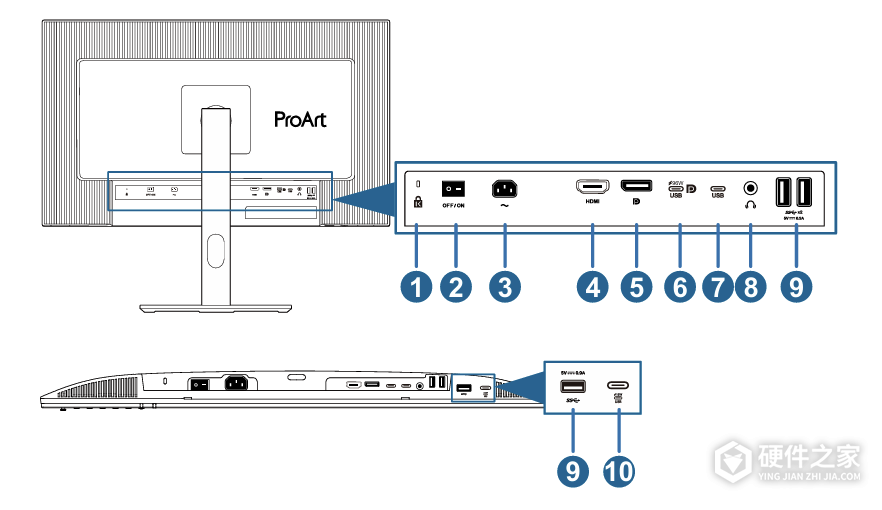
PA27JCV待机后USB外设无反应,可以进入显示器的“设置”→“节电”,选择“普通阶层”。普通阶层会在省电期间打开集线器,深度阶层会在省电期间关闭集线器。接好上游后仍无反应,可换一个外设测试,或把原外设直接接电脑,观察问题是否仍然存在。
Type-C连接后没有画面
1、唤醒显示器并选择输入源
按显示器电源键唤醒屏幕。已经开机却看不到开机画面,可以将显示器的“Auto Detection”自动侦测设为“Off”,手动选择“Type-C”或“Thunderbolt”输入源。
2、检查视频接口和线材
在显示器规格中查看Type-C口是否支持DP Alt Mode视频输入,把线接到支持视频的正确接口。使用USB全功能线材或Thunderbolt线材,检查显卡端与显示器端都已插好。
3、查看对应显卡的PD FW固件
在华硕官网按显卡完整型号查找服务支持页面,查看是否提供新的PD FW固件。存在适用于本卡的更新文件,再按该型号工具的升级说明处理。仍然没有画面,把显示器完整型号告知华硕客服,进一步核查连接兼容性。
屏幕已唤醒、输入源也已选对,仍然看不到开机画面,可能是PD协商耗时长于主板POST自检。可改用显卡的其他视频输出接口查看开机画面并进入BIOS。
分辨率和刷新率为什么会降低
部分显示器会把Type-C通道按2+2分配给视频和USB数据,视频带宽因此受限,可能出现较低的分辨率或刷新率。两条、四条视频通道对应的分辨率与刷新率组合如下:
| 视频通道 | 分辨率与刷新率组合 |
|---|---|
| 2 lane | 8K@30Hz或4K@60Hz |
| 4 lane | 8K@60Hz或4K@120Hz |
该Type-C输出在DSC条件下可达7680×4320、60Hz,也就是8K@60Hz。实际可选的模式还需要显示器和连接链路共同支持,表里的通道数指视频lane,不是同时插几个Type-C接口。
连接Apple显示器为什么没有声音?
通过USB2.0传输音频的Apple显示器,接到这个显卡接口后可能有画面却没有声音。原因是显卡Type-C口没有提供USB2.0信号,可以改用外接音响等音频设备。
-
英伟达下面显卡计划一定就是rtx50了,那么很多人对于它还不了解。目前虽然市面上曝光资料很多,但是存在几个问题,要么就是复杂的难以读懂。要么就是看起来复杂,大家懒得看。小编总结了几个大家无比期待的问题, 相信最关键的一个问题就是rtx50显卡用什么工艺? 据国外媒体报道称,英伟达 RTX 50系列显卡所采用的GB200系列

-
不闻旧人哭,只见新人笑....如今的我们,对于产品也是这个逻辑。刚有消息爆出英伟达rtx50显卡一些消息,大家都开始惦记上了。很多人甚是期待,那么到底英伟达rtx50显卡什么时候出呢? 据爆料人“摩尔定律已死”的最新消息,英伟达 RTX 50 “Blackwell” GPU 将于 2024 年第四季度做好推出的准备,具体的推出时间取决于 RTX
-
言传兴起,大家都在说,iphone14的type-c充电口即将成为绝唱。毕竟因为欧洲一项法律规定,也是一种主流趋势的改变,大家都在好奇未来的iphone15会使用什么样的充电接口呢? 其实目前一切都是我们的猜测,还没有具体消息。不过也可以从一些细节来找找趋势,不如我们一起来围观一下。 如今,基本上安卓手机使用的接口都是USB-
-
对于RTX 50显卡的消息从2023年开年就陆续出现了,今天小编跟大家说的是英伟达家的RTX 50显卡。说点什么呢?当然是显卡的卓越表现哦!今天揭晓的是英伟达RTX 50系列显卡时钟频率。 怎么样,你猜猜结果是多少呢?好了不卖关子了,YouTube 频道 RedGamingTech 主播 Paul 在最新视频中透露,英伟达目前正在开发和测试代号为“Bl
-
大家找就知道华硕要发布RTX 4060 Ti显卡了,那么到底什么时候呢?好像最近有了新动静,一起来看看华硕RTX 4060 Ti显卡定档发布时间吧! 目前华硕现已宣布将在5月10日晚九点发布新款 RTX 显卡 华硕目前只给出了上图的预热信息,并让网友猜猜显卡芯片和名称。从预热图来看,这将是一款 TUF 系列显卡。 从时间节点来看,华硕预
-
显卡层次不穷的迭代,到如今刚刚结束的发布会上,新一代产品已经出炉。那么有些跟小编一样不懂显卡的童鞋就好奇了,自己用的RTX 3060TI属于什么档次的显卡? 先来了解一下RTX 3060TI NVIDIA GeForce RTX3060Ti显卡是NVIDIA公司生产的显卡,上市时间为2020年12月2日,采用8纳米工艺,基础频率:1410MHz,加速频率:1670MHz,一
-
既然40显卡已经提上议事日程,那么我们对于它的方方面面都要进行了解与探讨。这个好比一次改变,一个全新的出现打乱了所有的规定布局,那么如何重新洗牌呢?到底RTX 4060显卡搭配什么处理器最好? 这个答案应该不是固定的,得看个人的想法与研究,小编下面就来说说一些普遍的意见。 推荐搭配:i5–12600K 或 5800X 理论从这
-
iPadair4充电接口是什么样的呢?还是原先苹果充电接口,还是改成type-C样式了呢?网络上关于这个传闻有很多,到底实际情况如何呢? iPadair4充电接口采用的是type-C样式,位于平板机身的底部正中间。 可以参考下图红框位置
-
最近被火眼金睛的大家发现了一个秘密,那就是海韵官网的功率计算器功能现已加入英伟达 RTX 50 系显卡从 RTX 5050 至 RTX 5090 共 5 款型号。既然如此,我们一定是热情高涨,其中就有功耗数据透露了,一起来看看吧! 英伟达RTX 50系显卡功耗介绍 如果海韵本次提供的 TDP 数值具有参考性,那么英伟达 RTX 50 系显卡的 TDP 热
-
rtx 2080显卡是早在两年之前就发布的一款产品,很多人对这款产品呈怎样的级别很感兴趣,让小编为大家介绍一下。 rtx 2080显卡什么级别: 全新的架构、全新的技术以及全新的命名超出之前的所有预期,尤其是实现真正意义上的“实时光线追踪”可谓是为未来游戏画面打开了新的大门,NVIDIA给出RTX技术在《古墓丽影:暗影》与《
-
今年我们才陆续看到40系显卡发布,如今竟然国外传来有关于50系显卡的消息了。那么你们想知道,到底国内我们什么时候能看到50系显卡吗? 恩,时间,这个时间点绝对是一个关键点。 近日外国传来的有关rtx50系列显卡的相关消息,据说50系列显卡的结构会发生很大的改变,是NVIDIA有史以来性能提升最大的一次。 而且根据可靠消息
-
虽然不想承认,但是细节真的很考验我们,这不全新的RTX 4070TI你如果想要选择话,其实也没办法容易。因为不少细节都需要重视,例如接口。你知道英特尔RTX 4070TI接口是多少针? NVIDIA GeForce RTX4070Ti 从1个16针电源连接器获取电力,最大额定功率为285W。显示输出包括:1个 HDMI2.1、3个 DisplayPort1.4a。GeForce RTX407