AMD显卡怎么在Adrenalin中调整性能?
调整AMD显卡的性能、噪声和温度,可以在AMD Software: Adrenalin Edition的性能调优页面选择预设,或自定义频率、电压、风扇和功耗。设置既能全局应用,也能针对单个游戏保存,具体可用选项取决于显卡型号和系统配置。
打开性能调优
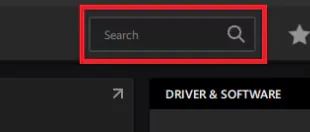
GPU性能调优需要Full Install完整安装版本。在Windows开始菜单搜索“AMD Software”并打开应用,在软件搜索框输入“Tuning”,点击“Performance Tuning”结果进入调优页面。
Global Tuning按GPU分别设置。电脑装有多块GPU,需要先选中要调整的显卡,再修改全局设置。
选择调优方式
自动调优与性能预设
在GPU区域的Tuning Control中选择一种控制方式,同一时间只能选中一种。自动选项的含义如下:
| 选项 | 作用 |
|---|---|
| Default | 使用默认调优设置。 |
| Undervolt GPU | 降低GPU电压并保持时钟频率,改善每瓦性能。 |
| Overclock GPU | 按预设算法进行GPU超频。 |
| Overclock VRAM | 按预设算法进行显存超频。 |
Undervolt GPU和Overclock VRAM只在部分显卡上提供。Radeon RX Vega、RX 6000及更新系列还可使用Tuning Preset:Quiet偏向较低功耗和风扇转速,Balanced平衡功耗、频率与风扇设置,Rage提高功耗上限,为性能提升留出空间。
手动调优
需要分别调整参数,可以选择Manual Tuning下的Custom。阅读弹出的最终用户许可协议,接受后点击“I Accept”继续,点击“Cancel”退出。超出规格或出厂设置运行可能损坏硬件、引发系统不稳定和数据丢失,开始前请保存重要数据。
GPU Tuning开启后,可调整可用的最低频率、最高频率和电压百分比滑块,部分GPU只有最高频率滑块。开启Advanced Control后,频率和电压可以分别按MHz、mV调整。RX 6000及更新系列提供频率与电压滑块,电压设定改变的是整条电压—频率曲线的偏移。
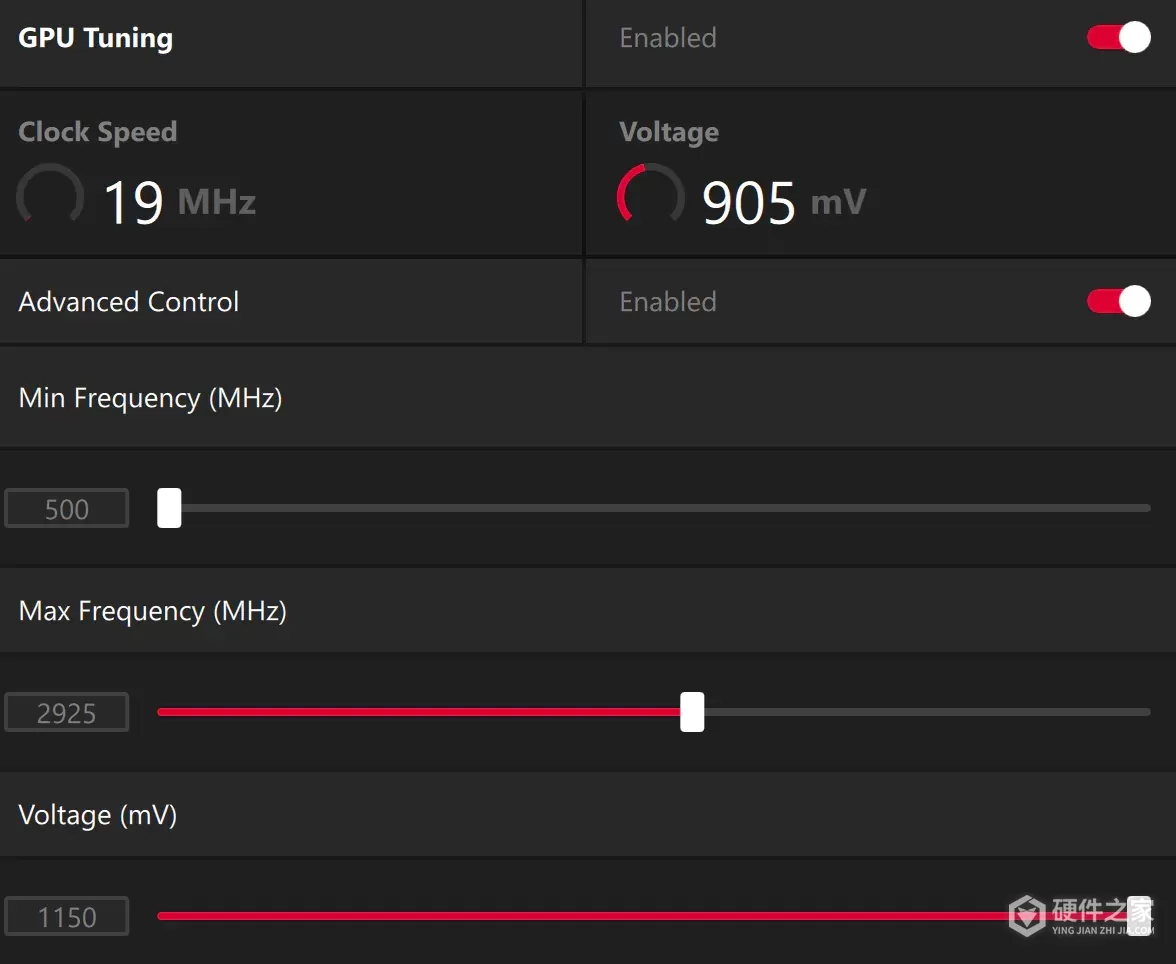
RX 5700系列和Radeon VII提供电压—频率曲线,展开Fine Tuning Controls可以输入曲线各点的数值。RX Vega、RX 500和RX 400系列提供频率状态,电压默认Automatic,切换为Manual后才能调整各电压状态。
其余可用调优项按需要开启:
| 调优项 | 可调整内容和限制 |
|---|---|
| VRAM Tuning | 用Max Frequency调整显存频率,Memory Timing选择显存时序。Advanced Control可按MHz设置频率。RX 5000及更新系列提供Default、Fast Timing,RX Vega、RX 500、RX 400和Radeon VII提供Automatic、Level1、Level2。显存电压控制仅用于RX 400和RX 500系列。 |
| Fan Tuning | 调整Zero RPM、Max Fan Speed等可用选项。Zero RPM默认开启,轻负载下可安静运行,负载和温度上升后风扇应开始转动。RX 400和RX 500系列可提供Min Acoustic Limit滑块。 |
| Power Tuning | 用Power Limit(%)调整GPU功耗上限。更高上限可能增加性能空间。 |
开启Fan Tuning中的Advanced Control,可以在风扇PWM百分比与温度曲线上调整各控制点。展开Fine Tuning Controls后,可输入对应的风扇速度和温度数值。
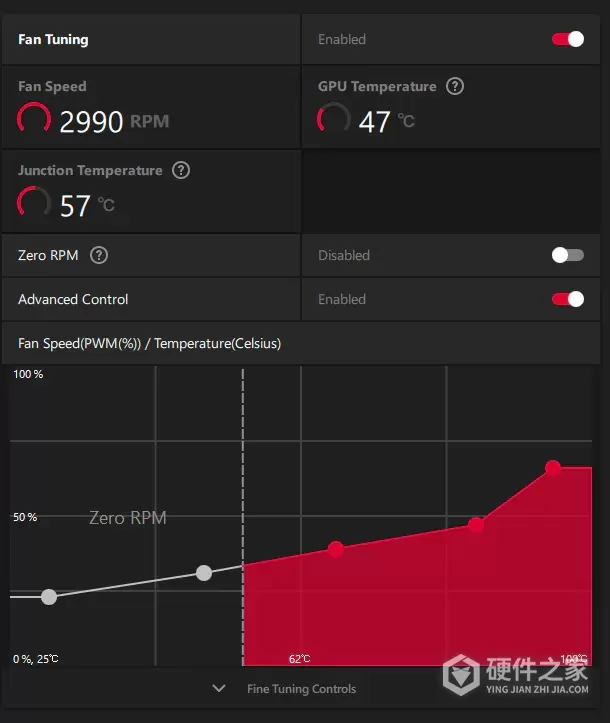
Global Tuning中的修改会立即全局生效。点击“Apply Changes”保存新设置,“Discard Changes”撤销修改。要恢复默认值,点击调优页面右上角的Reset回转箭头图标。
为单个游戏设置调优配置
1、添加游戏配置
点击“Add Game Profile”,在已检测到的游戏列表中滚动查找,或用Search搜索,选中目标游戏后点击“Add”。
2、调整游戏性能
进入该游戏的调优页面,选择需要的GPU调优方式。游戏配置中的修改同样立即生效。
3、切换或删除配置
打开Tuning下拉菜单,选择其他游戏,或选“Global Tuning”返回全局设置。删除某个游戏调优配置,需要在下拉菜单中选中它,再点击“Delete Profile”。
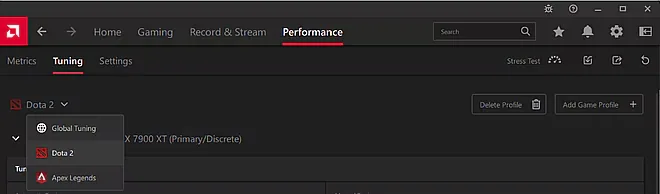
导出和导入调优配置
全局和游戏内的自定义调优设置都可以保存成文件,之后按需要加载。
1、导出配置
点击页面右上角的“Export Profile”图标,在保存窗口选择目录,给配置起名并点击“Save”。记住所选目录,之后从这里找到要加载的配置文件。
2、导入配置
点击“Import Profile”图标,打开配置文件所在文件夹,选中要加载的配置并点击“Open”。
运行压力测试
1、选择GPU和测试时长
加载已有调优配置,或调整当前全局设置后,点击“Stress Test”。多GPU电脑在下拉菜单中选中要测试的GPU,默认选择主GPU。用Duration滑块设置时长,默认60秒,点击“Start Testing”开始。测试可能引发系统崩溃、重启或屏幕闪烁,测试前保存尚未保存的数据。
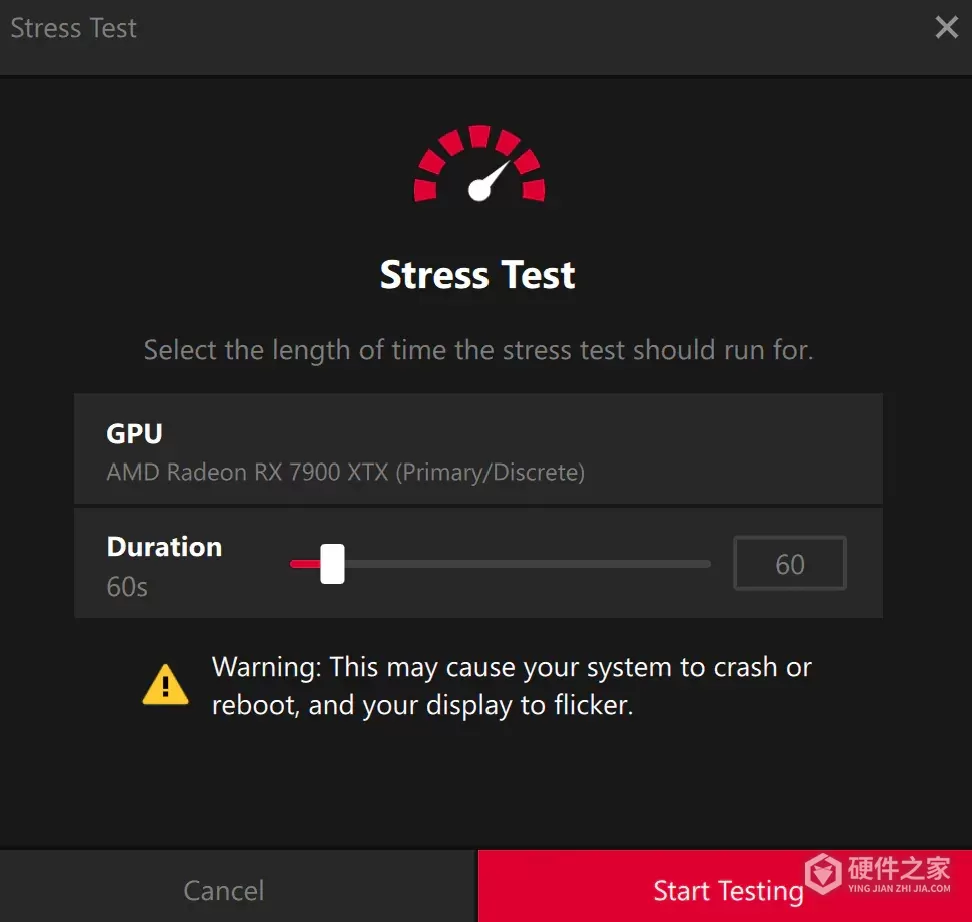
2、查看运行状态
测试期间会实时显示读数。需要提前停止,点击“Stop Testing”。
3、查看结果
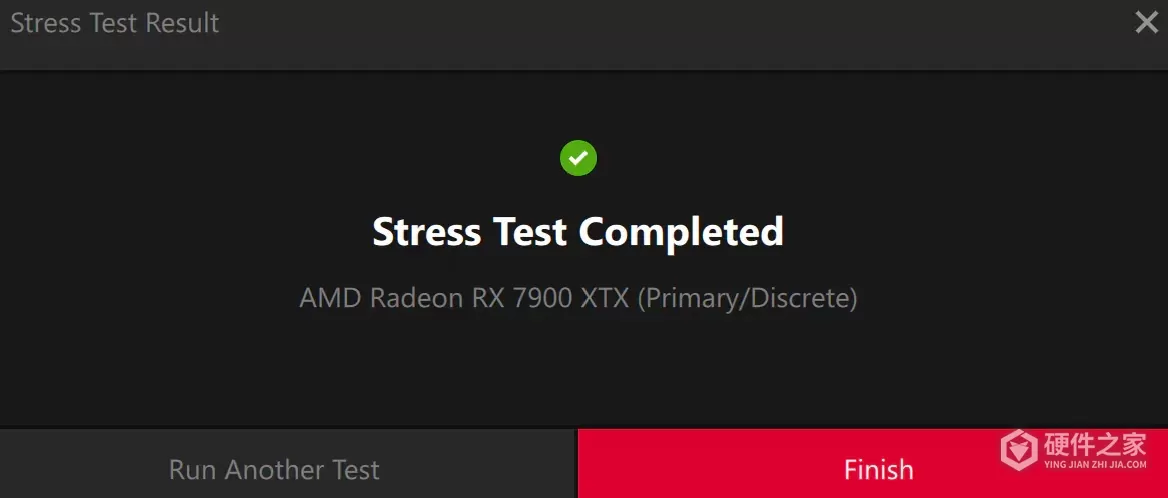
测试成功结束会显示“Stress Test Completed”,点击“Finish”退出,或点击“Run Another Test”再次测试。测试失败并导致系统崩溃或重启后,AMD Software会把GPU性能调优设置恢复为默认值。
-
华硕电脑的读卡器无法使用,可能是BIOS中的读卡器选项被设为Lock或Disabled。进入BIOS后,将对应选项改为Unlock、解鎖或Enabled并保存,再重启进入Windows 11或Windows 10,检查存储卡能否正常读取。 笔记本或一体机先完全关机,按住F2键后按下电源键,直到出现BIOS画面再松开F2。华硕游戏掌机则在关机状态下按住音量减小键

-
RTX 4050我们已经讨论了好久,但是你不意想不到的是,它还没发布。但是我们对于它的热情好像非常高,怎么样也得研究一下不是吗?那么对于显卡的研究目的就是想知道,它到底性能如何?那么不如这次我们一起来看看,分析一下,看看结果是什么呢? RTX 4050显卡性能怎么样 从 GPU 配置开始,NVIDIA GeForce RTX4050系列显卡可
-
为什么在 iPhone 中删除的照片,在 iPad 上同时也消失了呢?手机和平板上的照片被同步删除了,想必很多小伙伴都有遇到这个情况吧!到底是怎么一回事呢?今日小编就来为大家解答一下 出现这个情况其实是因为两部设备均开启了 “iCloud 照片”功能。 我们可以在 iPhone 或 iPad 设置中点击自己的 Apple ID,选择 iCloud 查看
-
现在市面上有很多非常不错的软件app,比如Windows 11中彻底卸载迈克菲的步骤等等,这些软件app的实用性非常强,功能强大就代表着操作有一定的复杂性,下面给大家带来详细的使用教程。与此同时,这款软件其他常见问题和解决方法,本站都有专业教程,有任何不会的地方都可以来这里查找,在极大的程度上为广大用户带来更多便捷
-
这款软件是最近很多人都在用的,不少小伙伴在使用中都不知道Windows 11跳过硬盘自检的教程,下面给大家带来详细的使用教程。此款软件有电脑版也有手机版,适用任何的电脑操作系统和手机系统,功能十分齐全非常强大,生活中很多地方都能用得到,非常专业的软件,本站还为大家带来这款软件中其他的功能使用教程,帮你更容易上
-
怎么在Windows11/10中查看正在运行的进程详细教程分享,这是一款很好用的软件,功能很多,有些冷门的功能有很多用户都不太了解,也不知道如何使用,下面就一起来看看详细的教程吧。关于这款软件,是生活中常用也实用的,本站还对这款软件进行了全方位的教程整理,有任何不会用的地方,这里都能教会大家,详细介绍到每一个步
-
小米手表是一个近期发售的智能产品,当然了已经不少人购入了。当大家到手后,第一时间就是想要调试。既然说是手表,最不能少的就是如何调整时间呢? 没错,相信这个问题一定是大家最想知道的,手表时间不准,那多瞎。小编下面就来教大家如何调整小米手表的时间。 当你完成拆箱后,你需要知道的一个误区就是,实际上智能手表
-
AMD9950X 根据2024年7月底Cinebench R23泄漏的数据显示,AMD9950X从 Zen4 到 Zen5 预计会带来 10% 到 15% 的单核性能提升,以及 10% 到 13% 的多核性能提升。 核心与线程:AMD Ryzen 9 9950X拥有16个核心和32个线程,这表明它适合多任务处理和高性能计算需求。 制程工艺:提到的制程工艺存在矛盾,一处说是4nm,另一处提及Z
-
AMD Ryzen 5 9600X 是一款基于Zen 5架构(代号Granite Ridge)的处理器,它专为追求性能与效率平衡的用户设计。以下是该CPU的详细性能参数 核心与线程数:6核心12线程,适合多任务处理和轻度到中度的线程密集型应用。 时钟速度:基础频率未明确提及,但最高动态加速频率可达5.4 GHz,这意味着在轻负载或特定应用下,它可以
-
以下是AMD Ryzen 7 9700X的性能参数介绍 基本信息: 适用类型:台式机 发布日期:2024 - 06 - 03 产品定位:高端 代号:graniteridge am5(zen5架构) 性能规格: 核心数量:8 核心 线程数量:16 线程 性能核数量/线程数:8 核心16线程(因为无单独能效核说明,默认全为性能核心情况) 主频:3.8GHz 加速频率(动态加速频率
-
既然AMD显卡、主板等都无法离开驱动程序。那么你们知道下载完毕后,如何安装呢?或许不少人还在等待,等待小编准备教程,自己不敢轻易动手呢? 知道了,你们想要教程马上就安排。以下就是amd显卡驱动安装方法: 首先需要知道自己的AMD显卡型号,可以通过设备管理器查看。 然后在硬件之家进行搜索,根据搜索结果进行选择,选
-
很多在使用小米手机的用户都在反映小米手机在打字的过程中会出现振动的情况,大家都觉得不太习惯。那究竟这个应该如何调整呢? 小米手机打字振动调整方法 1、可以随意进入一个可以供输入的界面,点击输入后弹出一个输入框,在输入框的最上面的shu操作栏中有一个有“du”两个字母的图形,点击这个图形。 2、点击后会发现这是