三星Galaxy平板怎么分别设置横屏和竖屏主屏幕布局?
三星Galaxy平板从One UI 7开始支持分别设置横屏和竖屏的主屏幕布局。旋转屏幕后觉得图标间距不合适,或小组件的尺寸需要调整,可以先为两个方向分别选择网格,再调整小组件的位置和大小。具体可用选项会随地区、软件版本、设备型号和规格有所不同。
分别设置横屏和竖屏网格
1、进入主屏幕网格设置
打开“设置”,选择“主屏幕”,再点击“主屏幕网格”。
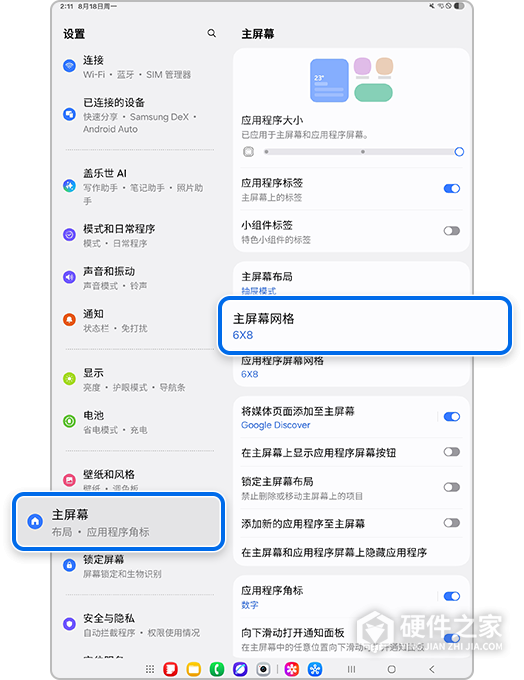
2、设置竖屏网格
将平板保持竖屏,在网格选项中选择6×8或6×10,选好后点击“完成”。实际提供的网格选项以当前设备为准。
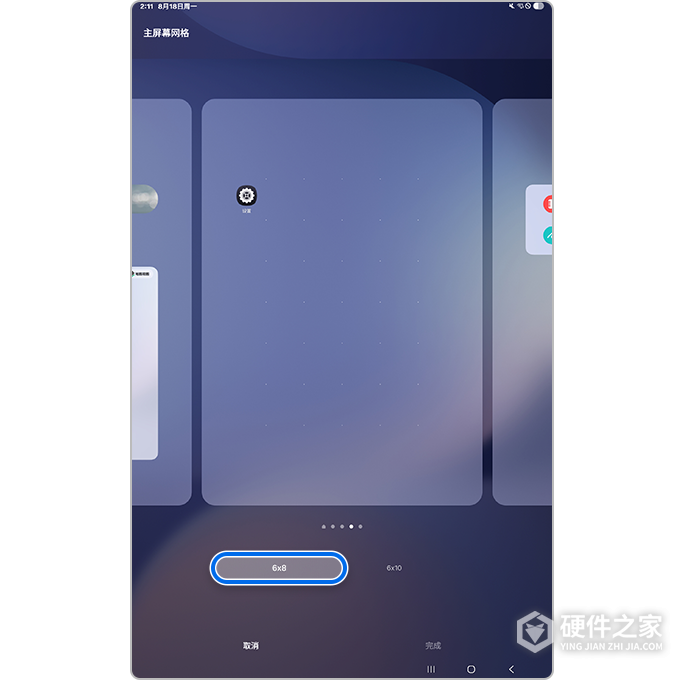
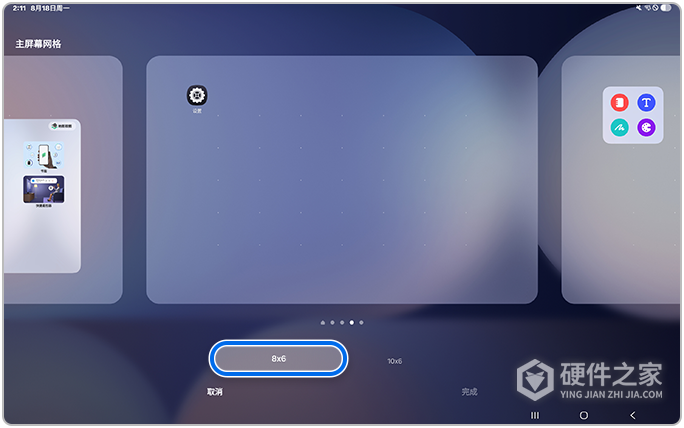
3、转为横屏后单独设置
把平板旋转到横屏,再进入“设置”→“主屏幕”→“主屏幕网格”。横屏可选8×6或10×6,选择合适的网格后点击“完成”。
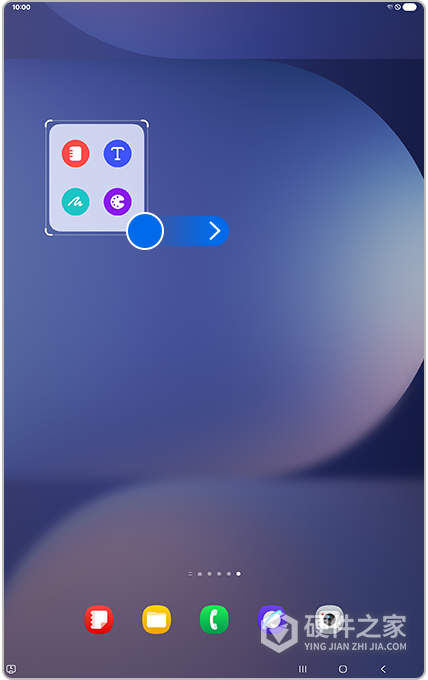
调整小组件的大小
在主屏幕上按住小组件,拖动出现的调整控件,改变小组件的尺寸。转到另一个屏幕方向后,可以再单独调整它的大小和位置。
有空白却无法添加小组件怎么办?
应用或小组件要能同时放进横屏和竖屏布局,才能添加到主屏幕。横屏有空白、竖屏却放不下,小组件也无法添加。屏幕可能出现红色背景,并提示纵向模式下没有空间。
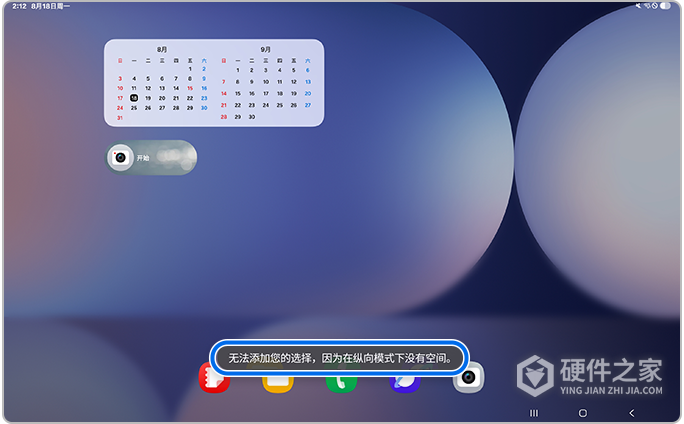
1、切换到空间不足的方向
根据提示旋转平板。例如提示纵向模式没有空间,就先切换到竖屏,查看现有小组件的占位。
2、移动或缩小现有小组件
调整现有小组件的尺寸,或把它移动到其他空位,为要添加的项目腾出空间。
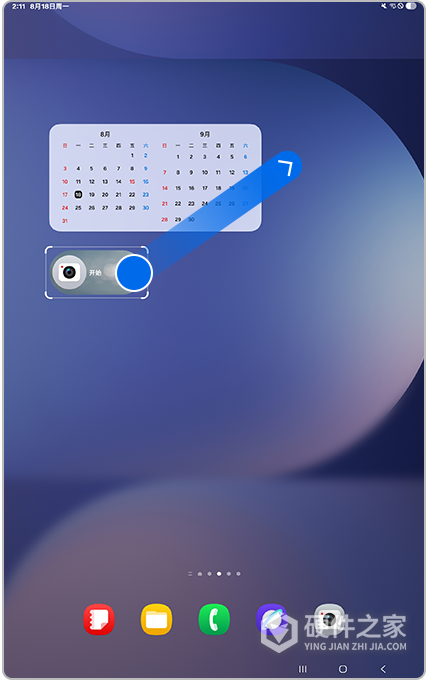
3、转回另一方向重新添加
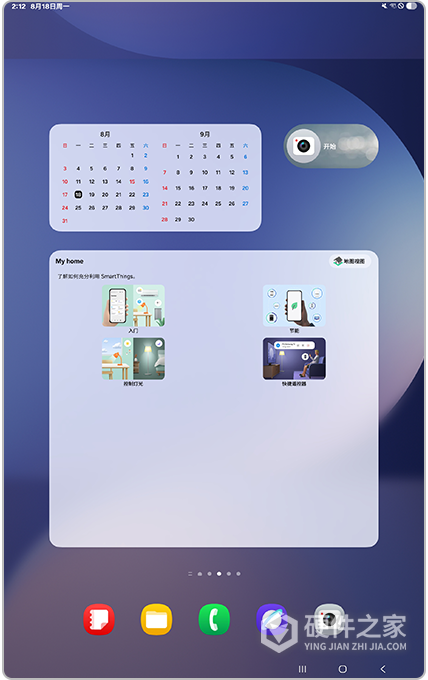
腾出空间后,切回原来的方向,再添加需要的小组件。添加成功后,小组件也会出现在另一个方向的主屏幕上。再次旋转平板,按需要调整它的位置和大小。
常见问题
横屏和竖屏能放不同的应用或小组件吗?
两个方向必须显示相同的应用和小组件。可以分别调整它们的位置和大小,但不能让某个项目仅在横屏或仅在竖屏出现。
还能沿用升级前的主屏幕布局样式吗?
One UI 7及更高版本不支持更早软件版本的布局样式。
还有哪些主屏幕整理选项?
可以用文件夹整理应用、设置壁纸样式,也可以在“仅主屏幕”和“主屏幕和应用程序屏幕”之间选择显示方式。
-
东方屏和三星屏都是目前市场上比较知名的屏幕品牌,它们在电子产品中都有着广泛的应用。那么,到底东方屏和三星屏哪个更好呢? 首先,我们来看看东方屏。东方屏作为中国领先的液晶显示屏厂商,以其高品质的产品和优质的服务在市场上获得了良好的口碑。东方屏的屏幕产品在色彩还原、对比度、亮度等方面都表现出色,而且价格

-
小米平板5的功能是非常丰富的,很受大家欢迎的,以下内容是小米平板5怎么横屏,感兴趣的小伙伴们可以了解一下,希望可以帮助到大家。 1、打开平板设置,在设置中点击“显示”。 2、在显示中将“自动旋转屏幕”开关开启,将平板横着即可。 3、或者从控制中心点击“方向锁定”即可。 适用于MIUI 12.5系统
-
三星zflip3是非常受大家欢迎的,今天小编就来教教大家三星zflip3外屏壁纸怎么设置,感兴趣的小伙伴们可以了解一下,希望可以帮助到大家。 1、进入手机上的设置 2、在设置页面中,点击进入桌面和壁纸 3、进入桌面和壁纸页面后,点击页面上的壁纸 4、选择壁纸,点击页面上的应用即可
-
早就有消息曝光说,预计三星将在今年 8 月或 9 月的某个时候发布 Galaxy Z Flip 5 和 Galaxy Z Fold 5 折叠屏手机。那么今天抢先带来的渲染图基本可以告诉大家,到底三星 Galaxy Z Flip 5 折叠屏长什么样。 Galaxy Z Flip 5 手机将有一个巨大的副显示屏。 根据爆料人士 SuperRoader 的说法,Galaxy Z Flip 5 的副显示屏可以
-
我们在使用手机观看视频或者打游戏的时候,就需要将手机调成横屏来使用,OPPO手机是我国国产手机中的佼佼者,那么OPPOa55手机怎么设置横屏呢? 我们可以滑下状态栏,将固定“屏幕旋转”的这个选项取消,根据重力感应,就可以将屏幕横过来。
-
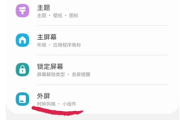
三星zflip3从外观来说,就像妹纸们的化妆盒,非常漂亮,也让不少年轻人已经入手了。但是入手后,因为是折叠屏的手机不会玩,那么今天就来教大家一招。那就是如何设置三星zflip3外屏。 三星zflip3外屏设置方法 1、首先进入手机桌面,点击设置,选择“外屏”。 2、然后可以看到“时钟风格”和“小组件”选项并选择。 3、可以
-
三星即将推出全新的动折叠屏手机,将折叠屏和滚动屏结合在一起,打造一个全新的手机形态。这也是一个很新奇的设置,想必大家对其也是好奇的很吧 相关爆料表示:该手机形态来自于三星的一项手机外观设计专利,2021年2月1日向中国国家知识产权局提交申请,于2021年8月24日获得授权。 从专利草图来看,这款手机外观与三星Galax
-
三星zflip3的功能是非常丰富的,很受大家的欢迎的,以下内容是小编为大家带来的三星zflip3外屏怎么拍照,感兴趣的小伙伴们可以了解一下。 1、双击电源按钮启动相机。 2、按下侧面的音量降低按钮,完成拍照。
-
oppo findn外屏采用5.49英寸,18:9比例OLED屏幕,73mm整机宽度,可以实现单手操作。内屏采用7.1英寸外屏边缘3D小微曲屏幕,采用三星E5材质,120Hz屏幕。很多小伙伴想知道,oppo findn屏幕哪块是主屏?接下来就让小编来告诉大家吧。 oppo findn的主屏幕是一块 7.1 英寸、1792 x 1920、120Hz 的面板,外观和感觉都很棒。
-
关于这款软件三星平板蓝屏怎么重启的问题,求助的用户还是蛮多的,下面将为大家带来具体的解决流程。这款那软件有电脑版也有手机版,功能上基本上差不多,电脑版有的功能手机没有,在使用操作上流程也差不多,本站是专业的软件教程平台,对于这款软件,有全方位全面的教程解析,可以帮助大家解决在使用中遇到的各种问题,觉
-
三星s21ultra怎么快速截屏呢?现在截屏是经常会用到的一个操作,可以帮助我们快速保存需要的内容。那么三星s21ultra快速截屏方法又是怎样的呢?还不会整的小伙伴赶紧看过来啦 三星s21ultra快速截屏方法共有三: 1、使用实体按钮截屏 按住【音量-键】和【电源键】即可完成截屏。 2、使用通知面板快捷按钮截屏 打开通知面板,
-
vivo pad采用一体化金属机身设计,整体重量仅为489g,不足一斤,机身最薄处仅为6.55mm。很多小伙伴很疑惑,vivo pad怎么关闭横屏?其实非常简单,接下来就让小编来告诉大家吧。 1、在手机桌面从最底端上滑出快捷栏,下排的就是相当于手机的小工具之类的,找到【竖屏锁定】这一项。 2、找到竖屏锁定之后,如果是灰色的,说明