佳能LBP623Cdw卡纸怎么取出?三个位置的处理方法
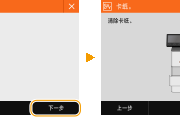
佳能LBP623Cdw出现“卡纸。”提示,先选择画面上的“下一步”查看取纸引导。按提示确定卡纸位置,再分别处理输出托盘和背面、手送纸槽或纸盒。
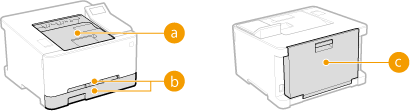
清除卡纸期间保持打印机电源开启,关闭电源会删除待打印的数据。轻轻抽出纸张,不要强行拉扯。纸张撕裂后,需要取净所有碎片。
输出托盘或背面卡纸
先检查输出托盘,再打开后盖板取纸。前面的步骤取不出纸,就继续下一步,始终轻拉,避免强行拽出。
- 轻轻抽出输出托盘处的卡纸。
- 打开打印机的后盖板。
- 轻轻抽出后盖内的卡纸。
- 关闭后盖板。
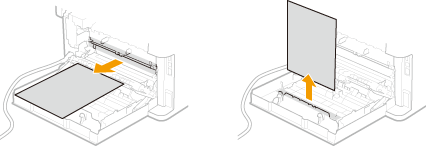
手送纸槽卡纸
手送纸槽的取纸过程需要卸下传输导板。无法轻松取纸就按画面提示检查其他卡纸位置,不要强拉。
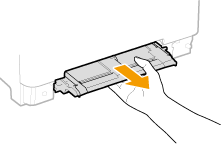
1、取出纸盒
先将纸盒拉到停止的位置,再抬起纸盒前端,把纸盒取出。
2、卸下传输导板并取纸
握住手送纸槽底部,向外拉出传输导板,再轻轻抽出卡住的纸张。
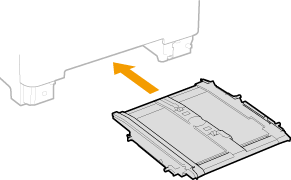
3、装回传输导板和纸盒
将传输导板小心地平直插回,向里推到听见咔哒声,确认导板已回位,再放回纸盒。
4、确认卡纸已清除
本机开启了“通知检查纸张设置”,插回纸盒后会显示确认画面。若随后显示“是否已清除所有卡纸?”,确认所有卡纸已取出,再选择“是”。
纸盒卡纸
- 将纸盒拉到停止的位置,抬起前端后取出。
- 轻轻抽出卡住的纸张。如果安装了选购纸盒组件,也按相同方法轻轻取出卡纸。
- 将纸盒放回。开启了“通知检查纸张设置”,插入后会出现确认画面。
- 画面显示“是否已清除所有卡纸?”,确认清理完成后选择“是”。
反复卡纸或取不出纸怎么办?
打印机反复卡纸,可以先整理纸叠:在平面上将纸张边缘垛齐,再装入本机。同时检查所用纸张是否适合本机,以及机内是否还留有碎片。
强行拉纸可能损坏部件。如果按对应位置的步骤仍无法取出卡纸,请联系当地佳能授权经销商或佳能服务热线。
-
佳能LBP623Cdw连接无线路由器失败,可以依次检查电脑和路由器状态、打印机电源、摆放位置,再重新配置SSID和网络密钥。路由器隐藏SSID或限制连接的设置,也需要一并检查。 先检查电源、网线和摆放位置 检查电脑和无线路由器是否已完成网络设置,路由器的电源线、局域网网线是否插好,路由器是否已开机。检查后仍无法连接,

-
佳能LBP228x显示“卡纸。”时,可以按画面上的“下一步”查看取纸引导。先根据提示确定卡纸位置:多功能托盘和纸盒按各自步骤取纸,输出托盘、机内或背面按机内与背面流程处理,双面传输导板则使用对应流程。 清除卡纸时保持本机电源开启,关闭电源会删除待打印的数据。轻轻取纸,强行拉扯可能损坏部件;纸张撕裂时,要清除
-
佳能e568拥有自动双面打印功能,可以节省纸张的浪费,也能保证文件内容能一次性正确打印在纸张的正反两面,经济耐用。很多小伙伴想知道,佳能e568卡纸怎么取出?其实非常简单,接下来就让小编来告诉大家吧。 佳能e568卡纸取出教程 1.纸盘卡纸:将纸盘拉出打印机拉出损坏的纸张,然后把纸,如果即要换纸。 2.打印机中间卡纸:首
-
有小伙伴们不知道荣耀手机怎么设置返回三个键,今天小编就来教教大家,操作很简单的,感兴趣的小伙伴们可以了解查看一下,希望可以帮助到大家。 在设置界面,点击系统和更新进入。 进入系统和更新界面,点击系统导航方式选项进入 在系统导航方式界面,勾选屏幕内三键导航即可。
-
我们在日常使用打印机打印资料的同时,经常会出现打印机由于工作时间太长,或者是因为纸的质量不好,导致打印机卡纸,那么今天小编就来教大家惠普511卡纸怎么取出? 1、关闭电源后,打开后盖,仔细地寻找卡在里面的纸片,取出后重启一下,应该就没问题了。 。 2、通过将所有未使用的纸张平放在一个可重新封口袋子里可防止纸
-
小伙伴们都知道打印机吧,也都知道打印机的墨盒该怎么拿出来,那么大家知道佳能lbp162dw硒鼓怎么取出嘛?接下来小编就给大家分享经验! 1、首先需要把打印机的电源断开,关闭打印机。 2、然后在打印机的正前方,拉开打印机的前盖。 3、然后把里面的硒鼓慢慢拿出来,要是顺着使劲,不要使蛮力。前盖和硒鼓上面都正好有突出的
-
小米公司一直致力于研发智能生活产品,插线板一直是我们每个家庭必不可少的生活用品,小米研发的插线板一共有3个新国标组合插孔和三个USB插孔,每个插孔都内置了安全保护门,可以有效避儿童因误触而造成触电危险。那么小米插线板三个usb有区别吗? 小米插线板USB输入是100-240V, 50/60Hz,0.5A 小米插线板USB输出是单个USB
-
复印机虽然已经变成家居生活用品,但是有的时候还是会出现很多小问题让人措不及防,比如说你在打印资料文件的时候突然卡纸怎么办?下面跟着小编一起去看看爱普生l3169卡纸怎么取出这个问题解决吧! 1、如果发生了纸张夹在打印机里,先按进纸/退纸(维护)键将夹住的纸退出来。 2、如不能退出卡纸,可以关掉电源,通常纸张可
-
联想小新M7208W Pro黑白激光无线WiFi打印多功能一体机,家用作业商用办公均可,打印/复印/扫描一机搞定。价格亲民,体积小巧,备受用户的喜爱。今日为大家介绍的是——联想m7208w pro卡纸取出方法,还无从下手的小伙伴赶紧看过来啦 操作流程; 1、打开机器顶盖; 2、抓住硒鼓的把手往外拽,取出硒鼓; 3、机器右侧边缘有一个
-
我们在正常使用打印机的时候,打印机会出现卡纸现象,不管是什么牌子的打印机都会出现卡纸现象,那么我们该怎么正确将打印机里面的纸取出来呢?今天小编就为大家带来爱普生l3153正确取出卡纸的方法!感兴趣的一起看下去吧! 1、我们先确定纸卡在哪个位置,一般在三个位置,一个是在打印机里面,另外两个是出纸的时候或进纸
-
联想f2070简单易用不仅体现在它操作便捷上,更体现在它人性化的设置上。中小企业群体经常应用各种人群,需要复印各种票据,而联想家用激光打印机特意设置了一键票据复印键,让他们通过简单的一键操作就能顺利完成票据的复印工作,省时省力,更提高了办公效率。很多小伙伴很疑惑,联想f2070卡纸后怎么取出来?其实非常简单,
-
iphone11nfc功能非常方便,可以给我们带来更多的惊喜。相信之前大家已经知道了,可以复制门禁卡,还可以当做公交卡、地铁卡,进出进行刷卡。那么,对于手机不太熟悉的人来说并不知道iphone11nfc的位置。不如小编带着大家一起来找寻一下! 苹果11nfc功能在哪 1、打开手机桌面,找到并点击打开“快捷指令”选项。 2、打开以后