华硕笔记本切回混合输出后只显示基本显示适配器怎么办?
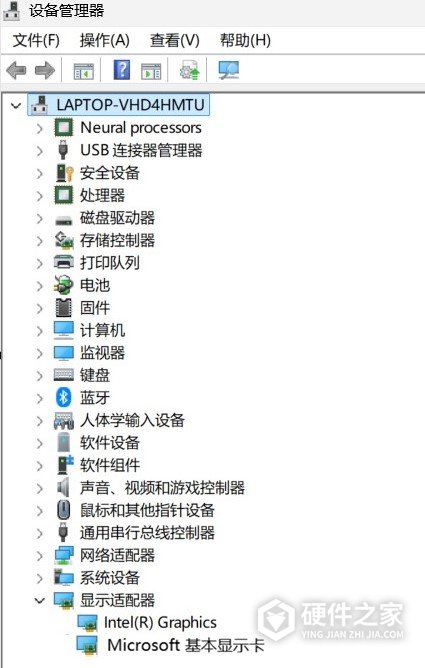
华硕双显卡笔记本长时间使用“节能模式”,切回“混合输出”后只看到Microsoft基本显示适配器,通常与原厂显卡驱动未正确加载有关,并不一定是显卡硬件损坏。可以先确认显卡模式、扫描硬件变更,再按完整机型下载并重新安装华硕提供的显卡驱动。
下面适用于Windows 11/10、同时配有集成显卡和独立显卡的华硕笔记本。驱动重装步骤适用于x86/x64架构、安装包内有.exe应用程序的电脑,界面名称随软件版本及简繁体语言略有变化。
确认显卡模式并重新扫描
1、按电脑随附软件找到显卡模式
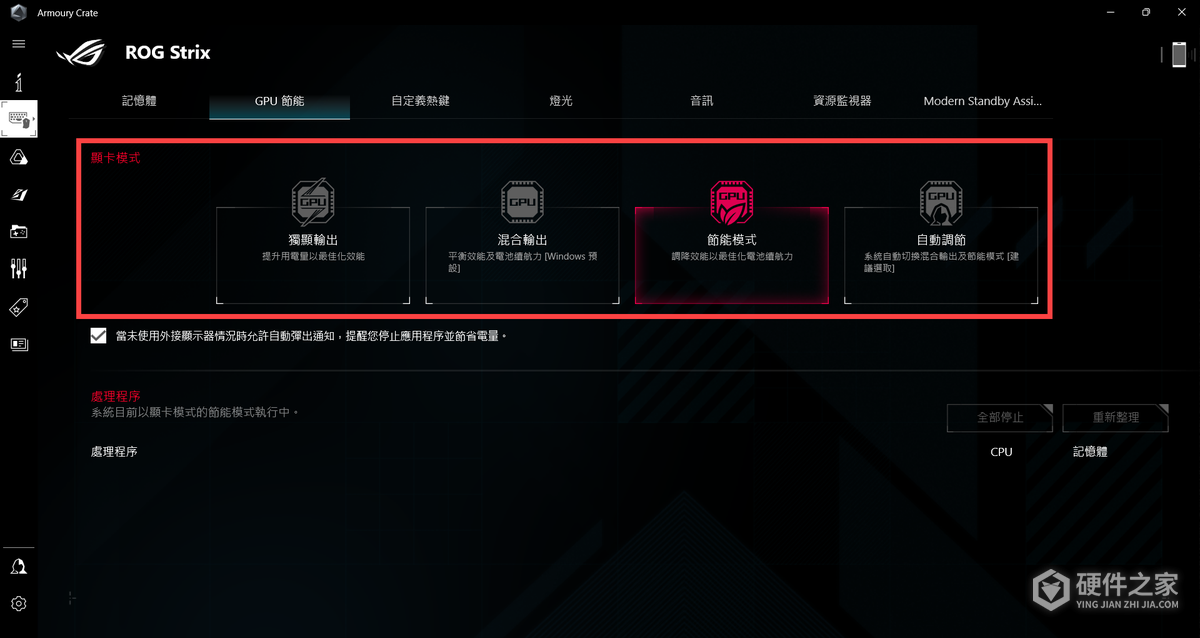
电竞笔记本打开Armoury Crate,进入“设备”→“GPU节能”→“显卡模式”。家用笔记本使用华硕管家MyASUS,进入“设备设置”→“电池与效能”→“显卡模式”。ProArt笔记本则在ProArt Creator Hub的“仪表板”中找到“显卡模式”。
按自己电脑随附的应用选择对应入口即可,不需要把三个应用全部安装一遍。
2、检查是否仍在节能模式
“节能模式”下,独立显卡信息不会显示在设备管理器中。选择“混合输出”,再查看显卡是否出现。没有显卡模式设置,或当前已经是混合输出,可以继续下一步。
3、扫描硬件变更
在Windows搜索栏输入“设备管理器”并打开,点击上方“操作”→“扫描硬件变更”,然后查看“显示适配器”。重新扫描可能识别已连接的显卡。仍只有基本显示适配器时,继续准备官方驱动包。
先备好正确驱动,再卸载旧驱动
1、确认系统类型和完整型号
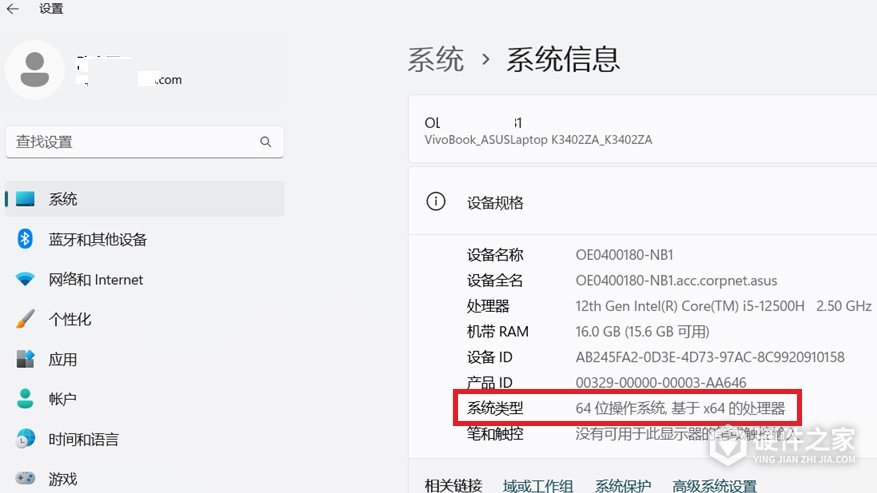
进入Windows“设置”→“系统”→“系统信息”,查看“系统类型”。以下.exe安装方法用于x86/x64架构,ARM电脑需要使用其对应安装方法。
前往华硕支持网站,输入笔记本完整型号并按Enter,在搜索结果的“支持”类别中进入对应型号的驱动程序页面。打开“驱动程序和工具软件”标签及同名类别。
2、下载适配本机系统的显卡驱动
页面还有型号下拉框时,再次选中自己的完整型号。没有这个选项可以继续选择实际安装的Windows版本。华硕只为该型号支持的操作系统提供驱动,这里选择与本机型号、系统对应的显卡驱动包。
找到显卡驱动项目,下载当前提供的最新适用版本,并确认文件已经保存完成,再开始卸载。也可以通过MyASUS获取官方显卡驱动。
3、卸载原来的相关显卡驱动
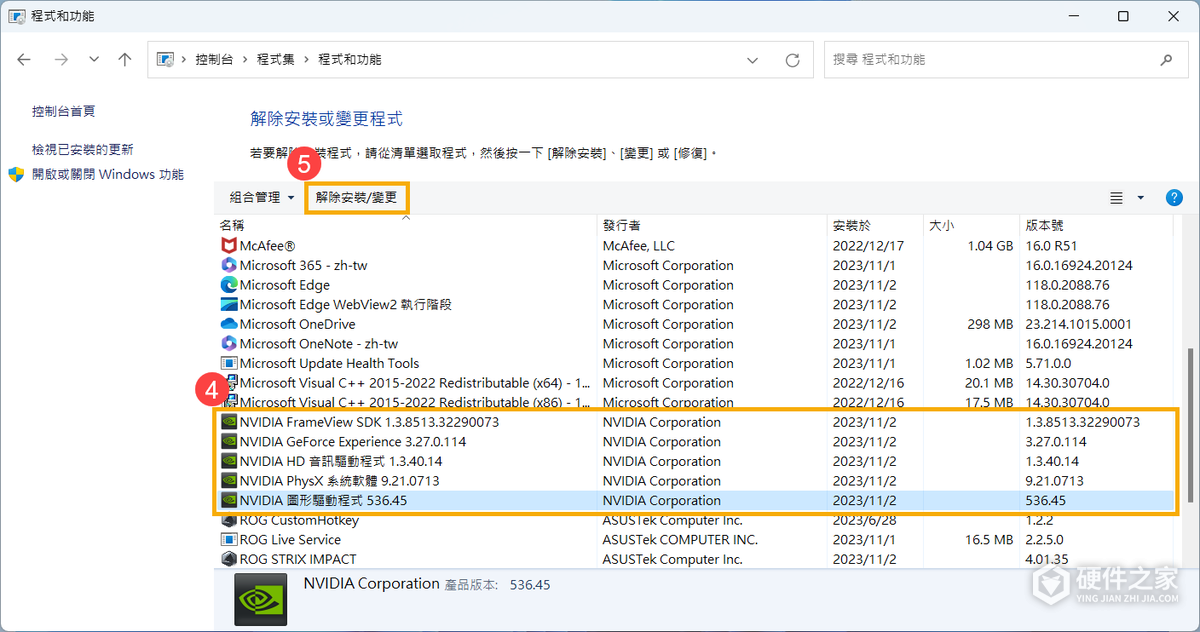
在Windows搜索栏输入“控制面板”并打开,进入“程序”→“卸载程序”。在“程序和功能”列表中选中原有显卡驱动,点击“卸载/更改”,按屏幕提示完成卸载。图中的NVIDIA组件仅展示卸载入口,实际项目以本机显卡为准。
同一显卡包含多个相关驱动组件时,一并移除这些相关组件,保留无关程序。卸载完成后,先重新启动电脑,再安装刚才下载的华硕显卡驱动。
安装驱动并确认识别结果
1、运行下载的安装程序
下载的是压缩包,先右键选择“解压缩全部”,再打开解压后的.exe应用程序。下载文件本身就是应用程序,可以直接双击运行。包内没有这类安装程序时,不适用下面的向导步骤,应按该驱动包的安装说明处理。
出现用户账户控制窗口,确认是刚下载的官方安装程序后点击“是”。没有出现该窗口,按实际提示继续。
2、完成安装向导
安装界面因驱动包而异。出现语言选择时选好语言并点击“确定”,进入向导后点击“下一步”。阅读许可协议,同意后继续。出现“安装”与“解压缩”选项时,选择“安装”,仅选择解压缩不会完成驱动安装。
核对驱动描述信息,再按向导点击“下一步”和“安装”。安装期间接好电源适配器,等待完成,不要强制关机。
3、按提示重启并查看显卡
驱动提示需要重新启动时,先保存正在处理的文件,再选择“是,立即重新启动电脑”并点击“完成”。进入Windows后,重新打开设备管理器,查看“显示适配器”是否恢复对应显卡名称。
完成驱动重装仍无法识别显卡,可以向华硕客服反馈完整型号、当前系统和已做的步骤,继续确认原因。
-
Windows无法找到网络适配器的驱动程序怎么办这个问题最近不少小伙伴都在研究,其实这个Windows无法找到网络适配器的驱动程序怎么办解决办法并不难,主要就是步骤不叫的繁琐,相信大家看完就能了解了。 如果Windows无法找到网络适配器的驱动程序,您可以尝试以下解决方法: 1. 重新安装驱动程序:首先,确定您的网络适配器的

-
京瓷520i电源适配器是一款常见的电源适配器,用于为各种电子设备供电。在使用过程中,有时需要拆开电源适配器进行维修或更换零部件。但是,拆开电源适配器需要特殊的工具和技巧,否则可能会损坏电源适配器或导致安全问题。因此,在拆开京瓷520i电源适配器之前,需要仔细阅读以下指南,以确保操作正确无误。 1.准备工具 在拆
-
小米圈铁四单元耳机配套蓝牙5.0适配器,支持AAC,SBC,LDAC等音频编解码器。搭配蓝牙适配器使用,可秒变高清无线,摆脱线材束缚,使用更便捷。但有很多小伙伴很好奇,小米圈铁四单元耳机蓝牙适配器怎么用?其实非常简单,接下来就让小编来告诉大家吧。 只需将音频线插入蓝牙适配器中,在打开蓝牙适配器,并在相应设备中搜索
-
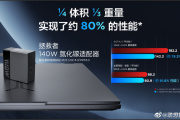
听说拯救者140W氮化镓适配器是联想为了解决大家负重的一个全新产品,不少人都还不了解吧,一起来看看到底这款适配器怎么样。到底有哪些功能呢,马上就来为大家送达。 在联想拯救者春季生态新品发布会上,推出了一款 C140 氮化镓充电器,它的体积只有普通游戏本 300W 电源适配器的 1/3,却能提供 140W 的高功率输出。 据官方
-
罗技m280鼠标是一款无线鼠标,现在市面上有很多无线鼠标是可以连接蓝牙的,购买了罗技这款鼠标的小伙伴对是否可以用普通蓝牙来连接它很感兴趣,那么罗技m280可以用普通蓝牙适配器吗? 罗技m280鼠标这款产品不是蓝牙连接的,不能连接其他蓝牙外设设备
-
Win11更新后右键部分显示英文怎么办介绍给大家,看到很多小伙伴都在找这个内容,找了很久也没找到准确的解析,为了帮助大家解决这样的困扰,下面小编就整理了一些内容分享给大家,希望对大家有所帮助,快来看一看吧! 若Win11更新后右键部分显示为英文,你可以尝试以下解决办法: 1. 检查系统语言设置: 点击开始菜单,选择
-
华硕nvidia显示设置不可用怎么办呢?到底是哪里出现了问题?又该如何解决呢?想必很多小伙伴都有遇到这个情况吧!今日小编我就来为大家解答疑虑 1、桌面,鼠标右键单击此电脑,选择属性进入 2、属性——设备面管理器 3、展开下方的显示适配器,可以看到两个显卡,右键单击鸡程显卡,选择启用设备, 4、回到桌面,右键单击桌
-
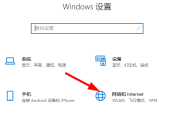
其实当你的笔记本出现问题后,你着急与纠结都不需要,我们需要的是冷静。今天小编带大家解决的问题是,当你长时间使用华硕笔记本之后因为网卡驱动出现了异常,这个时候我们需要如何处理才能尽快解决的问题方法。 华硕笔记本网卡驱动异常怎么修复 方法一 1、需要先开启电脑“Windows设置”,然后点击进入“网络和Internet”
-
如果看到以上提示: 1、付费升级 iCloud 储存空间:前往“设置”-“Apple ID”-“iCloud”-“管理储存空间”,轻点“购买更多储存空间”或“更改储存空间方案”,选取一个方案,轻点“购买”,然后按照屏幕上的说明操作。 如果有信息提示无法完成上一次备份: 2、可以尝试将设备更新到最新版本。 对于用户来说,iPhone 中的
-
虽然没遇到,现在你们也听说了ROG部分用户在更新到英伟达 531 版本显卡驱动之后,偶发蓝屏或其他异常现象。面对这样的问题确实有点糟心,但是目前最着急的应该是应对方法,你们知道如何解决吗? 如果你自己暂时不知道如何解决,那么就来听听官方怎么说的吧! 官方表示,如您也有类似情况,请前往华硕官网下载 528.66 版本驱
-
搭载Nahimic APO的微星笔记本播放音乐或视频出现间歇性爆音、杂音或声音失真,可以尝试更新Nahimic APO音效组件。更新完成后重启电脑,再播放之前有问题的音乐或视频,听听声音有没有改善。 1、下载Nahimic APO 5.0.9 下载Nahimic APO 5.0.9安装包,保存到电脑。文件名中包含5.0.9.0_EXTv1.7.12.0。 2、解压并以管理员身份
-
自从联想收购IBM后名声大噪,那么作为旗下的笔记本也逐渐成为了优势产品。那么作为购买笔记本的童鞋来说,基本可以说是首选品牌。既然这样,很重要的操作知识还是给大家科普到位。今天来给大家说的是联想笔记本bios怎么设置? 联想笔记本进入bios设置方法 1、 开启联想笔记本,待出现带有联想图标的开机画面后按启动快捷键F