华硕PCE-AX58BT网卡怎么安装?
华硕PCE-AX58BT需要插入主板的PCIe x1插槽,并连接天线。要使用它的蓝牙功能,还要把附赠USB连接线接到网卡和主板上,再分别安装无线网卡驱动与蓝牙驱动。以下步骤适用于Windows 10 64位电脑。
安装网卡、天线和蓝牙连接线
开始装卡和接线前,将电脑关机,拔掉电源,打开机箱侧盖。
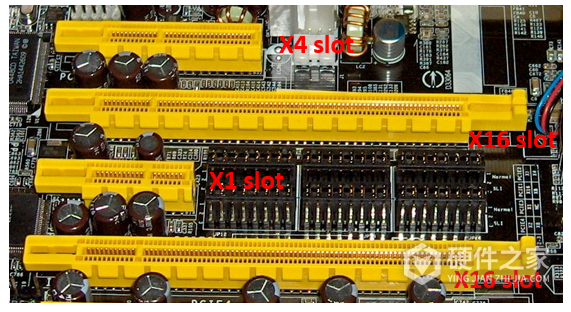
1、将网卡插入PCIe x1插槽
查阅自己主板的使用手册,找到PCIe x1插槽,将PCE-AX58BT插入该插槽。下图标有“X1 slot”的短插槽可用于辨认插槽类型,具体位置以自己主板的布局为准。
2、连接天线
将天线底座延长线的另一端接到网卡上,再把底座放置或吸附到适合接收无线信号的位置。
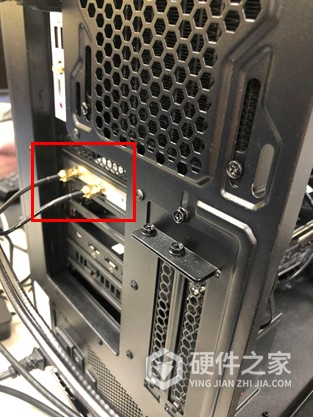
3、接好蓝牙USB连接线
把附赠USB连接线带卡榫的一端插入网卡上的USB连接口,另一端不带卡榫,接到主板上的USB接口。主板USB接口的位置可查阅该主板的使用手册。PCE-AX58BT需要接好这根线后再安装蓝牙驱动。
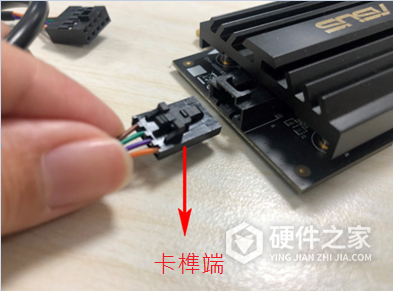
安装无线网卡驱动和蓝牙驱动
装卡和接线完成后,开机并打开PCE-AX58BT驱动下载页面,选择Windows 10 64-bit,下载适用的驱动程序包。无线网卡和蓝牙分别有安装流程,两项都要完成。
1、安装无线网卡驱动
打开驱动安装程序,点击“安装华硕无线网卡驱动程序”。
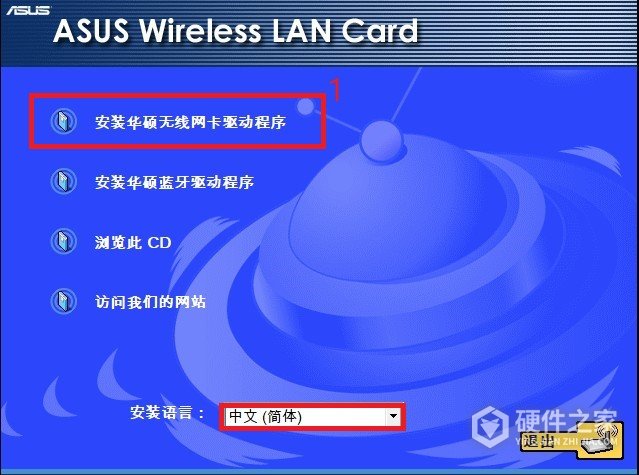
阅读终端用户许可证协议,同意后勾选“我同意许可条款和条件”,点击“安装”。等待安装完成,看到成功画面后点击“完成”。
2、安装蓝牙驱动
在安装菜单中点击“安装华硕蓝牙驱动程序”,进入向导后点击“下一步”。阅读许可协议,同意后勾选“我接受该许可协议中的条款”,点击“下一步”。
没有特殊安装需求,可以选择“典型”。
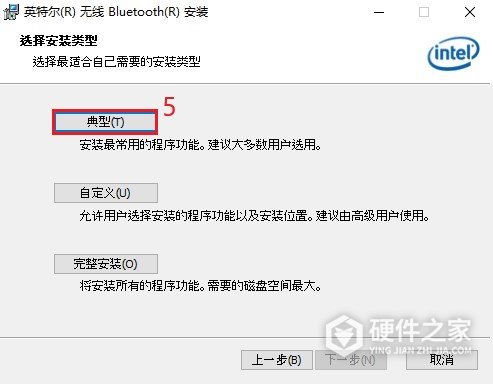
随后点击“安装”。安装结束后点击“完成”,退出蓝牙安装向导。
两项驱动装好后,打开“设备管理器”,查看无线网卡和蓝牙设备是否正常显示。
-
华为路由器AX2pro,家用无线5G双频全千兆穿墙王wifi,性能还是很不错的。另外我们在入手后的第一件事情,必然是需要将其安装设置好,这样其才能真正发挥功效 连线 连接电源,网线接入路由器任意一个网口 下图为华为路由器常见的几种形态,仅供参考,请匹配您购买的实际机型进行连线。 以外置天线路由器为例 设置上网 1、手

-
华硕p6x58de主板的内存扩展部分,提供了6个内存插槽。支持三通道模式。支持DDR3 2000(超频)1866(超频)1800(超频)1600(超频)13331066 Non-ECC、Un-buffered内存。很多小伙伴很疑惑,华硕p6x58de内存条按什么规则安装?接下来就让小编来告诉大家吧。 没有什么特殊的规则,只需将内存条,对准内存条槽按上去,并将卡扣
-
华硕(ASUS)TUF AX3000 Wi-Fi6 博通三核 全千兆双频家用电竞游戏高速无线路由器,可以为我们带来极致快速的无线网络体验,性能十分强悍。我们在入手路由器后,最先要做的就是将路由器连接设置好,还不会操作的小伙伴赶紧来看看下面的操作吧 有线连接 1.将您的路 由器连接电源并开机,将网线两端分别插入电脑的RJ45网络插孔
-
华硕rt-ax82u怎么设置呢?我们在入手路由器后,最先要做的就是将路由器连接设置好,之后才可以发挥其最大的功效,获取更稳固快速的无线网络信号 有线连接 注意:您可以使用直通线(straight through cable) 或交叉线( crossover cable)进行有线连接。 请按照以下步骤设置有线连接: 1.将您的路由器连接电源并开机 将网线两端分
-
以下内容是小编为大家收集的华硕rt-ax86u怎么设置,感兴趣的小伙伴们可以了解一下,希望可以帮助到大家,操作非常其实简单的。 1.首先将路由器连接好电源、网线和宽带,电源线插入电源插座,宽带进口线插入蓝色的wlan端口,电脑连接LAN端口。 2.随后用电脑或者手机连接上路由器WiFi,打开浏览器网页,在地址栏里面输入要路由器
-
小米AX3600路由器,5G双频WIFI6,高通6核处理器,AIoT 3000M无线速率,性能一级棒,游戏加速,家用智能均可。6路高性能信号放大器,无惧穿墙稳定高速。今日为大家介绍的是最基础的操作——小米ax3600路由器安装方法,还不会整的小伙伴赶紧看过来啦 安装方法: 1、将路由器通电,WAN口连接上网口或光猫/宽带猫LAN口; 2、进
-
华硕p6x58d主板最大可以支持24GB的容量,支持英特尔 Extreme Memory Profile。在内存插槽的旁边我们还可以看到专门为内存提供的两相供电。很多小伙伴很疑惑,华硕p6x58d主板怎么设置超频?其实非常简单,接下来就让小编来告诉大家吧。 进入bios后,选超频选项。 ai overclock tuner 设置为manual pcie frequency 这个需固定
-
其实当你的笔记本出现问题后,你着急与纠结都不需要,我们需要的是冷静。今天小编带大家解决的问题是,当你长时间使用华硕笔记本之后因为网卡驱动出现了异常,这个时候我们需要如何处理才能尽快解决的问题方法。 华硕笔记本网卡驱动异常怎么修复 方法一 1、需要先开启电脑“Windows设置”,然后点击进入“网络和Internet”
-
因特尔官方于2024年5月22日更新了最新的网卡驱动支持,这次更新的主要设备中就有AX210,此次驱动更新主要解决的问题还是频段与速率的问题,具体如何,一起来看看因特尔AX210网卡23.50版驱动介绍吧! 因特尔AX210网卡23.50版驱动介绍 因特尔wifi7驱动下载地址:点击进入 更新须知:23.50驱动为以下英特尔无线适配器安装驱动
-
因特尔AX411网卡是因特尔旗下WIFI-6系列网卡中的佼佼者,也是很多笔记本电脑会配置的一张网卡,这张网卡在2024年5月迎来了一次驱动更新,以下就是该驱动的更新介绍。 因特尔AX411网卡23.50版驱动介绍 因特尔AX411驱动下载地址:点击进入 更新须知:23.50驱动为是无线适配器安装驱动,仅支持Windows10-64位和Windows11(Wind
-
以下内容是小编为大家带来的华硕rt-ax82u设置教程,感兴趣的小伙伴们可以了解一下,希望可以帮助到大家,操作非常轻松简单的。 在浏览器中,输入华硕路由器的后台地址;输入正确的用户名和密码后选择登陆,进入路由器画面;在左侧的功能选单中,找到系统管理;进入操作模式;选择无线路由器模式;设定完成后,来到外部网络;选
-
以下内容是小编为大家带来的华硕rt-ax82u硬件参数,感兴趣的小伙伴们可以了解一下,希望可以为大家解决心里的疑惑。 Qos支持:支持 防火墙功能:支持 WPS功能:WPA3 无线安全:Aiprotection Pro 智能网络卫士 网络管理:手机APP管理,家长控制管理 产品尺寸:275.5×170.4×65mm 产品重量:1.605kg 其它性能:支持AiMesh智