ROG Cronox机箱LCD怎么设置主题和通知?
ROG Cronox机箱的LCD模块可以通过ASUS CyberView Portal设置系统信息主题和文字通知。把模块连接到电脑并安装软件后,就能调整显示内容、背景和通知排程。软件支持Windows 10/11 64位,屏幕未连接时无法进行屏幕设置。
安装软件并连接LCD模块
1、下载安装程序
打开ROG Cronox产品页面,进入支持页面的“驱动程序及工具程序”,选择电脑使用的操作系统,下载ASUS CyberView Portal。解压文件后运行安装程序,按窗口提示完成安装。
2、连接模块并启动软件
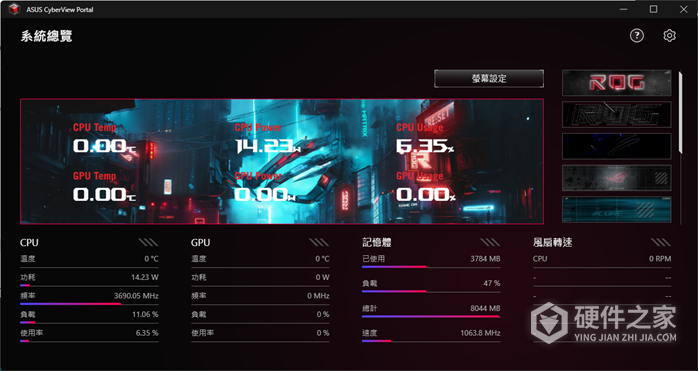
安装完成后,将LCD模块的USB Type-A线连接到电脑,再点击完成(Finish)启动软件。主画面会显示LCD预览、设备连接状态,以及风扇转速、CPU频率、温度和电压等系统信息。
若主画面显示“未连接”,先检查LCD模块与电脑的USB连接。模块未连接时,屏幕设置无法使用。
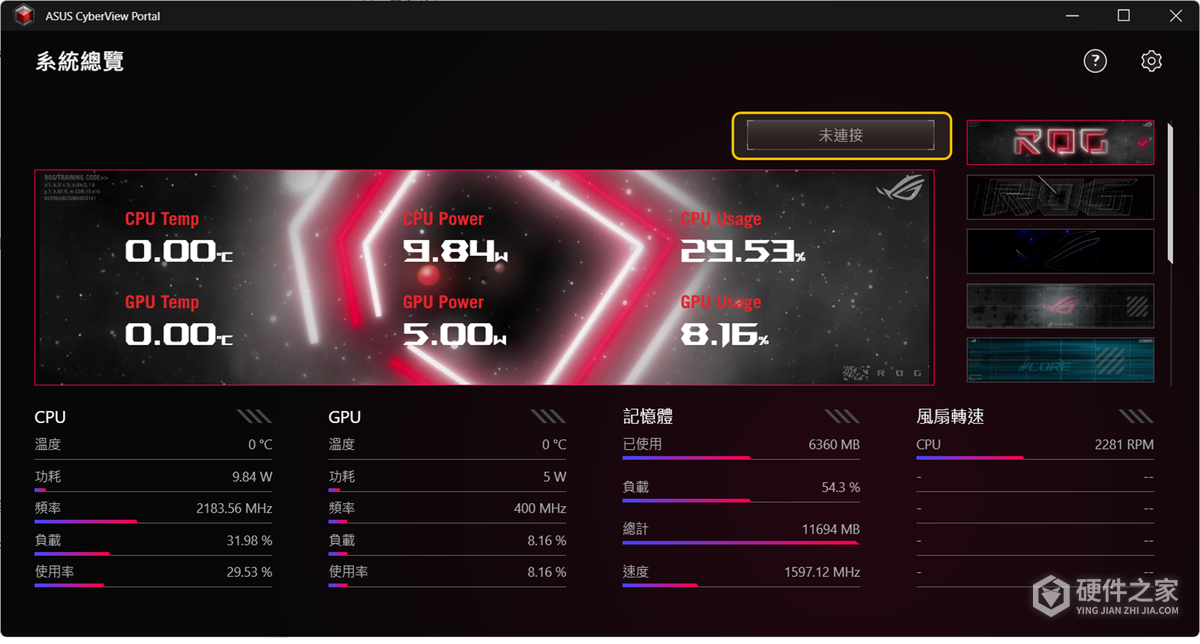
需要调整界面语言,可点主画面右上角齿轮,进入“设置→一般→语言”,选择简体中文、繁体中文或英文。“设置→一般→开机时自动启动”设为“开”,可让软件随系统启动。
设置LCD主题
1、选择预设主题或新增主题
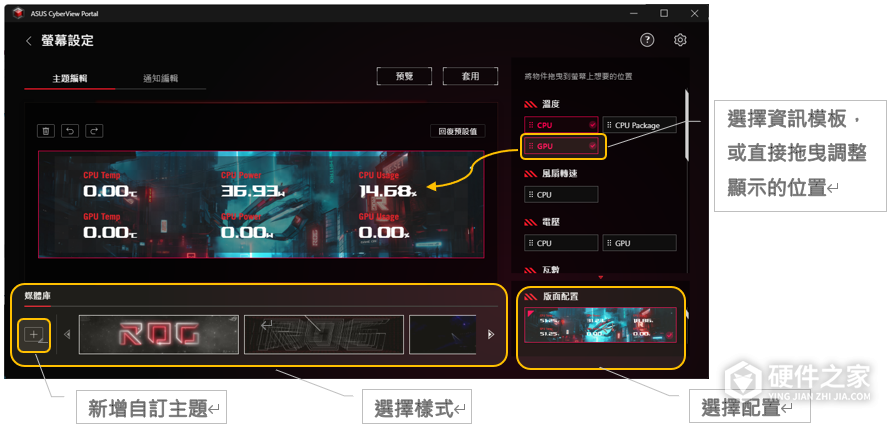
进入“屏幕设置→主题编辑”。可以套用ROG预设主题,也可以点击左侧[+]新增自定义主题,再调整样式和颜色。
2、调整显示信息和背景
从右侧列表点选需要的信息模板,将项目加入预览区,再调整显示位置。页面下方的媒体库可选择默认背景或自定义背景。自定义主题素材支持JPG、PNG、GIF和MP4,文件大小上限为20MB。编辑完成后点击“套用”。
创建文字通知并加入排程
1、编辑通知内容
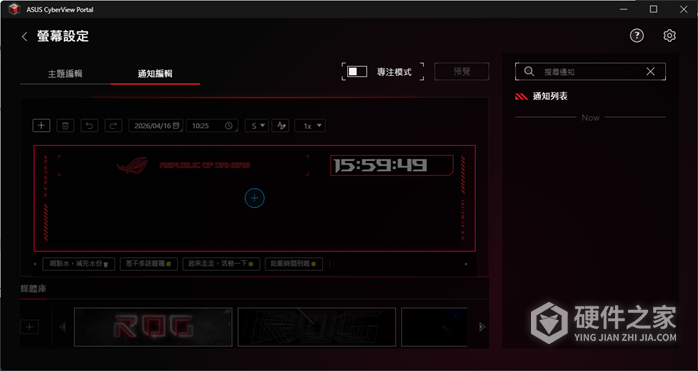
打开屏幕设置中的“通知编辑”,先关闭“专注模式”,该模式开启后会停用通知模式并禁用消息编辑。创建文字通知,按需要设置表情符号、文字样式或跑马灯效果,并设置播放日期和时间。
2、保存到播放序列
编辑完成后按[✓],消息才会加入播放序列。通知按排程播放,完成设置后默认安排在30分钟后播放,需要其他时间可修改日期和时间。
通知没有显示或播放的检查方法
- 专注模式:检查通知编辑页的开关,将专注模式关闭。
- 消息排程:在通知列表中查看这条消息是否已加入排程,未保存的消息返回编辑页按[✓]保存。
- 日期和时间:查看这条通知所设的播放日期和时间,按设定的播放时刻检查。
- 屏幕开关:在设置中打开屏幕。屏幕关闭期间,软件会直接跳过该段时间的提醒。
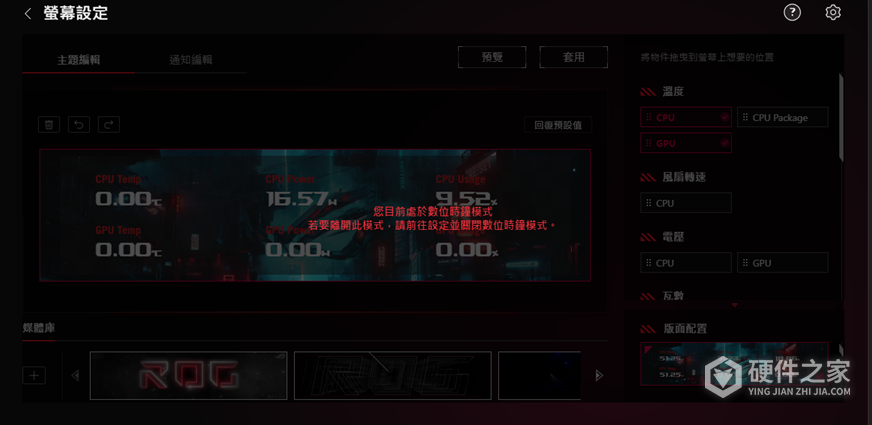
- 数码时钟模式:到“设置→时钟”关闭该模式。它会暂停主题和通知功能,相关设置画面也会显示提示。
-
iphone13作为苹果新款的智能手机,因其优秀的性能,受到了许多人的喜爱。有很多小伙伴很疑惑,iphone13主题怎么设置?其实非常简单,接下来就让小编来告诉大家吧。 iphone13主题设置教程 1、进入手机上的设置,如下图所示。 2、在设置页面中,点击进入墙纸,如下图所示。 3、进入墙纸页面后,点击页面上的主题,如下图所示

-
iphone13主题怎么设置?这个问题是非常受大家的欢迎的,今天小编就来教教大家该如何操作,很简单的,感兴趣的小伙伴们可以了解一下。 1、Iphone手机是自带主题的,点击进入手机设置,找到“墙纸”; 2、点击进入之后,这时点击“选取新的墙纸”; 3、在弹出的页面中我们可以在相机或者其他文件夹中选择自己喜欢的图片,点击确
-
ROG Ally可以在Armoury Crate SE里更改按键映射。设置页改的是全局配置,游戏库里改的是单个游戏的设定档,后者还需要配合控制中心的自动模式。遇到改完按键却没有生效的问题,可以从配置入口和当前控制模式查起。 修改全局控制模式和按键 1、打开Armoury Crate SE RC71、RC72系列开机后按机身的Armoury Crate键。RC73系列
-
刚刚结束了华为最新的发布会,这不开启了全新的 不少内容基本都是有关于鸿蒙4.0的。 不少人相信也看了发布会,知道了这次更新重点在于个性化涉及,那么锁屏主题一定当仁不让。 你知道鸿蒙4.0锁屏主题怎么设置吗?赶紧一起来学习一下吧! 首先,打开手机的设置界面,在“显示”或“壁纸与主题”选项中找到“锁屏主题”或类似
-
ios15是苹果刚推出来的系统,有很多小伙伴们都不是很熟悉,今天小编就来教教大家ios15怎么设置通知栏,感兴趣的小伙伴们可以了解一下,希望可以帮助到大家。 1、首先进入我们的手机设置。 2、然后找到“通知” 3、这里就可以关闭不需要通知的应用。 4、还可以点击上方的“显示预览”进行自定义设置。 5、设置完成后就可以在
-
都知道的是,在MIUI12系统中自带了两种超级壁纸。当然比较受欢迎的应该就是火星壁纸了,不少人都在跟小编询问,如何才能设置。既然这么人都想知道,小编的课堂就正式开课了,今天跟大家说的就是MIUI12火星主题设置方法: 1、在手机桌面上点击【设置】应用进入系统设置,这样才算正式进入课堂哦,好像到现在就觉得设置真的是
-
今天发布了鸿蒙4.0全新系统,大家都在发布会看到了个性、玩转等等字样。那么不少人一定好奇的还是,鸿蒙4.0个性主题怎么设置? 首先,在鸿蒙4.0系统中,个性主题的设置非常简便。只需打开手机设置,点击“主题”选项,即可进入个性主题设置界面。在这里,您可以选择已有的主题或者自定义主题来实现个性化定制。 如果您想要
-
小米手环6微信通知怎么设置呢?开启微信消息提醒后就不用时刻盯着手机看,也不会错过每一条重要的消息,十分便捷。那么具体应该如何开启设置呢?今日小编就来为大家解答疑惑 1、打开手机上的小米运动; 2、点击小米手环设备,点击APP通知提醒选项; 3、开启APP通知提醒,点击管理应用图标,勾选微信就可以了。
-
快来一起看看Windows 11没有圆角和通知怎么办的使用教程吧,由于最新的软件更新,在使用方面作出了一些改动,很多用户也都在求助,寻找详细的使用教程,以下将为大家详细讲解每一个步骤,让大家掌握为止。关于这款软件一些常出现的问题,本站也提供很好的解决方法,还有一些软件功能,这里都有详细的教程,帮助每一位用户更
-
国产手机小米最近的风头大涨,小米11在升级系统之后可以将状态栏设置分为两页,一个通知管理,一个控制中心,但是有许多小伙伴不知道要如何设置通知栏双页显,想要知道的小伙伴快来跟着小编一起看看吧! 1.打开手机设置,点击【显示】。 2.点击【控制中心与状态栏】。 3.将【使用新版控制中心】的开关开启即可。
-
目前来说苹果手机中IOS15系统是最新的,缺点不少遭受大家的吐槽,但是商务人士有些还是非常喜欢的。毕竟点点的贴心小涉及,让我们工作无忧。相信你一定听过,在iOS15中用户可以自定收到通知的时间,系统将根据用户设定的时间表,将每天接收到的通知整合起来,方便你在有空的时候快速查阅。 如果你有这样的需求,一起来学习
-
小米手环6nfc拥有1.56英寸显示屏,显示精度为326PPI,不仅可以显示更多信息,而且视觉感受也非常优秀。很多小伙伴很好奇,小米手环6nfc微信通知怎么设置?其实非常简单,接下来就让小编来告诉大家吧。 小米手环6nfc微信通知设置教程 1、打开手机上的小米运动; 2、点击小米手环设备,点击APP通知提醒选项; 3、开启APP通知