兄弟DCP-L2550DW怎么更改扫描设置?
兄弟DCP-L2550DW的扫描分辨率、文件类型和保存位置,可以在Windows电脑的ControlCenter4中调整。软件发起扫描与机身扫描键对应的设置窗口不同,先找到相应入口,再修改所需参数。下面分别说明标准模式、高级模式和机身扫描键的设置方法,电脑需已安装并能正常使用ControlCenter4。
标准模式:调整扫描前的参数
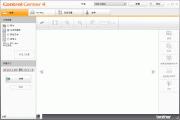
进入“扫描”选项卡,在扫描原稿前选择“文档类型”和“扫描尺寸”。三种基本文档类型的预设为:“照片”使用600×600dpi、24位彩色,“文本和图像”使用300×300dpi、24位彩色,“黑白文本”使用200×200dpi、黑白。
需要单独调整参数时,在“文档类型”中选“自定义”,再点击“自定义设置”。打开“自定义扫描设置”窗口后,按原稿需要选择“分辨率”和“扫描类型”,修改完成后点击“确定”保存。
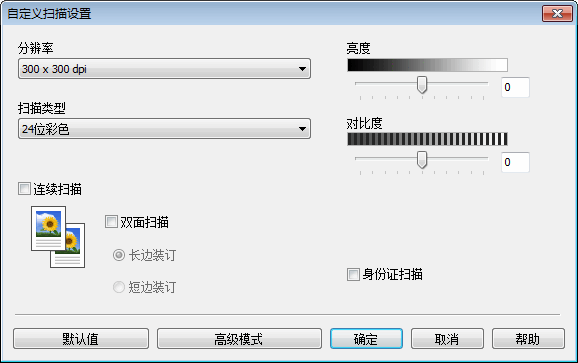
分辨率提高后可获得更精细的图像,同时也会占用更多内存、延长传输时间。回到扫描页后,从“扫描尺寸”下拉列表选择原稿的实际尺寸。扫描后的文件类型、文件名称和目标文件夹也可以按输出需要选择。
高级模式:分别设置扫描按钮
高级模式提供“图像”“OCR”“电子邮件”和“文件”四个扫描按钮,各自保存对应的扫描设置。在“扫描”选项卡中,右键点击需要调整的按钮,再选择“按钮设置”。例如,调整扫描到文件的参数,就右键点击“文件”。
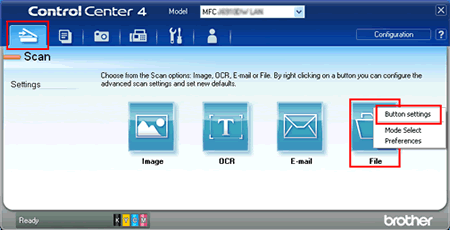
扫描到文件
打开“文件”的按钮设置,在“文件名称”旁点击“更改”,修改文件名前缀,在“扫描位置”中选择“文件夹”,再点击路径旁的文件夹图标,浏览并选定保存位置。设置完成后点击“确定”。
扫描到电子邮件
右键“电子邮件”并进入“按钮设置”,在“文件类型”下拉列表中选择邮件附件格式,点击“确定”保存。
扫描到OCR
右键“OCR”并进入“按钮设置”,从“目标应用程序”中选择接收文字的文字处理软件,再把“OCR语言”设为原稿所用的语言,点击“确定”保存。部分国家或地区不提供扫描到OCR功能,需要软件实际提供该选项才能配置。
扫描到图像
右键“图像”并进入“按钮设置”,从“目标应用程序”中选择用于打开扫描图像的程序,点击“确定”保存。
机身扫描键:修改设备扫描设置
要修改按打印机扫描键时使用的参数,在电脑任务栏中点击ControlCenter4图标并选择“打开”,进入“设备设置”选项卡,再点击“设备扫描设置”。标准模式和高级模式都从这个入口打开设置窗口。
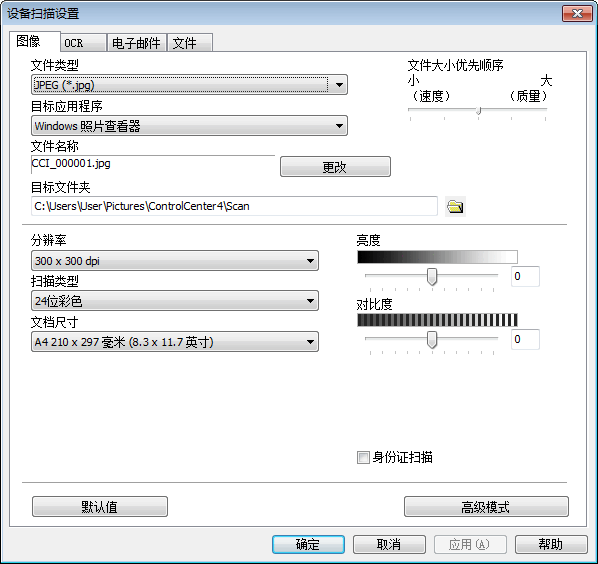
选择需要配置的“图像”“OCR”“电子邮件”或“文件”选项卡,再调整该任务的文件类型、分辨率、扫描类型和文档尺寸等参数。更改参数后,点击“应用”(按钮可用时),再点击“确定”保存。
-
兄弟DCP-L2550DW可以通过机身的“初始设置”→“重置”菜单,选择“所有设置”,将设备设置恢复为出厂值。完成菜单中的确认后,还需要确认重启,重置才会生效。 重置前的准备 选择“所有设置”会恢复全部设备设置,开始前先拔出连接设备的接口电缆。 只想恢复网络配置,可以选择“网络重置”。它会将打印服务器的密码、IP地

-
要将兄弟DCP-L2550DW的网络设置恢复出厂值,可以从机身面板进入“网络重置”。这项操作会同时重置有线和无线网络,打印服务器的密码、IP地址等网络信息也会恢复默认,设备随后会重新启动。 通过操作面板重置网络 1、打开设置菜单 按机身上的“功能”键,打开设备设置菜单。 2、选择网络 用向上或向下键滚动菜单,找到“网络
-
兄弟DCP-L2550DW可在深度休眠达到设定时长后自动关机,等待多久由“自动关机”选项决定。要调整等待时间或停用这项功能,可在面板“常规设置”下的“环保”菜单中设置。 1、进入自动关机设置 按面板的功能键。用上/下键选择“常规设置”,按OK。继续选择“环保”并按OK,再选择“自动关机”并按OK。 2、选择等待时长 用上/
-
兄弟DCP-L2550DW的墨粉继续模式,用来控制设备在提示“更换墨粉盒”后是否继续打印。墨粉盒在使用过程中会消耗墨粉,功能性部件也会磨损。启用继续模式后,可以使用超过预计寿命的墨粉盒继续打印,但打印质量不再有保证。该模式出厂设置为[停止],可以在机身面板的[常规设置]中切换。 设置墨粉继续模式 设备面板有错误提示
-
兄弟DCP-L2550DW把原稿复印到A4纸的两面,需要在面板上设置双面布局。原稿的扫描方式也要选对:单面原稿可用自动进稿器连续扫描,双面原稿需要放到平板扫描器上手动翻面。 准备原稿 单面原稿放入自动进稿器 展开原稿出纸支撑翼板,将叠好的纸张充分展开。把原稿正面朝上放入自动进稿器,纸张顶部先进纸,再调整导块至原稿宽
-
兄弟DCP-L2550DW的扫描到OCR功能可以把纸面字符转换成可编辑文本,再交给电脑中的文字处理程序。接收扫描结果的Windows电脑应已安装Brother ControlCenter4,软件能够正常扫描,并提供OCR选项。准备好原稿后,就可以从机身扫描键选择OCR任务。 放好原稿 使用平板扫描器 先取走自动进稿器里的原稿,再抬起原稿盖板。将要扫描
-
兄弟DCP-L2550DW在操作面板或状态监控器中提示“设备后部(背部)卡纸”,对应的是后盖内定影单元处的卡纸。处理前先让设备冷却,再打开后盖取纸,避免触碰仍然烫热的内部零件。 1、保持开机,等待冷却 让设备保持开启状态,等待10分钟左右,让内部风扇为烫热部件降温。内部零件温度很高,等设备冷却后再触摸。 2、打开后盖
-
兄弟DCP-L2550DW的待打印任务可以在电脑的打印队列中取消,既能删除单项,也能取消整个队列中的文档。卡住的任务可能影响后续文档打印,取消后要查看对应条目是否已从队列消失。Windows 10通过控制面板进入,Windows 11从设置中打开打印队列。 Windows 11删除打印任务 1、打开打印队列 点击“开始”→“设置”→“蓝牙和设
-
兄弟DCP-L2550DW中的CA证书通过网络基本管理导出。用电脑浏览器打开设备的实际IP地址,在“网络”→“安全”→“CA证书”中选择目标证书,导出后保存到电脑。设备IP地址可以通过打印网络配置报告查询。 查找设备IP地址并登录 已经知道设备的IP地址,可以直接在电脑浏览器中打开网络基本管理。需要查询IP地址,可在DCP-L2550
-
兄弟DCP-L2550DW在Mac上的打印驱动和扫描驱动需要分别清理。本文适用于OS X 10.10至macOS 12中已经安装的Brother驱动,操作包括移除打印机条目、删除对应驱动文件,再清空废纸篓并重启Mac。 同一台Mac上如果装有多台Brother设备的驱动,按此方法需要一起卸载,再重新安装仍需使用的设备驱动。开始前先确认这一点。 以管理员
-
在Windows电脑上,兄弟DCP-L2550DW可以通过ControlCenter4的标准模式将扫描文档存为PDF。完成扫描后,打开“保存”对话框,选择PDF文件类型和目标文件夹,再确认保存。 1、装入原稿并打开ControlCenter4 将原稿放入设备,点击任务栏中的ControlCenter4图标,再点击“打开”。确认软件已选择“标准模式”。 2、设置扫描内容
-
兄弟DCP-L2550DW显示“硒鼓!”,可先清洁硒鼓单元内的电晕丝。这个报错也可能与墨粉盒和硒鼓单元安装不到位有关:清洁后仍有提示,再把墨粉盒装紧,并将整套组件重新装回设备。 先清洁电晕丝 1、取出墨粉盒和硒鼓组件 保持设备电源开启,打开前盖,将墨粉盒和硒鼓单元作为一套组件取出。 2、滑动绿色滑块并归位 找到硒鼓上