三星Galaxy Z Fold3怎么切换多视图和标准视图?
三星Galaxy Z Fold3的内屏有两种布局。打开“屏幕布局和缩放”,选多视图,可以在支持的应用里同时看到分类和内容。想保留原来的页面排列,调大或调小屏幕上的项目,可以切到标准视图。
1、打开屏幕布局和缩放
展开手机,在内屏打开“设置”,点击“显示”,再进入“屏幕布局和缩放”。
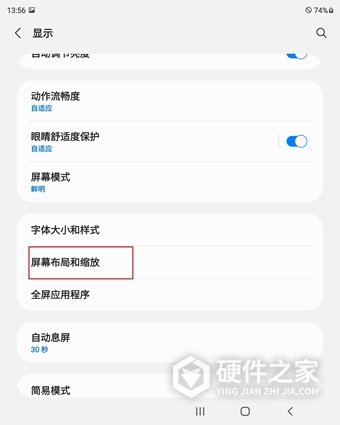
2、选择多视图或标准视图
点选“多视图”即可切换布局。要改回标准视图,回到这一页选“标准视图”,再按需要拖动页面下方的“屏幕缩放”滑块。向右放大屏幕上的项目,向左缩小。
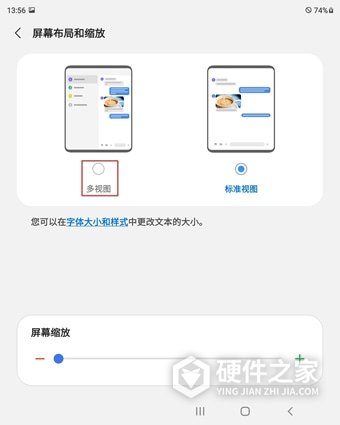
3、回到设置查看分栏效果
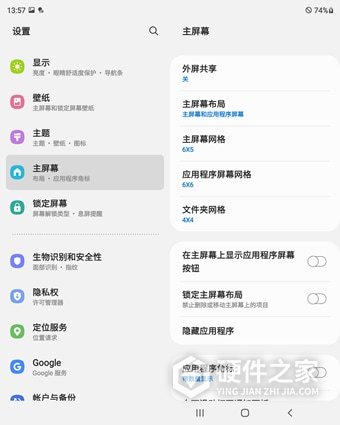
选好多视图后,返回“设置”,点左侧的“主屏幕”。如果左侧仍显示设置分类,右侧同时出现主屏幕的设置项,内屏已经切到双栏。多视图调整的是单个应用内部的布局,只有支持它的应用才会改变显示方式。
找不到“屏幕布局和缩放”
国行Galaxy Z Fold3(SM-F9260)升级到Android 15后,也可以从“设置”进入“辅助功能”,点击“视觉增强”,再打开“屏幕布局和缩放”。
-
既然高通都要准备新品发布会了,不免让我们猜测一二。对于新产品骁龙SM7475芯片来说,我们点点滴滴都是好奇的。相信不少人想知道骁龙SM7475芯片这款芯片的用途是什么呢? 目前揭晓的答案来说,小米高通SM7475芯片主要用于中高端智能手机,可以提供强大而高效的性能,同时支持先进的连接和音频技术。这款芯片的应用还可以扩

-
相信不少人早就听说过SM7475,但是碍于一直藏着掖着大家也不确定。如今好像放开一样,今天网上出现了不少有关于它的消息。那就来看看实力吧,相信对于实力来说跑分也是一个衡量标准。那么,你知道高通SM7475 Geekbench跑了多少分? 高通 SM7475 的 Geekbench 跑分曝光,设备 12GB RAM。 Geekbench 6 单核 1662 分,多核 449
-
有人说,今天不少人都在讨论骁龙SM8635到底是什么意思呢?其实这个是高通今天爆料的全新一款处理器,由于还没公布名字,保持神秘感中。我们就暂时称为骁龙SM8635,一起来看看有关于它的爆料信息吧! SM8635是一款高通即将推出的处理器,采用SM8650(骁龙 8 Gen 3)同架构并调整规模和频率,性能预计非常强大。具体来说,其
-
最近一段时间似乎好像米家被友商吊打了,人家的新款层次不穷,米家还在藏着掖着。这不,好像我们吐槽有用了,终于开始了。看起来家底还是蛮厚实的样子,毕竟从芯片开始。终于有了一点关于全新芯片SM7475,一起来看看吧! 高通SM7475芯片规格一览 骁龙 7 系 SoC(SM7475)预计将是骁龙 7+ Gen 1 芯片,采用“1+3+4”三丛集设
-
慧荣SM2508是一款专为高端消费级和部分企业级市场设计的PCIe 5.0 SSD主控芯片,其详细参数如下 CPU核心: 集成四个Arm Cortex-R8 CPU核心,支持对称性多重处理(SMP),相较于非对称处理性能提升50%。 接口标准: 支持PCIe 5.0 x4接口和NVMe 2.0协议,提供当前最快的存储接口速度。 通道数与速率: 拥有8个闪存通道,每个通
-
虽然目前对于高通骁龙7系新平台SM7475还在猜测中,但是根据介绍它号称采用台积电4nm工艺制程,性能非常卓越。由此也引发了我们无比的好奇,同样的大家想知道高通SM7475首发哪款手机? 花落谁家的惊喜,马上就可以揭晓了! 目前消息来说,首发搭载的是Redmi Note新品。预计会命名为Redmi Note 12T,型号为23049RAD8C,采用6.
-
三星Galaxy Watch LTE版SM-R8050可以连接蓝牙耳机,用于听歌或接听电话。配对需要在手表的蓝牙耳机列表中操作,同时让耳机处于配对状态,连接结果可以在耳机名称下查看。 1、准备蓝牙耳机 检查耳机是否还连着手机或其他设备,有连接就先断开。打开耳机,并按它的使用指南进入配对状态,不同耳机的操作方法可能不同。 2、打
-
有不少喜欢玩电脑组装的童鞋,最近都在看i512400f和12490。那么大家好奇的是,i512400f和12490对比,哪个更好呢?如果我们要选择的话,应该优选哪个呢? 当然,如果选择的话,需要很多条件。但是单单从性能出发的话,我们可以给大家一点点意见。对于这两者来说,硬要比长短的话,应该优先12490f。毕竟不管从价格还是配置方
-
今天带来的消息是,VAIO 日本方面现已宣布将在 5 月 17 日开始预售全新 F14 / F16 笔记本。当然听说这款笔记本拥有国行版,目前还没公布具体上市日期。但不妨碍我们一起来看看,这款笔记本配置怎么样! VAIO F14 / F16 系列笔记本配置参数 处理器可选i3-1315U / i5-1334U / i7-1355U,内存可选 8GB / 16GB / 32GB,SSD 可选
-
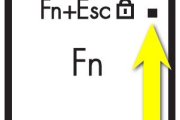
华硕笔记本的F1-F12既能控制音量、亮度等热键功能,也能执行系统或应用定义的F1-F12功能。按键的反应不符合预期时,可以在ASUS Keyboard Hotkeys或MyASUS中查看并切换当前模式。支持Fn+Esc的型号还可以直接按这组快捷键切换。 先确认本机是否支持Fn+Esc Fn+Esc切换功能并非所有型号都支持。可以先查看Fn键右上角是否有LED灯
-
华硕游侠rx怎么按F11?这个问题是非常受大家的关注的,今天小编就带着大家的疑问收集了以下内容,感兴趣的小伙伴们可以了解查看一下。 键盘都是有快捷键操作的,小伙伴们想操作F11可以直接按键盘的。
-
小米POCO宣布即将推出全新款的POCO F3,这款手机的性能如何呢?使用的是什么样的芯片呢?相比大家也是满满的好奇,今日小编我就来为大家解答一下,有着相同疑惑的小伙伴赶紧看过来啦 小米POCO F3搭载高通骁龙870处理器,基于7纳米工艺,CPU包含一颗A77(3.19GHz)超大核,三颗A77(2.42GHz)大核以及四颗 A55(1.8GHz)小核