理光打印机型号、电脑系统版本和驱动名称怎么看?
查找理光打印机驱动或向售后描述问题,需要用到机器型号、电脑的Windows版本和已安装的驱动名称。机器型号从机身标牌读取,另外两项分别在电脑的系统设置和打印机属性中查看。使用Windows 11的电脑,可以按下面的方法记录这些信息。
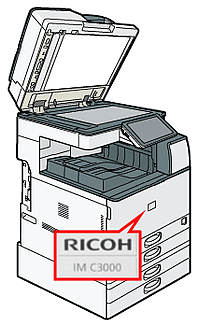
1、查看机身上的型号
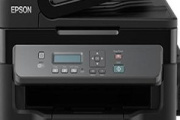
在打印机或复合机正面、前盖附近找到产品标识,记下型号中的字母和数字。例如标识写着“RICOH IM C3000”,机器型号就是IM C3000。不同系列的标识位置和名称格式有所区别,记录自己机器上的完整名称即可。
2、查看Windows版本和系统类型
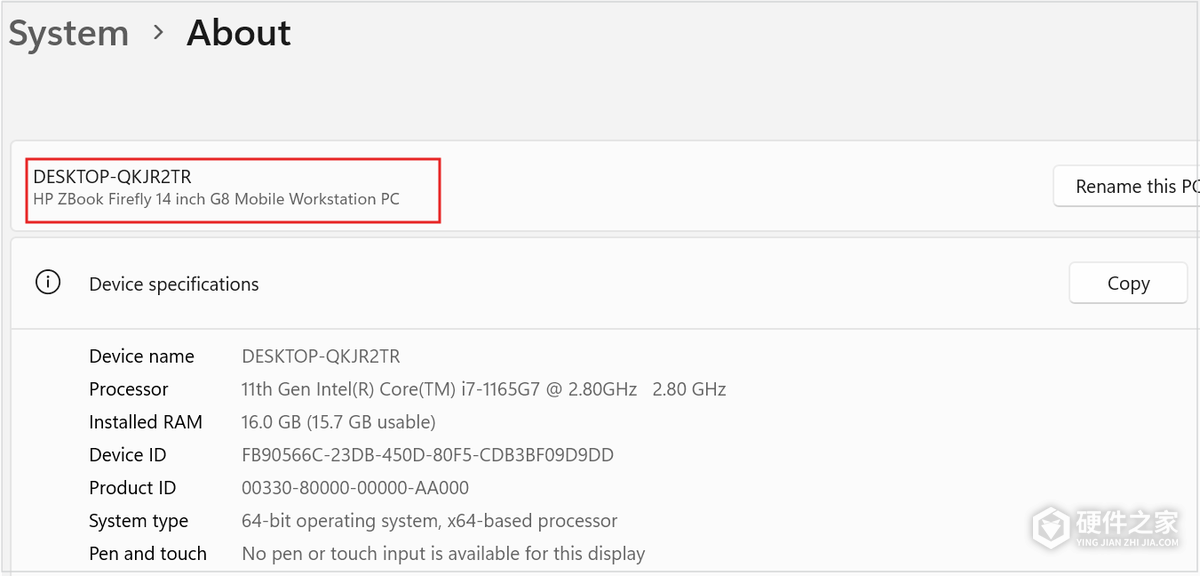
右键单击电脑的开始按钮,打开“设置”,进入“系统”→“关于”。在“Windows规格”中查看系统版本和版本号,再到“设备规格”中查看电脑的“系统类型(System type)”。把操作系统位数和处理器类型一并记下,例如“64位操作系统,基于x64的处理器”。
3、查看当前使用的打印驱动
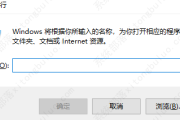
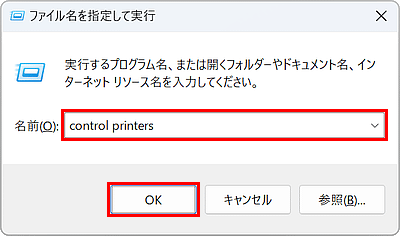
在已经安装这台打印机的电脑上,按住Windows键再按R键,在运行窗口输入control printers,点击“确定”。
打开“打印机和扫描仪”,选择实际使用的理光打印机,再点击“打印机属性”。在“常规(全般)”选项卡中,找到“型号(モデル)”字段,完整记录这里显示的驱动名称和类型。例如“RICOH IM 6010 JPN RPCS”中的RPCS表示驱动类型。按自己电脑的实际内容抄录,JPN、RPCS等后缀也要保留。
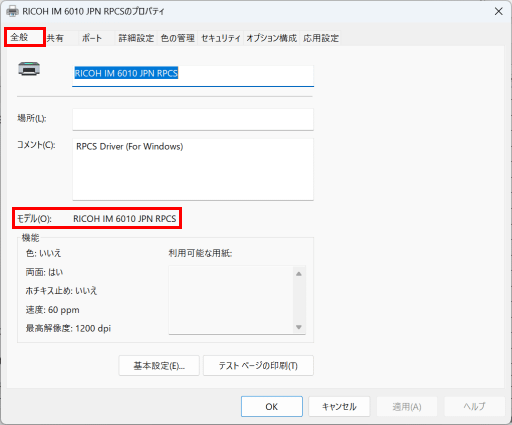
机身标牌对应实际硬件型号,打印机属性中的“型号”对应电脑当前使用的驱动。向售后提供信息时,将这两项与Windows版本、系统类型分别列出,便于核对设备与驱动是否匹配。
-
AMD是目前市场上一种非常流行的CPU品牌,与Intel齐名。其中包括了许多不同型号的AMD CPU,那么我们如何正确识别各个型号的CPU呢? 首先,我们必须了解AMD CPU型号的命名规则。AMD的CPU型号一般由几个部分组成,例如AMD Ryzen 9 5900X,其中“Ryzen”表示系列,“9”表示等级,“5900X”表示型号。为了更好地了解AMD CPU的型

-
如今居高不下的价格,不少人也会选择二手的显卡,但是对于新手来说有的时候会被坑。那是因为基本知识掌握的不够,毕竟甚至有些人连显卡的型号都不会。那么,今天小编就是来拯救大家的,给大家带来的是技嘉显卡型号的查看方法。从基本只是入手吧,未来小编会陆续给大家带来相关知识,如果有需要记得关注。 技嘉显卡查看型号
-
金士顿内存条从外表来看,好像都差不多,如果要考你是哪一个型号的话,估计你一下在也说不出来吧!其实,并不是!如果你也是这样的一个情况,那说明你还不会看型号的技巧。 说到这里,大家似乎懂了,小编今天要传授的就是,如何查看金士顿内存条型号技巧。这满满的都是干货噢,建议大家一起来学习一下! 方法一 1、直接在产
-
熟悉电脑的人都知道bios有什么用,其实bios还有一个版本的区分,不同的版本对于我们来说可以操作的内容也不一样。电子产品的版本更替应该是一个常见的事情,那么你知道如何查看自己红米笔记本RedmiG的bios版本呢? RedmiG查看bios版本教程 1、首先我们按下键盘上的win+R,打开运行界面。 2、然后我们输入“msinfo32”,再点
-
萤石c3w摄像头是有好几种型号的,在相关的连接配对,复位键操作上都需要用到。那么到底怎样查看我们的萤石c3w型号呢?今日小编就来为大家解答一下,有相同操作需求的小伙伴赶紧看过来啦 首先在我们物品的包装盒子上就会有具体的产品型号说明 其次在链接手机配对的时候也会相关的产品信号标注哦 不同的型号在功能,外观上也
-
鸿蒙系统怎么看通知栏呢?想要设置成下拉显示通知菜单,到底应该如何操作呢?这也是大家都在咨询的一个问题,今日小编我就来为大家解答疑惑,一起来了解一下 鸿蒙系统想要快速打开查看通知栏和之前的安卓只是有点差别 我们从左边顶部向下滑动,就可以打开通知栏了 右边顶部向下滑动,打开的是控制中心
-
笔记本中处理器是一个关键核心,既然如此,大家对于它的型号是什么,也是无比好奇的。毕竟好的处理器彰显的实力也不同。那你知道笔记本处理器型号怎么看?好像有是一个技巧与方法哦,如果你还不会,今天就是一个学习的好机会。 笔记本处理器型号查看方法 1、在桌面上找到“计算机”图标,或者在开机菜单中找到“计算机”选
-
-
Apple Pencil,手写笔,目前已有二代产品,可以帮助我们在iPad上面获取到书写绘画的快乐。其是充电续航工作的,那么到底怎样查看其剩余电量呢?还不了解的小伙伴赶紧看过来啦 1、首先将我们的笔与ipad连接配对上 2、下拉功能列表中——【编辑】——电池 3、点击右侧的 【+】——【完成】 4、最后再下拉功能列表,就可以看到
-
airpods怎么看剩余电量呢?airpods作为一款无线蓝牙耳机,是需要充电续航使用的,没电的话,就没法工作了。为此需要时刻关注剩余电量情况 我们可以通过 iPhone、iPad、iPod touch 或 Mac 查看 AirPods 和充电盒的充电状态 在 iOS 设备上 打开装有 AirPods 的充电盒的盒盖,并将充电盒靠近您的 iPhone。等待几秒钟即可看到 A
-
airpods无线蓝牙耳机是非常受大家的欢迎的,功能非常丰富的,有小伙伴们想知道airpods怎么看电量,今天小编就来教教大家,感兴趣的小伙伴们可以了解一下。 将手机界面向左滑动,在搜索界面选择“编辑”。 在添加小组件中找到“电池”选项,点击加号即可看到AirPods电量。 将耳机放入盒子后也可查看盒子的电量。
-
iPhone12想要查看自己手机的系统版本,在哪里才可以查看呢??据说可以根据手机的系统版本确定手机是哪边的厂家生产的,深圳的富士康的最好 1、手机-「设置」-「通用」-「关于手机」-「版本」后面显示的即为iOS12版本号 2、手机连接爱思助手以后,在PC端首页就可以查看到版本号