英伟达GeForce显卡支持Miracast吗?
采用Maxwell或后续架构的GeForce显卡可以支持Miracast,前提是显卡固件也支持这项功能。英伟达在2022年更新的说明里举了GeForce GTX 750和基于Maxwell的GeForce 900系列型号作为例子。要把Windows 11电脑投到电视或显示器上,可以用系统的投放面板检查整机是否支持这项功能。
采用NVIDIA Optimus的笔记本由集成显卡处理Miracast。遇到投屏问题,可以检查核显驱动是否已安装,并到笔记本厂商的支持页面查看对应型号的驱动更新。启用NVIDIA SLI的电脑无法使用Miracast。
在Windows 11上连接无线显示器
1、打开WLAN并检查电脑
在Windows 11任务栏右侧点击网络、声音或电池图标,打开WLAN。即使电脑已经通过网线联网,Wi-Fi也要保持开启。
按Win+K打开投放面板。如果Windows提示需要用线缆连接外部显示器,当前电脑配置可能未提供Miracast。可以检查无线网卡和显卡驱动是否已安装,以及显卡固件是否支持Miracast。
2、准备接收投屏的显示器
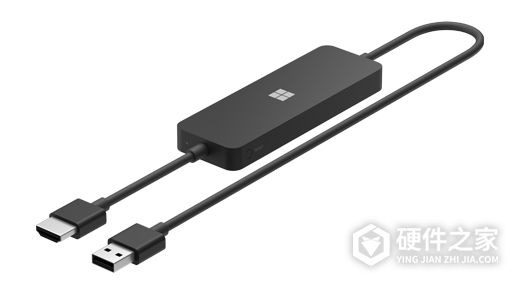
电视或显示器自带Miracast的话,打开屏幕的无线投屏功能,让它进入等待连接的状态。如果屏幕没有Miracast功能,而电脑支持Miracast投放,可以将兼容的无线显示适配器接到屏幕的HDMI口。
以微软4K无线显示适配器为例,将HDMI插头接到屏幕,USB-A插头接到屏幕的USB充电口供电。屏幕没有USB充电口,可以使用5V/1A的USB-A充电器。接好后把屏幕切换到对应的HDMI输入。
3、选择要投放的设备
在刚才打开的投放面板中,从可用设备列表选择电视或显示器。用了适配器的话,选择屏幕上显示的接收器名称,再按提示完成连接。
以前连接过的无线显示器或适配器如果连不上,可以打开Windows设置中的设备列表,删除该设备后重新连接。
-
玩游戏的童鞋都是钟爱选择比较高级的显卡,那么到底怎么选择显卡,都是比较复杂的。那么不少人钟爱英伟达rtx4090显卡,但是关键一个问题比较揭秘。就是打CF卡不卡呢? RTX 4090的性能非常强劲,可以轻松应对CF这类游戏的需求。 不过,如果您的系统其他配置较低,比如处理器或内存性能不足,可能会影响到游戏的流畅度。因此

-
大家都知道显卡使用一段时间后,驱动也要随时保持更新,通过不断优化与完善,这样才能在最佳效果上使用。那么,你们知道英伟达显卡怎么更新驱动吗?似乎这个也是不少人的一个操作难点,那我们一起来看看吧! 英伟达显卡怎么更新驱动 1、首先右击“此电脑”点击“属性”。 2、再点击右边的“设备管理器”。 3、然后点击“显
-
英伟达显卡可以录屏?没错,相信这个功能还有不少人不知道,或者不会用。现在录屏应该是一个非常有用的功能,那不如一起跟着小编学习一下,正巧这个是非常不错的技能哦! 英伟达显卡录屏方法 1、首先右击NVIDIA图标。 2、选择“NVIDIA GeForce Experience”。 3、然后点击设置的图标。 4、在设置中把“游戏内覆盖”打开。 5
-
AMD与英伟达一定是两个著名的大厂,大家都知道他们显卡不错。但是选择上却会容易陷入纠结,到底选择什么?为此我们就来正式聊一聊,到底amd显卡和英伟达显卡哪个好? 其实市场竟然允许两个共存,就代表着对于它们都有需求。具体的选择呢,应该是根据实际需求和使用场景来区别。为了方便大家,我们从性能、价格、兼容性、功
-
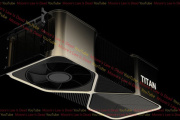
英伟达 TITAN RTX 显卡大家都听说过,但是庐山真面很少人见过。毕竟还没发布的显卡,保持神秘正常。那么,你们知道今天小编给你们带来什么吗?没错,那就是英伟达 TITAN RTX 显卡渲染图,这下子起码你可以知道,它长什么样了,期待不? 英伟达 TITAN RTX 显卡渲染图 从外观来说,你感觉怎么样呢?起码从目前资料来说,这款
-
相信如果你问到这个问题的话,估计应该是一个玩家了,但是道行还不算深。毕竟你在使用电脑玩一些游戏或者运行视频的时候,对于帧数要求还是挺高的。那么你知道如何打开呢?其实没有你想象中那么复杂,其实只要在N卡驱动自带的GEFORCE ERPERIENCE中就可以显示帧数。 如果不会的话,也别着急,马上就来教你一招! 英伟达显卡
-
对于RTX 4090 Ti来说,应该可以说是江湖始终有它的传说。既然这样的话,我们一起来说点不是传说的。这不,有人曝光了RTX 4090 Ti显卡参数信息,难道你不想抢先一睹吗? 英伟达 RTX 4090 Ti 显卡怎么样 按照爆料信息,RTX 4090 Ti 将拥有 18176 CUDA 核心,配备 96MB L2 缓存,搭载 24GB 24Gbps 的 GDDR6X 显存,功耗 600W。
-
说到英伟达显卡,大家一定被它一些特点给折服,例如强大的图形处理能力或者卓越的性能等等。既然是口碑做好了,大家对于它的新产品是无比期待的。听说近期即将发售英伟达RTX 40 SUPER系列显卡,那么你们知道它的售价是多少吗? 好像这个价格绝对是一个关键因素,看看我们是否能下手。 消息称,英伟达 RTX 4080 SUPER 的售价
-
传说中1月9日英伟达举行 CES 2024 发布会,或许我们有机会在其中看到英伟达 RTX 40 SUPER 系列显卡身影。但是这个大家已经不满足,毕竟传说还是虚的,我们需要来点实际的。 为了满足大家需求,小编就给大家网罗了一些信息,总结了英伟达 RTX 40 SUPER 系列显卡参数配置。希望能让大家第一时间大饱眼福,当然以后参数都是网
-
根据最新消息显示,显示 RTX 4090 D 显卡将于北京时间 2023 年 12 月 28 日 22:00 发布,同时可以确认 RTX 4090D 没有公版。那么不妨碍我们对于它的好奇,一起来看看,到底这是一款什么样的显卡,都有哪些配置信息吧! 英伟达 RTX 4090 D显卡参数信息 可靠爆料人 MEGAsizeGPU 消息称,RTX 4090 D 将采用AD102-250 GPU。原版
-
虽然说某些原因如今让显卡显得在国内有点尴尬,但是不妨碍我们获取全新的消息与支持最新的产品。这不,曝光了英伟达RTX 4080 SUPER显卡规格,不知道大家是否感兴趣呢?一起来看看吧! 英伟达RTX 4080 SUPER显卡规格 RTX 4080 SUPER,据传它将采用 AD103-400 GPU 核心,拥有 10240 个内核、320 个 TMU、112 个 ROP 和 64 MB
-
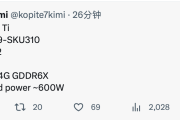
全新的显卡,英伟达的目的一定是大家的支持。但是如今,我们到底是用事实来支持呢,还是只能远望都得看大佬们的决定。但是抢先过过眼瘾绝对没毛病,那我们先来给大家看看,英伟达4070 Ti SUPER显卡规格。 NVIDIA GeForce RTX 4070 Ti SUPER。可能各位读者会觉得这种又有 Ti 又有 Super 的命名很奇怪,而这里 Kopite7kimi 同