微星PRO 16 Flex 8GL怎么设置有线网络唤醒?
装有Windows 10的微星PRO 16 Flex 8GL可以通过有线网卡从睡眠中唤醒。保持一体机接通电源,用机身LAN口连入局域网,并在Windows里打开网卡的唤醒权限。网卡收到同一局域网内发来的魔术包(Magic Packet),就能唤醒睡眠中的一体机。
连接网线并检查BIOS
认准机身的LAN标识,把一体机接到路由器或交换机。外形相近的RJ45转COM口用来连接串口设备。接好网线后,在Windows的网络设置里查看以太网是否显示已连接。
重启后按开机画面提示的键进入BIOS。在“Advanced”下查看“Power Management Setup”里是否有“EuP 2013”。看到该选项且尚未关闭,就将它设为“Disabled”,保存后退出BIOS。选项已经关闭或没有出现,直接退出BIOS即可。
给有线网卡打开唤醒权限
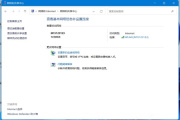
右键点击Windows开始菜单,打开“设备管理器”。展开“网络适配器”,双击当前接网线的以太网适配器,切到“电源管理”,勾选“允许此设备唤醒计算机”。如果同页还可以把唤醒限定为Magic Packet,也把这个选项勾上,再按“确定”。
打开命令提示符,运行ipconfig /all,找到正在使用的以太网适配器,记下它的“物理地址”。这串地址就是唤醒工具需要的目标MAC地址。
从睡眠状态测试
在一体机的开始菜单里点“电源”→“睡眠”,保持电源和网线接着。在同一局域网内的另一台设备上,用WoL工具填入刚记下的MAC地址,发送Magic Packet。一体机回到锁屏或桌面,就说明这次睡眠唤醒成功。
发包后没有反应,检查一体机的网线有没有接牢、两台设备是否在同一局域网,以及工具里填的是不是有线网卡的MAC地址。还可以在一体机的命令提示符中运行powercfg /devicequery wake_armed,查看Windows当前允许哪些设备唤醒电脑。列表里没有这张有线网卡,就回设备管理器检查“电源管理”里的唤醒权限。
睡眠能唤醒,关机后为什么没反应?
Windows 10启用快速启动后,普通关机会进入混合关机状态,Windows在这一状态下不会为网卡启用网络唤醒。只测试睡眠唤醒,可以保持快速启动的原有设置。
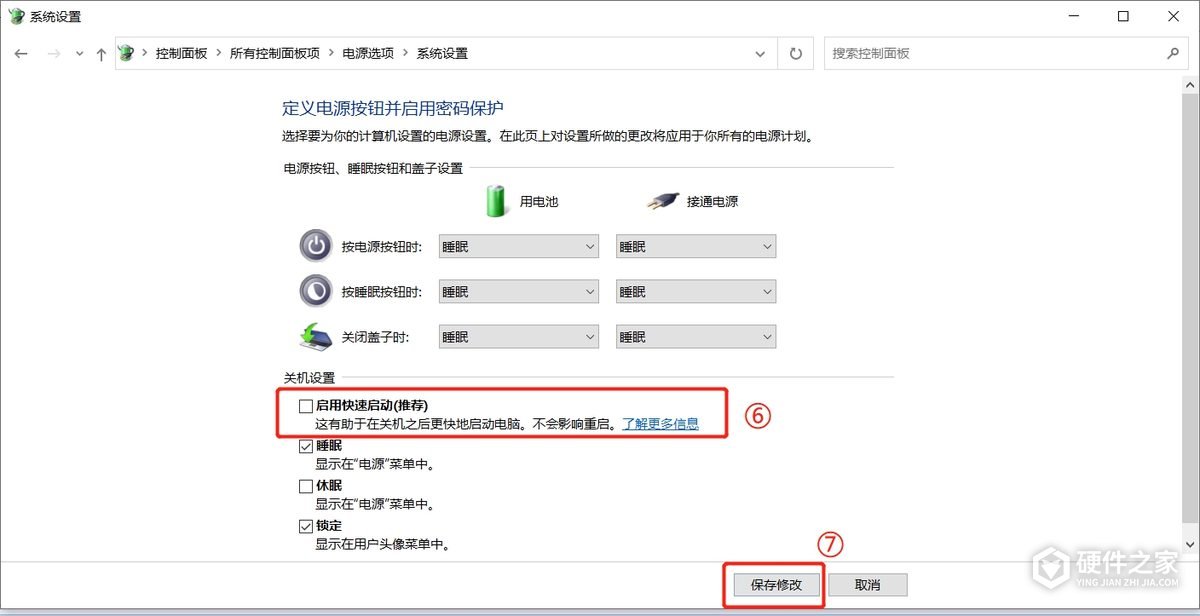
要单独排查关机唤醒,在“控制面板”里打开“电源选项”→“选择电源按钮的功能”。“启用快速启动(推荐)”呈灰色的话,点击“更改当前不可用的设置”解锁,再取消勾选“启用快速启动(推荐)”并点“保存修改”。关掉快速启动以后,关机能否唤醒仍取决于固件和网卡的支持情况。
-
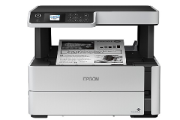
爱普生M2178墨仓商用喷墨打印机,想要正常使用,打印更多的东西,网络连接是十分重要的。今日就来为大家介绍一下——爱普生m2178有线网络设置方法,有需要的小伙伴赶紧看过来啦 以太网连接 使用以太网线缆将本产品连接到集线器。 还有其他的无线连接方式等,可参考顶端的爱普生m2178说明书

-
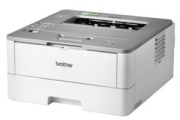
兄弟2595dw有着高达34ppm的连续打印速度,能满足您大印量的办公需求。很多小伙伴想知道,兄弟2595dw如何设置有线网络?其实非常简单,接下来就让小编来告诉大家吧。 兄弟2595dw设置有线网络教程 1、启动打印机。 2、拔下打印机背面 Ethernet 端口 上的所有插头或保护盖。 3、将网线连接到打印机和路由器的可用端口。 4、下
-
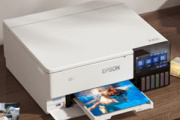
爱普生l8168打印机如何设置有线网络?这个问题是非常受大家的关注的,今天小编就带着大家的疑问收集了以下内容,小伙伴们可以了解一下。 小伙伴们可以了解一下爱普生l8168打印机说明书的
-
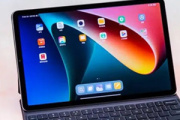
现在的智能手机基本都有智能语音功能的,以下内容是小编教大家小米平板5pro怎么设置语音唤醒,操作非常简单,感兴趣的小伙伴们可以了解一下。 1.在平板桌面找到并打开设置图标。 2.点击【小爱同学】。 3.点击【语音唤醒】,录入唤醒词后就可以通过对着屏幕呼叫小爱同学唤醒。
-
给大家带来Win11系统更新时无法连接到以太网如何解决使用教程,图文解析详细介绍每一个使用步骤,让你轻松上手使用这项功能。这款软件适用的地方还是很多的,各个功能使用方法也不一样,不过不要担心,本站拥有这款软件最全的教程,有最新、最全、常用的功能教程。让你更得心应手的使用这款软件,专业软件教程网站,可以收
-
佳能LBP664Cx的有线与无线局域网需要在面板上切换,两者不能同时连接。更换连接方式后,还要完成相应网络配置,并在电脑上卸载、重新安装驱动。 1、在面板上选择连接方式 先确认电脑已完成网络设置并正确连接网络。在打印机主页选择“菜单”→“参数选择”→“网络”。出现登录画面,需要输入正确的识别码和PIN。 进入“选
-
现在大家都用IPAD,但是不少功能你或许没发现。今天来说的就是ipad可以借助悬浮球功能,快速唤醒屏幕的方法。想学习吗?一起来走着,毕竟这个可以给我们带来不少帮助呢? ipad开启辅助触控方法介绍 1、在设置中点击【辅助功能】,选择【触控】。 2、点击【辅助触控】。 3、打开【辅助触控】,选择轻点两下。 4、在操作方式
-
随着智能家居被越来越多的家庭接受,这其中家庭智能音箱因价格便宜和产品的多样化,更加容易被接受。 那么,小爱音箱怎么设置唤醒词呢?下面一起来了解下吧! 1、开启手机设置进入 2、点击设置中“小爱同学” 3、点击“语音唤醒” 4、点击语音唤醒开启按钮 5、依次点击“自定义唤醒词”----;“去录制唤醒词” 6、输入唤醒词
-
华为ax3pro怎么样设置访客网络呢?开启了访客网络的话,这样的话最多可连接使用24小时,即避免了不借网的尴尬,又可以很好的避免一直蹭你的网 1、打开手机的华为智能家居APP,选择绑定的华为ax3pro路由器进入 2、在设备界面,点击下方的查看全部功能——选择客人WiFi,开启后方开关,选择下方的确认 3、之后即可开启客人WiF
-
对于如今的城市打人工来说,尽量化繁为简,毕竟一切的一切要记忆,要做的太多了。那么,对于WIFI密码呢?相信不少人容易遗忘!当你家里来朋友的时候,大家问你家里WIFI密码你一定是记忆空白。想要说,我查查,看到手机里的*****,更是无奈叹息。 如今好消息来了,当你手机更新了IOS16系统后,你可以直接分享网络密码了 ,果
-
京瓷2211支持网络打印,这样的话远程就可以直接打印需要的文档文件十分的便捷。那么到底是如何操作设置调节的呢?还不会整的小伙伴赶紧看过来啦 添加网络打印机方法: 1、设置好网络打印机的静态IP地址 2、将电脑处于同一局域网内。 3、打开电脑的控制面板,找到设备与打印机 4、点击上面的添加打印机 5、点击左下方的“我
-
东芝2618a是一款性能优秀的复合机,是办公商用的好帮手。很多小伙伴想知道,东芝2618a怎么设置网络?其实非常简单,接下来就让小编来告诉大家吧。 东芝2618a设置网络教程 1、点击“用户功能”。 2、选择“常规”--点击”右箭头“,进入常规选项卡。 3、找到“网络”选项,点击”右箭头“,进入网络选项卡。 4、选择“地址模