NVIDIA显卡玩游戏闪退或卡死,怎么收集转储?
在Windows 11电脑上用GeForce显卡玩游戏,遇到闪退或卡死,但桌面还能操作,可以按NVIDIA技术支持的要求收集游戏进程转储。任务管理器里还能找到游戏进程,就可以当场保存。进程已经退出,手头又没有符合要求的转储,等支持人员明确需要新的完整转储后,再给这款游戏开启本地崩溃记录。遇到整机蓝屏或重启,把当时的现象告诉支持人员,由他们安排后续排查。
如果显卡有超频或调过电压,可以在NVIDIA App的【系统】→【高级】打开【调试模式】,再试一次原来的游戏。如果游戏恢复稳定,可以把测试结果反馈给支持人员。
用任务管理器生成游戏进程转储
先保留卡住的游戏进程。按Ctrl+Alt+Delete,选择【任务管理器】,在【进程】里右键单击无响应的游戏,选【创建内存转储文件】。如果游戏条目下有多个进程,展开后选卡住的游戏进程,也可以在【详细信息】里按可执行文件名找。
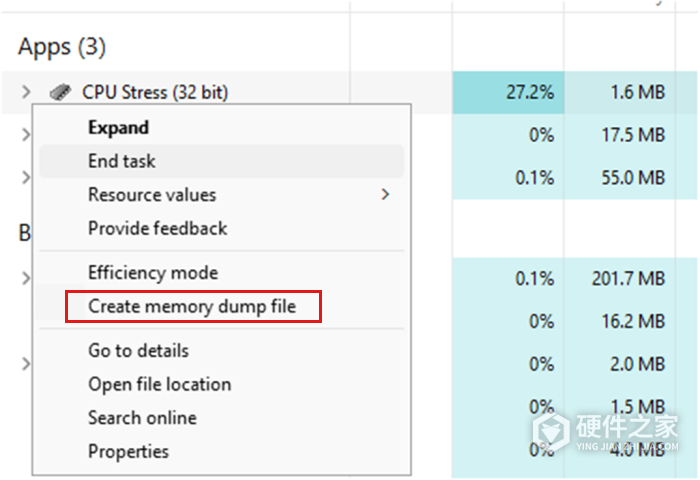
等Windows写完转储,按完成窗口显示的路径找到.dmp文件,再关闭卡住的游戏。
为闪退的游戏启用本地转储
如果游戏进程已经退出,在Windows错误报告(WER)里新设的规则只对之后的崩溃生效。需要采集新的完整转储,就用管理员权限为这款游戏单独设置。
1、检查已有转储并记下程序名
按Win+R输入%LOCALAPPDATA%\CrashDumps,查看默认转储目录。以前设置过保存目录的,去设置的位置找。已有符合工单要求的文件可以直接提交。需要重新采集的话,趁游戏还能正常打开,在任务管理器的【详细信息】中记下游戏进程的完整.exe名称。
2、只为这款游戏设置完整转储
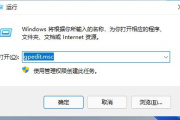
按Win+R输入regedit,以管理员权限打开注册表编辑器,定位到HKEY_LOCAL_MACHINE\SOFTWARE\Microsoft\Windows\Windows Error Reporting。如果下方没有LocalDumps,就在该位置新建这个项。
在LocalDumps下找到这款游戏的子项。没有就新建一个,名称和游戏进程的完整文件名一致,例如Game.exe。如果原来就有这个游戏子项,先右键单击子项选择【导出】备份,并记下DumpType原来是否存在以及它的数值。
在游戏子项里新建或修改名称为DumpType的DWORD(32位)值,把数值设为2。64位的Windows 11也用DWORD(32位)。
3、查找新文件并恢复原设置
照常启动并使用游戏。再次闪退后,回到转储目录,按进程名和故障时间找新写出的文件,名称通常类似Game.exe.1234.dmp。没有找到文件,可以核对记录的.exe名称以及保存目录。游戏子项里的DumpFolder优先,其次看LocalDumps里的同名值。游戏如果自带崩溃报告功能,可以请支持人员说明该取哪份记录。
结束采集后,删除本次新建的游戏子项。如果游戏子项原来就有,把DumpType改回原值,原先没有这个值就只删除它。保留原有的全局设置和其他游戏子项。本次新建的LocalDumps里没有其他设置或子项了,可以一并删除。
提交转储和故障信息
交给NVIDIA技术支持时,一并提供游戏名称、显卡型号、Windows版本、驱动版本、故障时间,以及闪退或卡死前的操作。文件较大可以按工单要求压缩。转储可能包含游戏进程内存中的个人数据,只通过已建立的NVIDIA官方支持工单提交,并把文件的访问权限限定在处理该工单的支持人员。
-
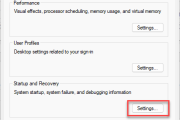
使用NVIDIA显卡的电脑反复蓝屏并重启,可能与硬件、软件、超频或过热等多种因素有关。NVIDIA技术支持排查这类问题时,可能会要求提供完整内存转储,因为蓝屏提示和小型转储包含的信息有限。收到这一要求后,需要在下一次蓝屏前更改Windows的转储设置,并为页面文件和转储文件留够磁盘空间。 以下操作适用于Windows 10和Wind

-
提起这款软件,大家都应该很熟悉,功能很强大,但是很多小伙伴都不知道Win11玩游戏闪退怎么办,下面为大家带来详细的教程。这款软件是不收费的,功能很多使用也不复杂,因此也深受很多用户的喜欢,软件评分也很高。这款软件很多功能,本站都有最详细的使用教程,详细讲解到每一个步骤,每一处细节,让你快速学会正确使用方
-
玩游戏的童鞋一定非常讨厌卡顿,那么既然这样,优化的方法一定是大家最需要的。如果你使用的是英伟达显卡的话,小编还有一些更好的办法优化电脑。怎么样,你是否想要一起来学习一下?完成这样的设置后,或许会为你带来更好的游戏体验哦! nvidia显卡设置玩游戏更流畅方法 1、首先右击打开NVIDIA驱动。 2、然后选择要优化的
-
小米手环8是智能手环市场上的一款热门产品。它除了具备传统手环的功能外,还具有游戏功能。有趣的游戏可以让使用者更加愉快地享受运动和生活。那么,小米手环8怎么玩游戏呢? 1、首先,打开小米运动APP,点击“我的”,进入“小米手环”,点击“小游戏”; 2、点击“小游戏”,进入小游戏列表,选择你想要安装的小游戏; 3
-
这是一个技巧性的东西,虽然说选择与安装最好的显卡,但是你针对不同需求想要发挥最大效果, 离不开的一定就是调试。那你知道nvidia控制面板玩游戏最佳设置方法吗?如果你不知道的话,那学习时间到了,一起来了解一下吧! nvidia控制面板怎么设置玩游戏最好 1、首先右击桌面的空白处,然后去点击“NVIDIA 控制面板”。 2、
-
组装电脑为了玩家的童鞋,一定想要的是最好的CPU、显卡、主板......反正一切的一切都要最好,相信有这个想法的不在少数。那么你觉得呢?其实有的时候并非那么极端,有一点点改动也能达到目的。这不有机智的童鞋就问过小编这么一个问题,i7-13700KF不配显卡可以玩游戏吗? 答案,那是不可以的。毕竟现实没有想象那么完美。 i
-
Win11玩游戏绿屏怎么办如果大家这个问题解决不了可以看看这篇教程,这个Win11玩游戏绿屏怎么办解决方法其实并没有大家想的那么难,大家看完就能知道了。 1. 更新显卡驱动 尝试更新显卡驱动到最新版本,以确保与Win11系统兼容。可以在显卡官网或者第三方驱动程序更新网站上下载和安装最新驱动。 2. 检查硬件故障 如果显卡驱
-
这款软件的用户还是蛮多的,最近也有很多用户在网上求助,不知道win11游戏闪退如何解决,下面给大家带来详细的软件教程。这款软件功能齐全,可以满足各方面的用户需求,或许有些功能使用起来的流程会繁琐一点,为了帮助各位用户,本站还收集了这款软件最新最常用的使用教程,相信能够为各位用户带来很多便捷之处。 首先,我
-
现在哪有手机不玩游戏的,刚刚入手的iPhone14在大家眼中也不例外。那么,有童鞋吐槽说,自己iPhone14在玩游戏的时候发现掉帧发烫的问题,那怎么办呢? 似乎开始自我纠结了,肯定不是手机老旧的问题,也不是......毕竟是新手机。难道是手机坏了?额,面对这样的问题不要担心与害怕,我们需要解决问题。那下面小编就解释给大
-
对于电脑有所追求的童鞋都会根据自己需求与想法组装电脑,如果你的CPU想选择i9-13900K的话,你一定好奇,它的游戏性能怎么样,会不会在关键的还是掉链子。 其实呢,绝对不会。都不用具体看,你可以看一下它的名字,这是一款I9的CPU,综合来说应该是目前主流市场最佳的产品了。不仅仅如此,它还是一个全新发布的CPU,包含24
-
Win11耳机玩游戏声音闷沉怎么办怎么办呢?不要着急,这问题在软件中还是很容易解决的。出现这个问题主要是因为你对这款软件还不太熟悉,只要你熟悉了这款软件,那么就能够轻松搞定这个问题,下面就一起来详细的了解一下吧。 1. 调整音量:检查系统音量设置和游戏内音量设置,确保音量调节到合适的位置。 2. 检查耳机:确保
-
realmeX7Pro已经正式发布了,采用的并不是玻璃机身,机身的重量184g,性价比也是不低的,那么这款手机玩游戏怎么样呢?发热严重吗?对于游戏党来说,这款手机也是不错的选择,小编在这里给大家分析一下 简单来说,这款手机在玩游戏的时候提供了VC液冷散热系统,可以快速传导高负载场景下游戏产生的热星,使手机时刻保持清凉