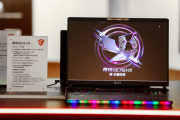
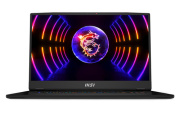
微星泰坦18 Ultra AI 2025怎么校准内屏HDR?
微星泰坦18 Ultra AI 2025的内屏开启HDR后,可以用Windows HDR校准应用找出屏幕能分辨的暗部和亮部范围,再把结果保存为这块内屏的HDR颜色配置文件。中国大陆的022CN和024CN两款都搭载支持HDR的Mini LED内屏,以下操作在Windows 11中完成。
1、开启内屏HDR并打开校准应用
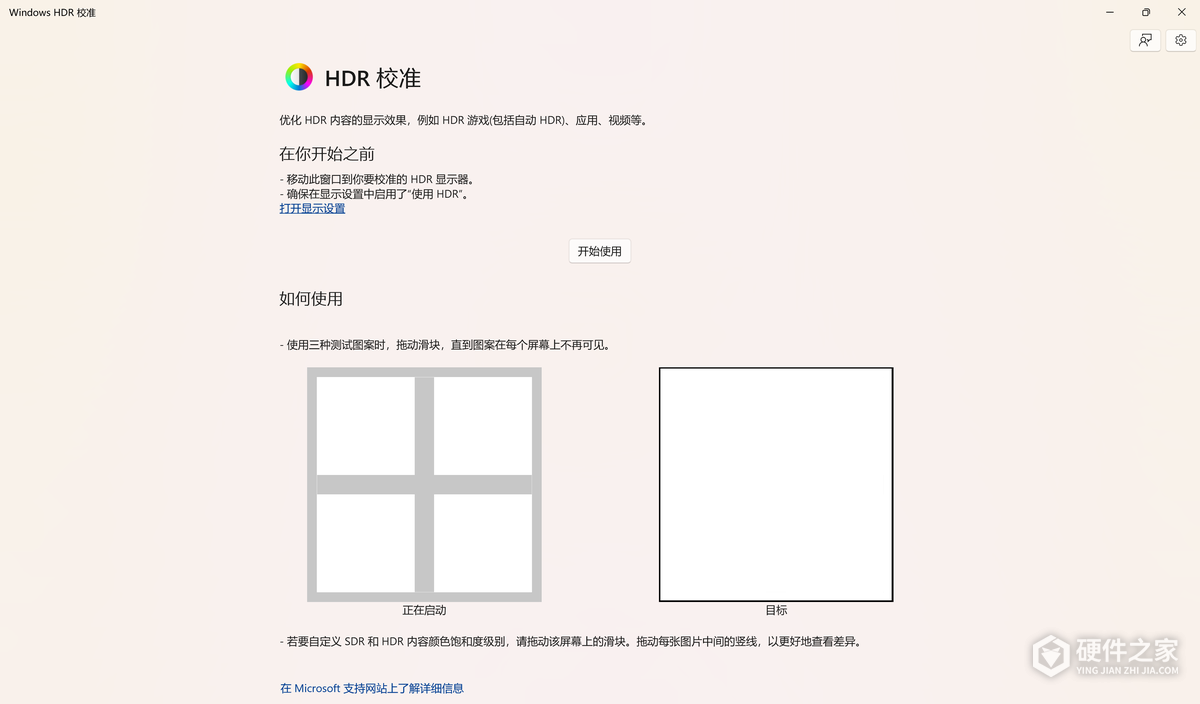
打开“设置”→“系统”→“显示”,选中笔记本内屏,进入“HDR”并打开“使用 HDR”。从Microsoft Store下载Windows HDR校准,安装后打开应用。
如果接了外屏,把应用窗口移到泰坦内屏。保持平常使用电脑的光线,让应用在内屏全屏运行,然后点“开始使用”。
2、调整三项亮度
依次做“最低亮度”“最高亮度”和“最大全帧亮度测试”。每页都把底部滑块调到中央测试区里的十字图案刚好看不见,再进入下一页。“最低亮度”测暗部细节,“最高亮度”测小块亮区里的高光细节,“最大全帧亮度测试”测整屏亮起时的亮度上限。
在“最高亮度”这一页,右侧打勾的白色方块就是目标效果。前两项的继续按钮是“下一步”,第三项是“下一页”。
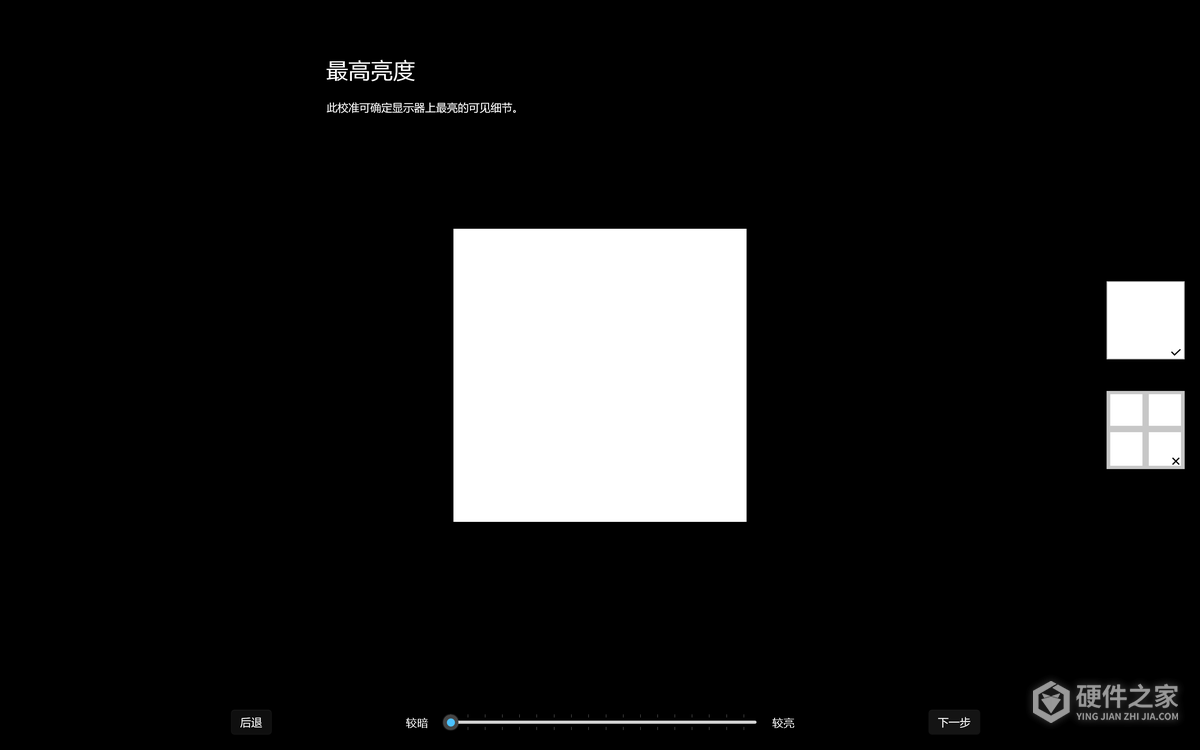
DisplayHDR 1000是面板的规格等级,两项高亮测试各自以十字图案消失为准。校准可以生成贴合这块屏幕的颜色配置文件,屏幕的实际亮度上限由硬件决定。
3、调整颜色饱和度并保存
三项亮度测试结束后,在“颜色饱和度”页面对照SDR和HDR预览调整滑块,调到颜色看起来自然的程度,再点“下一页”。
在“查看并保存新的颜色设置”页面对比校准前后的画面,在“配置文件名称”里输入容易认出的名字,例如“泰坦18内屏HDR”。点“完成”后,应用会保存配置并用于当前内屏。
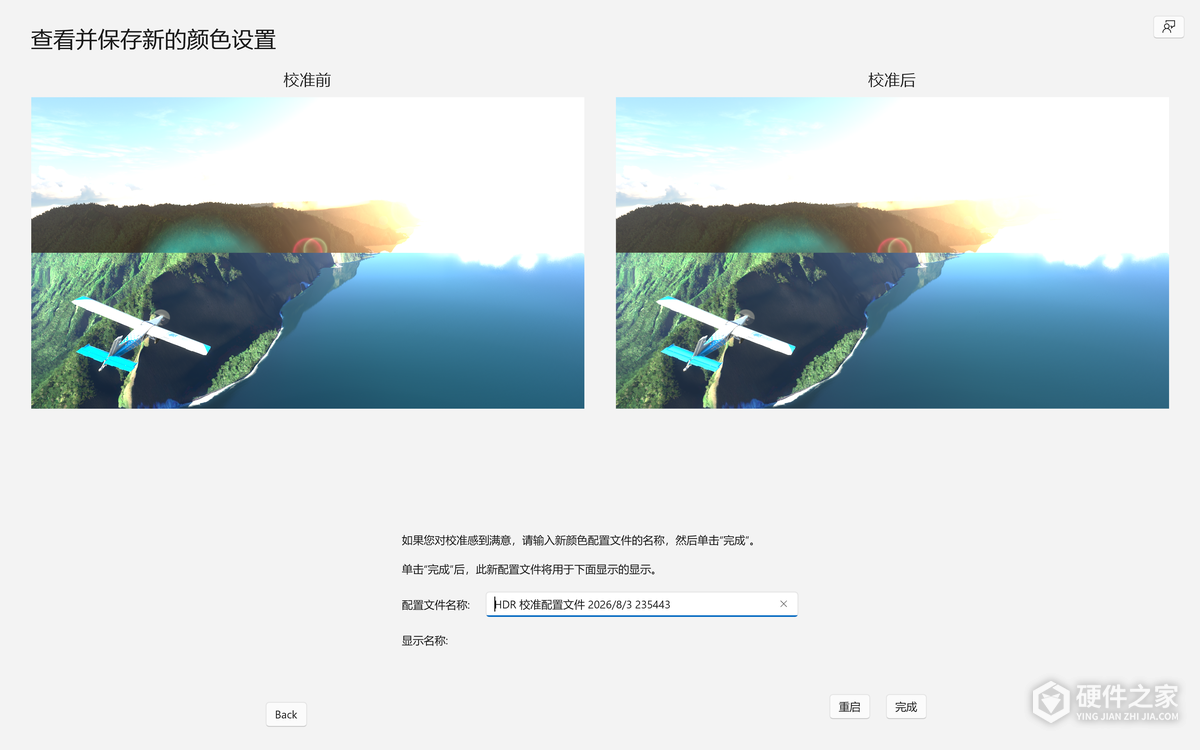
保存后,可以在内屏播放平常看的HDR视频,看看暗处和亮部的细节。还要校准外接HDR屏的话,把应用移到外屏,单独测一遍并保存那块屏幕自己的配置文件。
校准后颜色不合适怎么撤销?
在“开始”中搜索“颜色管理”,打开控制面板里的“颜色管理”,切到“所有配置文件”。按刚才输入的名称选中本次给泰坦内屏创建的配置文件,再点击“删除”。
-
昨晚vivoxfold2手机正式上架发布了,但是我们对于它的好奇从未停止过,毕竟这还是一款折叠屏手机。对于折叠屏来说,屏幕是一个很关键的点,那么大家很想知道的是vivoxfold2内屏有多大呢? 屏幕作为折叠屏手机重要部分,vivo X Fold2自然非常用心,外屏屏幕尺寸6.53英寸,内屏屏幕尺寸8.03英寸,屏幕最高支持120Hz屏幕刷新率

-
虽然说是折叠屏,荣耀Magic V3外屏与内屏的配置参数还是区别很大的。怎么样不信吗?马上就把具体参数摆上,来给大家对比参考,期待大家获得一个最直观的感受。 荣耀Magic V3外屏比内屏区别 荣耀 Magic V3 的外屏比内屏规格更高,不仅峰值亮度更高,还有 8T LTPO。 外屏:6.43 英寸 2376×1060 京东方 OLED 外屏,1800nit 全
-
很多小伙伴们都会遇到过称体重不准的时候,今天小编就来教教大家小米体重秤校准方法,感兴趣的小伙伴们可以了解一下,希望可以帮助到大家。 1、发现体重秤称重后存在误差,仅需在某次称重后保持体重秤平稳放置至显示的数值消失(即完成一次校准),下次即可准确称重。 2、如果还是不准的话,可以看下电池是否有电量,可以尝
-
都说2023年笔记本已经来到40代时期,不少厂家已经跃跃欲试。微星也按耐不住了,这不亮相了全新的 13th+RTX40 系列笔记本。今天我们就来看看微星泰坦GT77 HX配置怎么样? 微星泰坦GT77 HX参数一览 泰坦 GE78 HX 升级全新模具,承袭了泰坦 GT 系列,灯效层次感也来到新高度,A 面 RGB 的龙盾 LOGO,赛睿单键 RGB 背光键盘 +
-
既然把微星最新发布的笔记本泰坦 GE78 HX的最大卖点宣传为旗舰性能,那么光说也没有什么意思。直接来干货,我们上点干货看看,到底有哪些配置与实力,可以让我们看到泰坦 GE78 HX能彰显它的旗舰性能过人之处。 微星泰坦 GE78 HX配置参数 泰坦 GE78 HX 定位次旗舰,同样可以选配到 i9-13980HX+RTX4090 显卡,微星超增压模式
-
小米11 ultra背屏怎么设置呢?小米11 ultra手机背面有一个小屏幕,一些简便的小功能都可以放在上面操作使用。例如时间、拍照一类的。今日就来为大家介绍一下他的设置方法,还不会整的小伙伴赶紧看过来啦 1、开启手机——设置——特色功能 2、点击【背屏】 3、将【背屏显示】右侧的开关右滑开启 也是在这里设置一些背屏的功
-
相信在这个热闹的时候,任何厂家都不想错过机会,既然这样的话,微星也发布了新款泰坦 GT77 游戏本。老规矩啊,听传言不如一起来看看,到底新款泰坦 GT77 游戏本怎么样吧! 微星今日发布新款泰坦 GT77 游戏本,搭载英特尔最新的 13 代酷睿 HX 处理器和英伟达 RTX 40 独显,首发 4K 144Hz Mini LED 屏。 配置方面,微星新款
-
vivos18系列开始预热大家都非常关注,毕竟这个也是深受年轻人钟爱的品牌。那么对于vivos18系列来说,更多的关注点都是在vivos18Pro这个型号上,大家很想知道的是,到底这个型号选择什么样的屏幕呢?直屏还是曲屏永远是一个大家纠结的问题。 那么vivos18pro是曲屏还是直屏? 从vivo官方发布的宣传图来看,S18 Pro采用了曲屏
-
米家新款手机——小米11ultra增添了副屏,背后也有一块屏幕,用后置摄像头拍照再也不用担心拍不好的问题啦!!今日就来为大家介绍一下——小米11ultra副屏自拍方法,有相同操作需求的小伙伴赶紧看过来啦 1、开启手机——【相机】 2、点击右上角的三横图标 3、点击开启【副屏预览】即可。
-
小米11ultra背屏怎么拍照呢?手机的后置摄像头像素拍照技能都会比前置的好很多,但是很多时候反着拍就看不清拍照效果,小米11ultra推出的背屏就可以很好的解决这一问题 首先要保证我们的副屏是一个开启的状态 1、开启手机——设置——特色功能 2、点击【背屏】 3、将【背屏显示】右侧的开关右滑开启 接着拍照 打开相机——
-
小米11ultra副屏怎么设置拍照呢?全新的小米11ultra增添了背面屏幕,用后摄自拍也不用担心拍不好的问题啦!!可是到底还咋操作呢?今日就来为大家解答疑惑,速来围观啦 1、开启手机——【相机】 2、点击右上角的三横图标 3、点击开启【副屏预览】即可。
-
小米11ultra副屏,想必很多小伙伴也是第一次接触背面屏吧(之前有款魅族pro7谁还记得不)!这个副屏预览具体该如何设置呢?今日小编就来为大家解答一下,速来围观 1、开启手机——【设置】——【特色功能】 2、点击【背屏】——【背面小屏】 3、开启【背屏显示】,之后根据个人喜好调整就可以了