微星笔记本关机后USB-A还供电怎么关闭?
微星笔记本接着电源适配器,关机后鼠标灯还亮,可能是USB电源共享仍在工作。支持这项功能的机型,可以在睡眠、休眠或关机后继续为USB Type-A设备供电或充电。要停止这类供电,可在本机配套的Center应用或BIOS中关闭USB Power Share。
这些设置仅控制USB Type-A端口的供电,是否提供USB Power Share功能取决于机型。没有安装Center应用,可以检查BIOS中的对应选项。按本机适用的步骤仍找不到USB Power Share选项,表示机型不支持这项功能。
通过MSI Center关闭
根据本机配套应用选择下面一个入口,或直接使用BIOS方法。
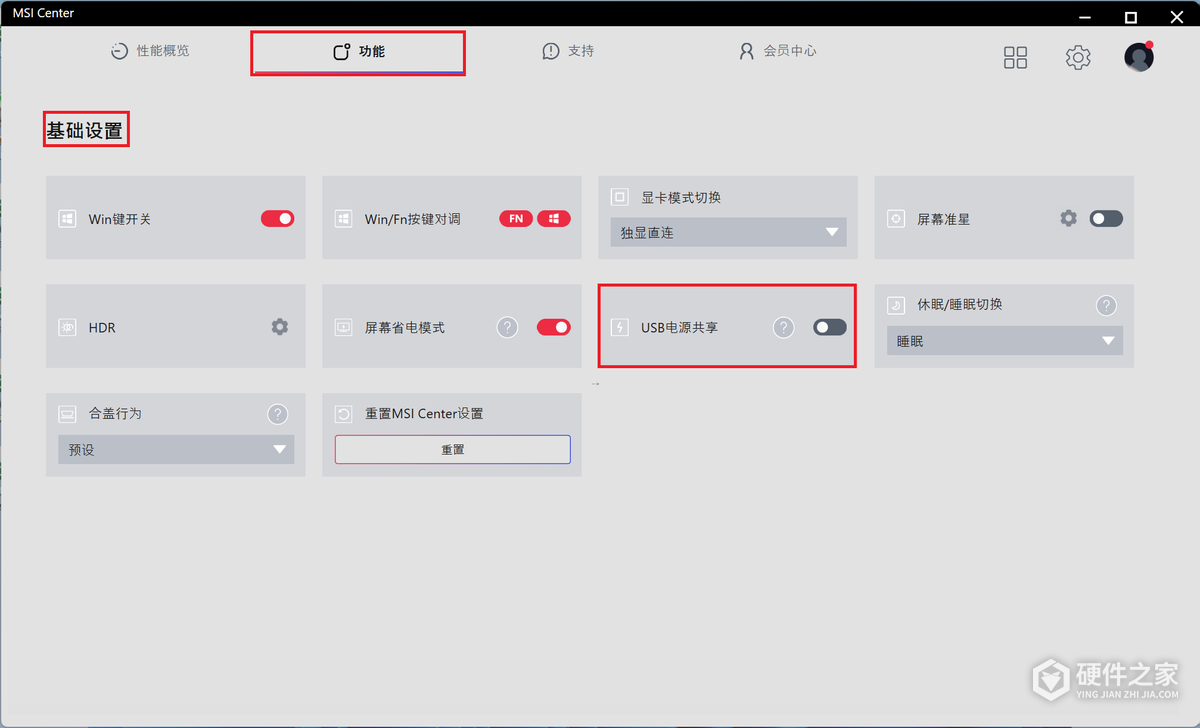
MSI Center
打开【功能】→【基础设置】,关闭【USB电源共享】开关。
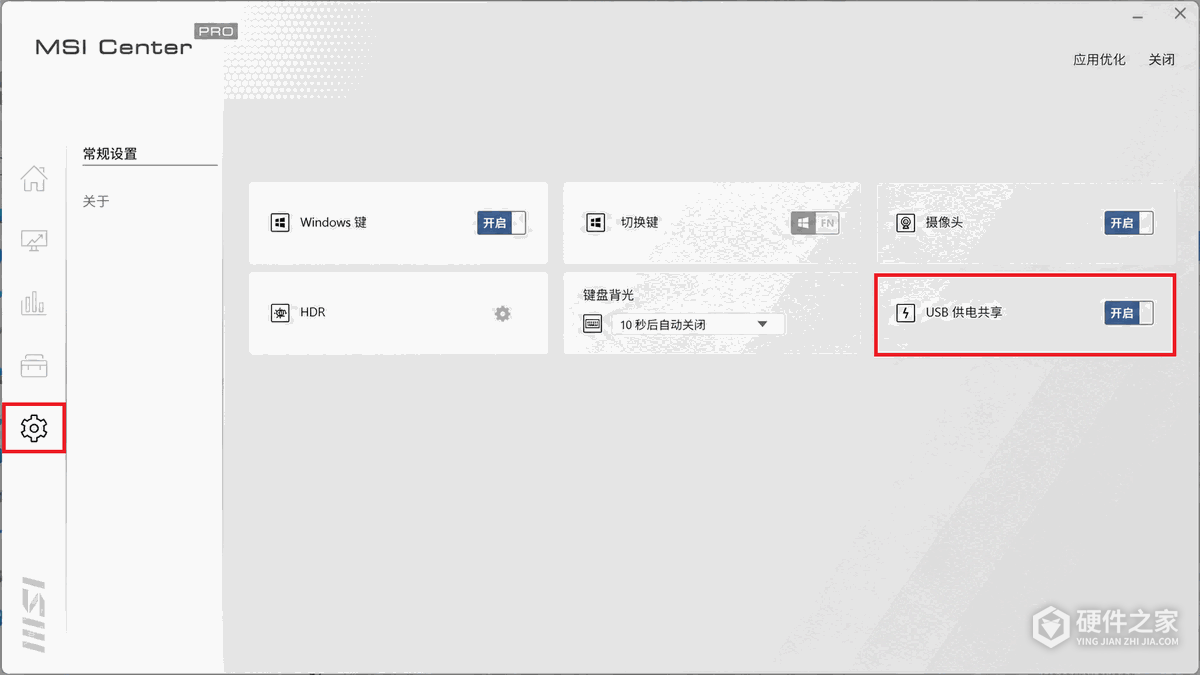
MSI Center Pro
点击左侧齿轮图标,进入【常规设置】,将【USB供电共享】切换为关闭。
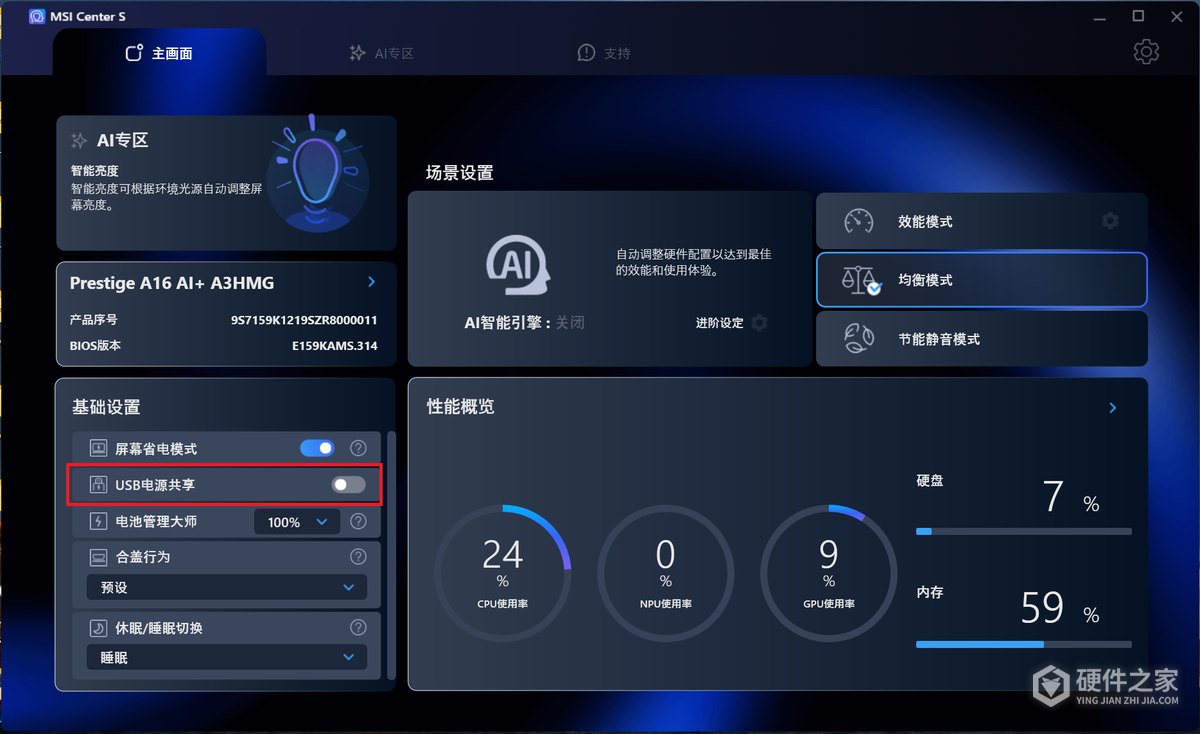
MSI Center S
在【主画面】的【基础设置】中,关闭【USB电源共享】。
通过BIOS关闭
1、进入BIOS
开机后,显示MSI标志时连续按【Delete】键。
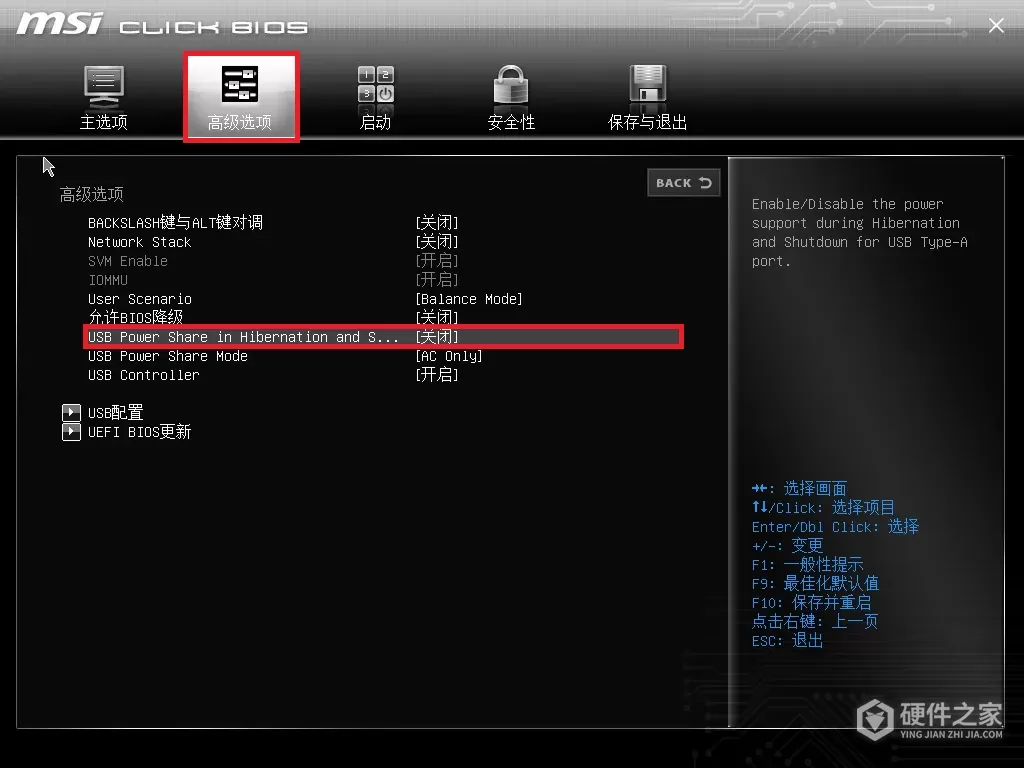
2、关闭USB供电共享项
进入【高级选项】,找到USB供电共享项【USB Power in Sleep and Hibernation】,或名称以【USB Power Share in Hibernation】开头的对应项,将其设为【关闭】。
3、保存并重新启动
按【F10】,选择【是】,让电脑重新启动。BIOS设置保存后,新设置才会生效。
常见问题
关闭后会影响开机时使用USB设备吗?
不会。这项设置只改变睡眠、休眠或关机后的USB供电行为,Windows正常运行时,USB设备仍可正常使用。
持续供电会消耗笔记本电池吗?
外接设备在笔记本睡眠或关机后仍可能消耗电池电量。不需要为它们供电时,关闭该功能有助于减少电量消耗。
关闭后USB设备仍亮灯怎么办?
先查看开关是否保持关闭、修改是否已经保存,重新启动笔记本后,再让电脑进入原来出现供电的状态,查看同一USB-A设备是否仍亮灯或充电。仍未改变,可以联系微星客服进一步处理。
-
微星魔影15笔记本应该算是一款新品了,不知道是大家想保持一点神秘感呢?还是想未来在给我们单独介绍。起码这次有关于它消息不算很多,不管怎么样,既然提到了我们也来给大家做一个简单介绍吧! 微星魔影15笔记本到底怎么样 魔影15也是一款全新模具的亮点产品,科幻机甲风格的外壳设计,A 面配以 MSI 线条 LOGO 点缀。键盘

-
微星笔记本在安装公版显卡驱动后出现Windows 10画面闪烁,可能与驱动不兼容有关,也可能是应用引起的。对于同时配备Intel集显和NVIDIA独显的机型,可以先观察任务管理器是否一起闪烁,再决定排查应用还是重新安装机型对应的驱动。需要重装时,顺序是先Intel、后NVIDIA。 观察任务管理器是否一起闪烁 按Ctrl+Shift+Esc打开
-
相信从开年到如今你们看到的新款笔记本不算少吧!面对这些巨款型的笔记本,是不是下手前还得掂量、对比一下呢?不管怎么样,这次小编给大家带来的绝对是好东西,毕竟微星星影15Air笔记本主打就是亲民价位新选择。那不如我们也来看看,它的实力到底怎么样吧! 星影15 Air 则是未来即将上市的 RTX40 系显卡新品,整体定位更加
-
这款软件最近推出了一个比较有趣的功能,有很多小伙伴还不知道笔记本win11自动更新怎么关闭怎么使用,那就来一起看看详细的图文教程。这个功能在之前就有过相关的资讯,介绍了这个功能的用途和基本方法,可能有的小伙伴没看到过。关于这款软件的使用,常见问题和使用教程,本站都有整理,你要是还有不同的地方,可以在这里
-
不少人感叹说,竟然在京东看到绝影 14 Studio了!没错,不要质疑,你没看错。绝影 14 Studio笔记本已经上架了,如果你感兴趣话,不如我们在来了解一下!相信很多人还不知道这款笔记本配置如何吧!小编下面准备的数据,相信你会满意的 微星绝影 14 Studio 笔记本配置参数 配置方面,这款笔记本采用第 13 代 Raptor Lake 移动
-
微星笔记本用Windows 11玩游戏,不必统一关闭内存完整性和虚拟机平台(VMP)。两项设置涉及安全保护和虚拟化功能,游戏中的性能影响要看具体场景。需要比较游戏表现,可以先记录原设置,每次只选择一项,完成对比、恢复原状态并重启后,再考虑另一项。 内存完整性也称为HVCI,能增加恶意程序通过低级驱动劫持电脑的难度,关
-
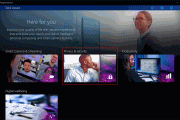
支持Tobii Aware的微星笔记本提供“屏幕隐私”功能,可按所选模式自动模糊显示内容。配合“持续验证”,系统只为识别出的本人还原画面。两项设置都在Tobii Experience的“隐私与安全”页面,首次使用持续验证需要完成脸部注册。 1、打开隐私与安全 打开Tobii Experience,点击“隐私与安全”(Privacy security)。 2、开启
-
目前虽然新年未至,但是全新的不少笔记本已经陆续登场。今天说的是,微星日前发布的尊爵 16 笔记本现已在京东开卖,大家对于它充满无尽的好奇。一起来看看售价与相关参数吧,相信这个绝对是最好的了解方法! 微星日前发布的尊爵 16 笔记本 Ultra 7 155H + 32G + 1T 配置售价 10499 元。 这款笔记本采用了镁铝合金材质,重量
-
自从联想收购IBM后名声大噪,那么作为旗下的笔记本也逐渐成为了优势产品。那么作为购买笔记本的童鞋来说,基本可以说是首选品牌。既然这样,很重要的操作知识还是给大家科普到位。今天来给大家说的是联想笔记本bios怎么设置? 联想笔记本进入bios设置方法 1、 开启联想笔记本,待出现带有联想图标的开机画面后按启动快捷键F
-
搭载高刷新率面板的微星笔记本,如果只在连接或拔掉交流电源(AC)时短暂黑屏,随后画面自行恢复,通常是屏幕省电模式切换刷新率造成的正常现象。 为什么插拔电源会短暂黑屏? 屏幕省电模式会按当前电源状态调整面板刷新率。拔除交流电源、改用电池后,刷新率会降低至60Hz或更低,具体取决于面板支持的规格。重新接上电源后
-
搭载Nahimic APO的微星笔记本播放音乐或视频出现间歇性爆音、杂音或声音失真,可以尝试更新Nahimic APO音效组件。更新完成后重启电脑,再播放之前有问题的音乐或视频,听听声音有没有改善。 1、下载Nahimic APO 5.0.9 下载Nahimic APO 5.0.9安装包,保存到电脑。文件名中包含5.0.9.0_EXTv1.7.12.0。 2、解压并以管理员身份
-
支持键盘背光的华硕笔记本,可以用带背光图标的快捷键开灯和调节亮度。常见位置有F7、F3/F4,以及部分电竞笔记本的上下方向键,具体组合以本机键盘标识和使用手册为准。 先确认背光功能和按键位置 查看笔记本功能键上是否有键盘背光图标,并在本机使用手册的功能组合键说明中核对。不同型号的按键位置可能不同,按自己键盘