ROG XG Mobile GC34高负载功耗不足怎么办?
2025款ROG XG Mobile(GC34R、GC34X)遇到高负载下GPU无法维持最高功耗的问题,可以使用对应型号的GC34 VBIOS更新工具处理。该补丁的目标是让GPU在高负载下稳定在150W,不受Dynamic Boost影响。操作前先完成供电、连接和笔记本显卡模式设置,再核对工具识别的GPU,按提示更新并重启。
更新前准备
系统使用64位Windows 11 24H2或以上版本。GC34采用Thunderbolt 5接口,可向下兼容Thunderbolt 4与USB4平台,具体还要核对笔记本完整型号和BIOS版本是否满足GC34兼容要求。
- 给笔记本接上原厂电源适配器。
- 保持笔记本与XG Mobile连接,更新期间XG Mobile不要外接显示器。
- 带有独立显卡的笔记本,需要通过Armoury Crate或MyASUS,将笔记本的“GPU性能”或“显卡模式”切换到“节能模式”。
保存正在编辑的文件,关闭所有其他应用程序,包括NVIDIA控制面板及运行在XG Mobile上的前台和后台程序。更新期间保持供电,不要关闭电脑,断电可能损坏显卡。
下载并更新VBIOS
1、下载对应型号的工具
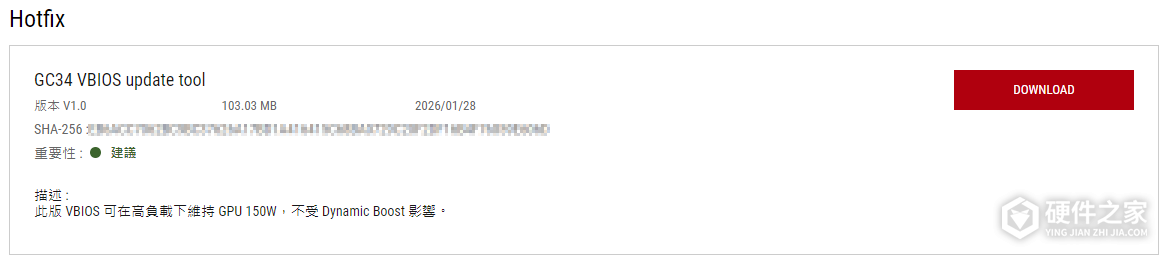
GC34R使用GC34R官方支持页,GC34X使用GC34X官方支持页。在对应页面选择“Windows 11 64-bit”,到“Hotfix”分类下载“GC34 VBIOS update tool”。两个型号的工具名称相同,但更新包不同,需要分别从自己型号的页面下载。
按工具完整名称选择下载项,区分同页的“NVIDIA Graphic Driver”和“DMC update tool”。本次需要的是GC34 VBIOS更新工具。
2、运行更新工具
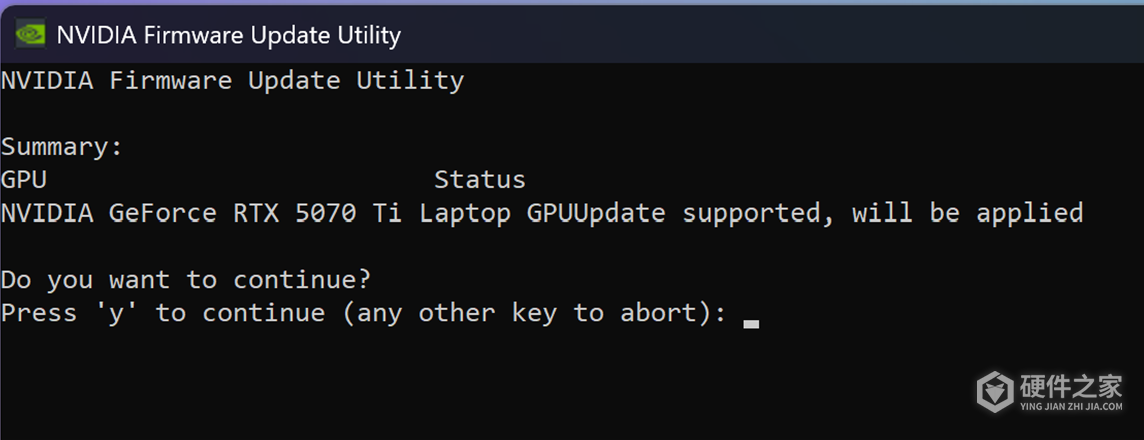
运行下载的EXE安装包。首次出现继续操作的提示后,输入“y”进入GPU检测。
3、核对GPU并确认更新
核对工具检测到的GPU名称:GC34R对应RTX 5070 Ti,GC34X对应RTX 5090。名称与设备型号相符,且状态显示“Update supported, will be applied”后,再输入一次“y”开始更新。
4、等待更新完成
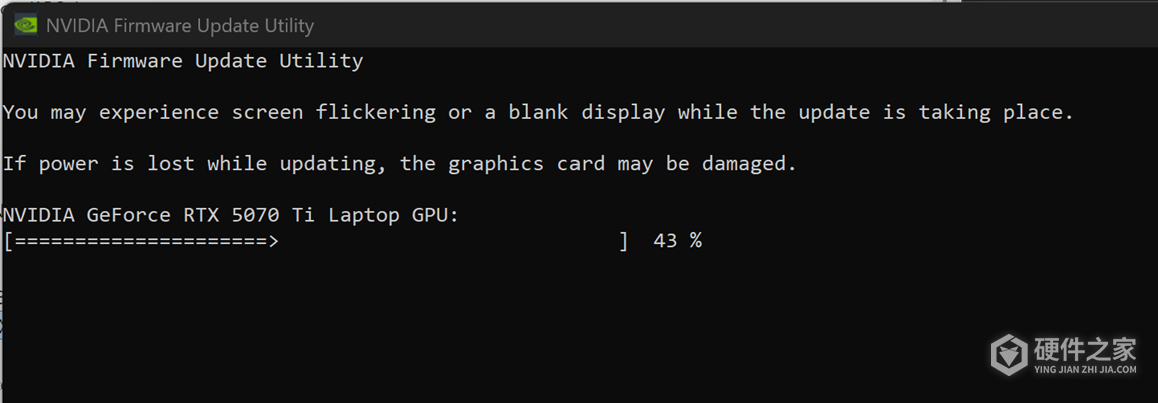
更新开始后,窗口会显示进度条。过程中可能出现屏幕闪烁或黑屏,保持供电,等待工具完成更新,不要强制关机。
5、重启并核对结果
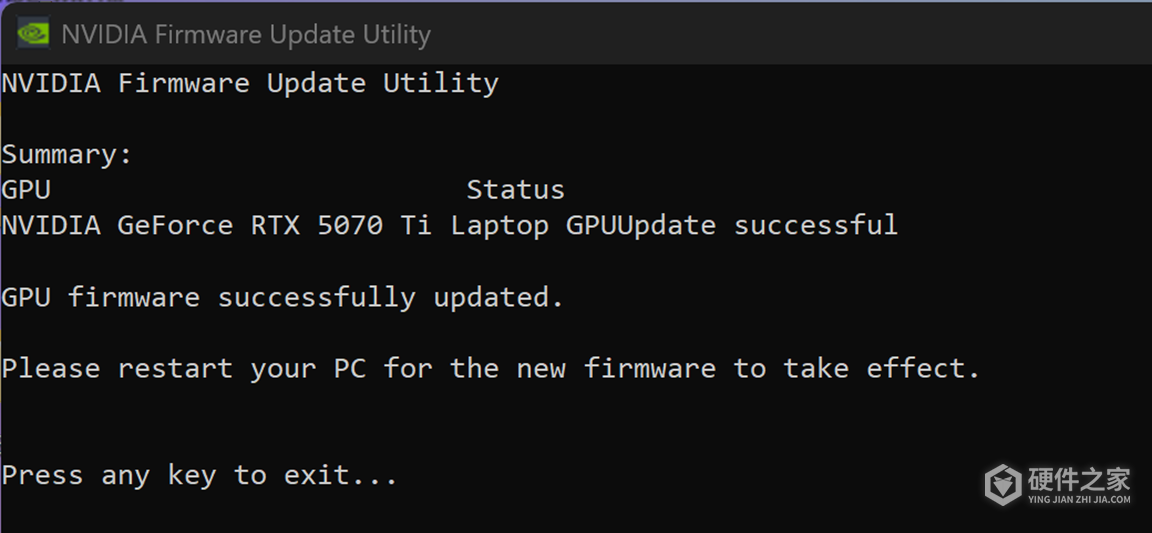
看到“Update successful”和“GPU firmware successfully updated”后,按任意键关闭窗口,再重新启动笔记本,让新固件生效。重启后运行原来出现问题的高负载任务,观察GPU功耗和运行情况。
处理GPU未检出或更新未解决的问题
检测列表没有相符GPU,或没有显示GPU名称,先检查更新前的连接和设置:笔记本与XG Mobile保持连接,XG Mobile不外接显示器,相关应用已关闭,笔记本内置独显已按要求切换模式。仍无法继续更新,或更新后原问题依旧存在,请联系华硕客服进行检测与维修。
-
对于新款手机长什么样的好奇,我们一直说,甚至可以说成这是一种期待。那么你们知道三星 Galaxy A34 5G / A54 5G 长什么样吗?其实三星的手机还是设计蛮好看的,猜测不如看实际的。这不官方曝光的渲染图,小编相信你不舍得错过! 三星 Galaxy A34 5G / A54 5G 官方渲染图 Galaxy A34 5G 和 Galaxy A54 5G 和前代基本上没有

-
虽然说寻找两者之间区别的最好方法就是对比,但是对比的伤害度非常大。为了回答大家的疑惑,我们还是从性能、屏幕、接口和扩展性等方面来了解了一下,ThinkPad X395和ThinkPad X13两款产品。如果你感兴趣,欢迎一起来看看吧! 性能:X395搭载AMD Ryzen 7 PRO 4750U处理器,而X13搭载Intel第11代酷睿i7-1165G7处理器。根据需
-
thinkpad x13 2023年款上架了,随着新品的出现,大家在选购中始终会纠结。那么,有人想问了,thinkpad x13和x1区别呢?如果你也想知道答案,那就一起来寻找吧! 设计和外观 外观是消费者选择笔记本电脑时最容易注意到的方面之一。 ThinkPad X13和X1的设计都非常精美,但它们之间的外观还是有所不同。 ThinkPad X13是一款适合
-
Anandtech论坛网友igor_kavinski最近分享了一份关于AMD即将推出的旗舰处理器锐龙9 9950X的AIDA64基准测试跑分。这份报告显示,与当前基于Zen 4架构的Ryzen 9 7950X处理器相比,9950X的性能最高提升了45%。 该网友声称,他拿到的是一颗AMD锐龙9 9950X的早期工程样品,并在AM5主板上进行了测试,搭配的是DDR5-8000内存,工作
-
真我平板x采用了一块超清2K 11英寸大屏,支持2000×1200高分辨率,支持450nit阳光屏。该平板拥有荧绿棋盘、海盐蓝、星辰灰三种配色,潮流时尚。很多小伙伴很好奇,真我平板x配置是多少?接下来就让小编来告诉大家吧。 产品参数 处理器型号:高通 骁龙695 处理器主频:2.2Ghz A78*2+1.8GHz A55*6 最高频率:2.2GHz 处理器核
-
荣耀x40i背面影像模组采用双镜双环,搭配绝美钻彩设计,辨识度直接拉满。该机号称是荣耀X系列史上最具想象力的一次设计。很多小伙伴想知道,荣耀x40i和x40区别是什么?接下来就让小编来告诉大家吧。 荣耀x40和x40i哪个好两者对比,前者要好一些,性价比更加高。 这是同一个系列的手机,他们在外观和设计方面具有延续性,但
-
近年来,vivo成为了智能手机领域的佼佼者之一,不断推出具有创新技术和出色性能的手机产品。其X系列更是备受关注,其中的vivo X90 Pro在市场上取得了巨大成功。然而,随着技术的进步和需求的不断变化,vivo X100 Pro是否能够超越前作并重新定义智能手机行业呢? 首先,让我们来看一下vivo X90 Pro的亮点。作为一款定位高端
-
华硕x670ee和x670ef是两者之间的对比,肯定是大家想要让他们一分胜负。那么你们知道答案吗?当然,这答案也不是简单的一个字说明了,我们需要用理据来证明的说服大家。如果你心理还没答案,那就一起来看看吧! 华硕X670E-E和X670E-F主板的区别主要在于设计和功能。X670E-E是X670E系列的旗舰级产品,采用了更加豪华的用料和
-
既然骁龙 X75已经出了,那我们必须想知道的一个问题就是骁龙X75和X65基带哪个信号好?从对比中寻找差距,就知道答案了。你们觉得这个是不是最佳的方法呢? 先就先来了解一下骁龙X75基带吧! 骁龙 X75采用全新调制解调器到天线的可升级架构,专为可扩展性打造,带来出色的5G性能,其关键特性包括: 全球首个面向毫米波频段的
-
oppo find x7 ultra和x7的区别相信是不少人在选择中经常会想到的一个问题吧!如果你也正巧无法下决断,那么今天你就算来对了,我们就是来给大家充分、完整的说说这个问题。 OPPO Find X7 Ultra和OPPO Find X7的主要区别如下 外观设计:OPPO Find X7和OPPO Find X7 Ultra在设计上呈现了精致和先进的工艺。两款手机都采用了居
-
华为sound x怎么关机呢?一直开着很耗电的,还有就是使用时间久了,反应慢,需要关机冷却一会才能好。那么具体的关机方式是怎样的呢?还不了解的可以来看看下面的解答 关机方法共有两 方法一:对音箱说,‘小艺小艺,关机’即可,下次再使用时,直接语音唤醒即可。 方法二:长时间不使用音箱的话,还是要拔掉电源,一直插着
-
华为荣耀即将推出全新款手机——荣耀 X20,其具体的配置情况如何呢?手机定位是怎样的呢?想必大家也是满满的好奇,那就一起来看看下面的相关配置信息介绍吧 荣耀 X20配置 目前已知的有:搭载 6nm 的天玑 900 之外,还有 66W 快充、120Hz LCD 双挖孔直屏 和Reno 6、荣耀 50 SE 同款芯片,定位应该比荣耀 50 SE 低