华硕PG329Q怎么设置Aura Sync灯效?
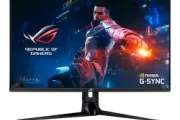
华硕ROG Swift PG329Q背面的ROG标志灯可以通过Armoury Crate与其他兼容设备同步。要在电脑上选择灯效,需要接上显示器的USB上行线,并在显示器自己的菜单里打开Aura Sync。HDMI或DisplayPort视频线保持连接。
连接USB上行线并开启Aura Sync
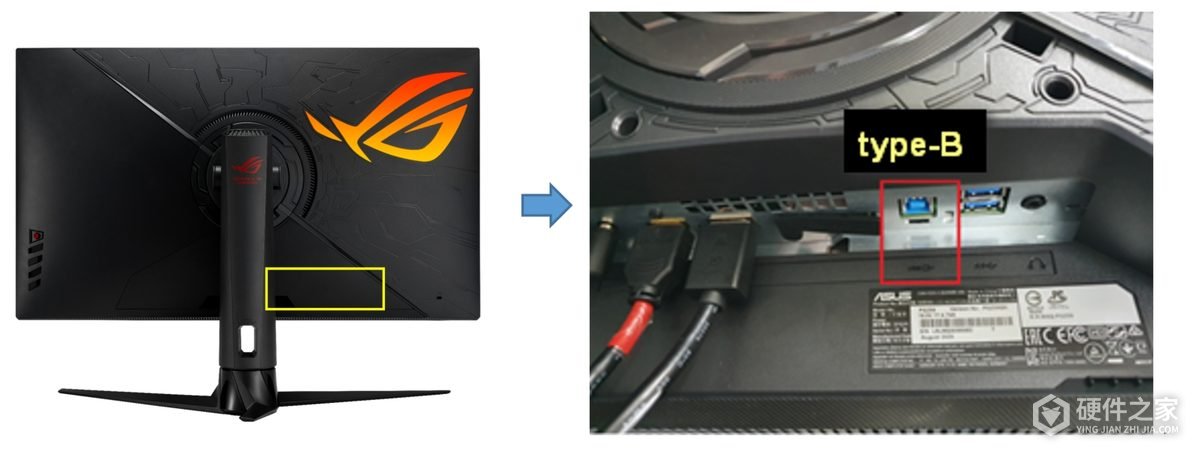
1、把USB上行口接到电脑
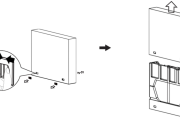
用USB Type-A转Type-B数据线,把近方形的Type-B插头插入显示器背面的上行口,把扁平的Type-A插头插入电脑。显示器上行口旁的两个Type-A口用于接外设。HDMI或DisplayPort负责传输画面,Armoury Crate通过另接的USB上行线控制灯效。
2、在屏幕菜单里打开Aura Sync
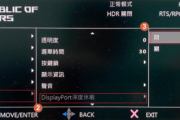
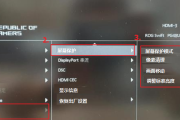
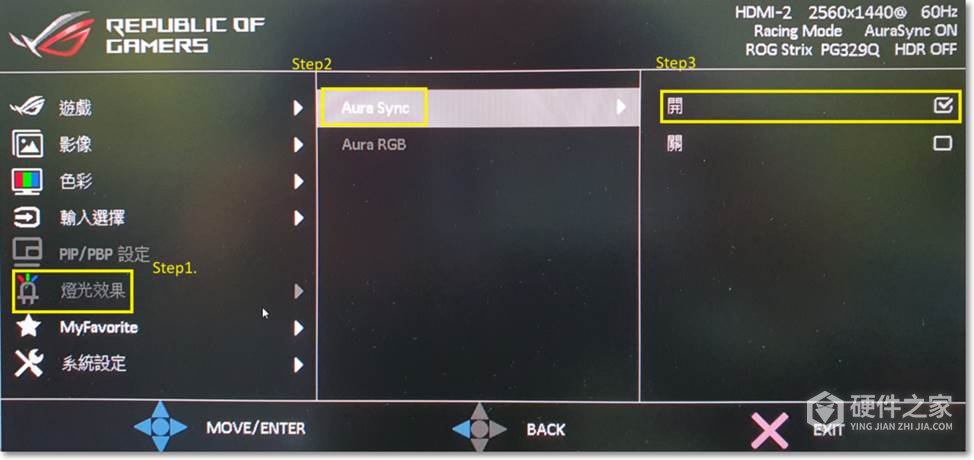
按下显示器五向摇杆的中央,调出屏幕菜单(OSD)。进入“灯光效果”→“Aura Sync”,选“开”。
在Armoury Crate里选择设备和灯效
在Windows 11 64位电脑上打开Armoury Crate。尚未安装的话,可以在华硕Armoury Crate下载页选择对应的系统,下载“Armoury Crate & Aura Creator 安装程序”,解压后运行。这个安装程序也支持Windows 10 64位1903及以上版本。
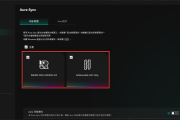
打开“Aura Sync”的“同步装置”页,勾选PG329Q和要一起同步的其他兼容设备。
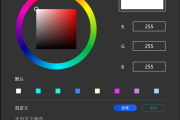
在“Aura特效”中试选恒亮或呼吸等可用灯效,看看显示器背面的ROG标志灯有没有跟着变。可选效果取决于参与同步的设备。
Armoury Crate找不到PG329Q怎么办?
重新插紧USB数据线的两端,查看显示器这一端是否接在Type-B上行口,并在屏幕菜单中检查Aura Sync是不是已打开。两处设置都对,再到Armoury Crate的“设置”→“更新中心”查看PG329Q有没有可用更新。完成更新后,回到“同步装置”页看PG329Q是否出现。
只调显示器背面的灯光
开启Aura Sync后,显示器菜单里的“Aura RGB”无法单独调整。需要让PG329Q自己亮指定灯效,可以在“灯光效果”里关闭Aura Sync,再进入“Aura RGB”选择。
-
ROG G700TF使用B860M MAX GAMING AX主板的配置,采用华硕主板原生设计,并非ROG定制主板。在Armoury Crate中调整机身灯效时,Aura Sync需要同时选中主板与Addressable LED Strip。以下方法适用于这一主板配置,软件已安装的直接检查同步设备,未预装的先安装软件。 软件已安装:检查同步设备 1、进入Aura Sync 打开Armoury

-
华硕PG329Q使用HDR一段时间后,画面略微变暗,是背光保护在起作用,属于正常现象。这项保护不能关闭,用来减少背光模块过热造成的损耗,帮助延长面板寿命。亮度变化还会受到使用环境和连接设备的影响。如果主要是Windows桌面和普通应用显得偏暗,还可以检查系统里的SDR内容亮度设置。 桌面和普通应用偏暗怎么调? Windows 1
-
炼狱蝰蛇3500怎么设置灯效?这个问题是非常受大家的欢迎的,操作很简单的,以下内容就是小编为大家收集的资料,感兴趣的小伙伴们可以了解一下。 炼狱蝰蛇3500设置灯光需要在雷蛇的云驱动里面进行设置。
-
华硕灵耀X Pro UX7602ZM笔记本的顶盖A标志和键盘两侧灯条,都可以在华硕管家(MyASUS)里设置。日常显示的颜色和动画在【灯效选择】里调,USB连接、风扇模式切换等灯光提示可以在同一页的【设置】里按需开启。 设置灯光颜色和动画 在Windows 11上按Win+S,搜索并打开华硕管家,点左侧【自定义】,再选顶部的【专属功能】。M
-
漫步者gx07怎么关闭灯效?这个问题是非常受大家的欢迎的,以下内容是小编为大家收集的资料,感兴趣的小伙伴们可以了解一下,希望可以帮助到大家。 小伙伴们需要下载相关APP,在APP中关闭灯效
-
微星星影15是笔记本市场上的一款高端游戏本。为了配合其高端的性能,微星星影15还特意设计了RGB灯效。在设计方面,微星星影15非常注重细节,不仅在外观上,还包括内部的设计。这款笔记本身上的RGB灯效,不仅能够提升用户的使用体验,更能彰显微星星影15的游戏本身份以及高端科技感。 然而,有许多用户对于如何开启微星星影1
-
真我V13怎么设置全景光效呢?专业的游戏手机配合全景光效,感觉真的超级酷的。自己也想要整个同款,可是灯光效果是怎么设置的呢?不清楚的小伙伴一起来看看小编我的方法吧 1、开启手机——【设置】——【个性化定制】 2、点击【全景光效】 3、点击【息屏通知光效】和【来电光效】可自主选择光效样式。 但是一般这样的话,手
-
华硕PG27UQ按电源键关屏后,内部G-Sync模块仍在运行,风扇会继续为它散热。要让关屏或无HDMI/DisplayPort信号后的风扇停止,可在OSD菜单中开启深度休眠,并等待散热结束。 1、进入系统设定 在显示器上打开OSD菜单,选中[系统设定]进入。 2、开启对应接口的深度休眠 根据当前连接接口,将[DisplayPort深度休眠]或[HDMI深度休
-
华硕PG42UQ、PG48UQ开箱安装原配支架,需要先取出支架和顶部缓冲垫,再搬出显示器。搬运和平放过程中保留屏幕前的黑色EPE缓冲垫,注意避开底部OSD按键,支架用四颗螺丝固定,最后点亮显示器再撕下薄膜。 1、解开盒扣,提起外箱 找到纸箱下部的盒扣,按住盒扣两侧并将其取出。盒扣解除后,向上提起外层纸箱,让显示器和内部
-
由于生活质量的提高改善,许多家庭的钱包中的“余粮”也慢慢的变多了,许多家长开始为孩子改善生活、学习环境,着手购买家用打印产品,因产品价格和使用需求,家用彩色喷墨一体机成为了最受关注的产品,惠普小q进入了人们的眼球,下面就为大家讲解下怎么设置网络! 1、打开电脑开始菜单,点击“设置”。 2、点击“网络和Int
-
漫步者GX07真无线降噪低延时蓝牙游戏耳机,支持支持自定义灯效吗?想要更换耳机的灯光效果,可以自行调节吗?可以的话又该如何操作呢?还不清楚的小伙伴赶紧看过来啦 漫步者gx07支持自定义灯效的 我们可以在相关的APP里进行调节设置 RGB多彩呼吸渐变灯光,劲享赛博朋克之魂。
-
华硕ROG Swift OLED PG48UQ长时间亮屏后,可以用显示器菜单里的“像素清理”维护面板。手动启动后屏幕会暂时变黑,约6分钟内无法使用。等画面自行亮起,就可以继续用显示器。 手动启动像素清理 1、找到“像素清理” 按遥控器上的Enter键打开屏幕菜单(OSD),也可以用显示器上的控制按钮打开。选左侧扳手图标进入“系统”(