NVIDIA Optimus笔记本接HDMI电视有画面没声音怎么办?
NVIDIA Optimus笔记本用机身HDMI口直连有扬声器的电视,电视已经显示Windows 11的桌面,却没声音,可以先到系统的声音设置里选电视。HDMI音频由负责给电视输出画面的显卡处理,系统里找不到电视,再看这条连接有没有识别到电视的音频设备。
在Windows 11里选择电视
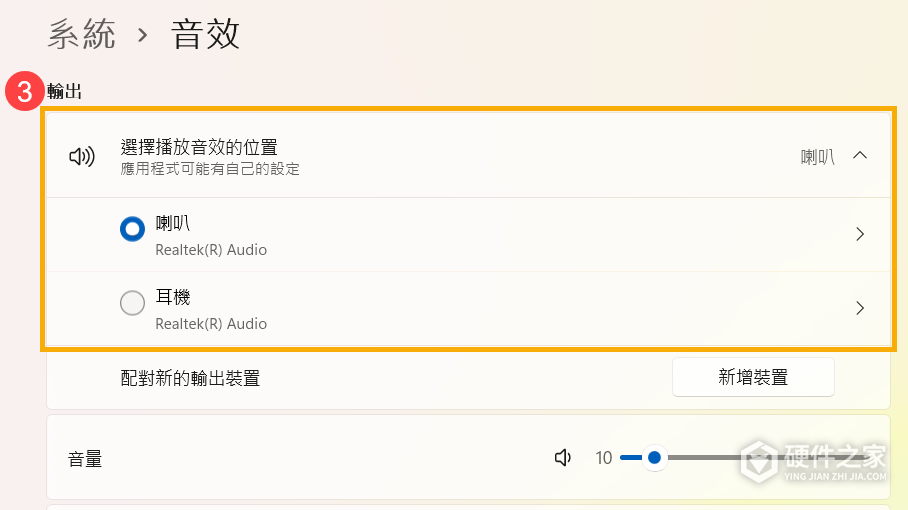
让电视停在笔记本接入的HDMI输入上,用遥控器取消静音,把音量调低一些。打开Windows 11的“设置”,进入“系统”→“声音”,在“输出”列表里按名称选中电视,然后播放一段有声视频,听听声音有没有从电视出来。
选对设备后仍听不到声音,可以在“声音”页面调高系统音量,同时看看电视的音量够不够。只有某个应用无声,可以右键点击任务栏的音量图标,打开音量合成器,检查这个应用有没有静音、音量是否太低。
声音输出里找不到电视怎么办?
如果“输出”里只有本机扬声器和耳机,当前还选不到电视。如果电视的画面由核显输出,HDMI音频也由核显处理,播放设备要到Windows的“输出”列表里找。
检查NVIDIA控制面板的HDMI音频设置
在NVIDIA控制面板左侧的显示设置中查找“设置数字音频”,有这个页面就打开。如果对应的HDMI项列出了电视名称,选中电视并点“应用”。HDMI项设为“关闭音频”会把这台电视从Windows的声音输出列表里隐藏。应用后回到Windows的“声音”页面,看到电视出现在“输出”列表里,就选中它再试播。
系统和NVIDIA控制面板都找不到电视怎么办?
Windows里没有电视,NVIDIA控制面板里也没有“设置数字音频”页面或可选的电视名称,可以从直连的HDMI线和电视输入查起。
有用户用搭载GeForce RTX 4090 Laptop GPU的ROG Zephyrus G16 GU605MY通过机身HDMI口直连电视。电视有画面,Windows的输出列表却没有电视,NVIDIA控制面板的HDMI项也提示没有支持音频的显示器。
保持电视在电脑接入的HDMI输入上,重新插紧HDMI线两端。也可以换一根已知能正常传送HDMI音频的线,或换到电视的另一个HDMI接口并切到对应的输入。
每次调整后都回到Windows的“输出”列表看电视是否出现。直连对照后仍找不到电视音频设备,记下笔记本和电视的完整型号、所用接口及页面提示,交给笔记本厂商排查。
-
戴尔 2023 款游匣G15 / G16游戏本又是一款全新的产品上架,看起来我们的选择更加多一个备用。不管怎么样,想要大家入手,一定是充分了解的,那么不如先来看看戴尔2023款游匣 G15 / G16配置参数。 戴尔2023款游匣 G15 / G16参数一览 3月3日0点开启预约,搭载 13代酷睿 i7 / i9 处理器和 RTX 4060 显卡,首发售价分别为8799

-
今日不少用户都在找戴尔游匣G16重装Win11的教程的使用教程,很多小伙伴还没找到正确的使用教程,不要着急,下面就给大家带来详细的图文教程,步骤拆解,详细介绍使用的每一个步骤,帮你迅速掌握使用技巧,快速上手使用软件。本站的软件教程内容覆盖全面,你需要的帮助这里都能提供。 重装Windows 11前,请确保你的戴尔游匣G
-
当日期掀开2023年的新一篇章的时候,我们不少厂家都要开始了新产品的推出,那么华硕做为龙头大哥新产品一定会让你心动的 。那么,你想知道华硕2023年款Zephyrus游戏本怎么样? 华硕在 CES 2023 大展上更新了 Zephyrus 系列电竞笔记本产品线,新款笔记本在外观上的改动不大,主要是采用了来自于 AMD / Intel 的最新 CPU,以
-
rog幻16系列笔记本应该是大家从开年就开始关注了,如今终于要来了,相信大家都在跃跃欲试。那么,最重要的价格问题我们还没说呢,目前大家还需要暂时冷静状态。等你看完价格后,你在来说点啥,对不? rog幻16星空版2023价格 虽然知道大家都很着急想知道,但是目前虽然开放预约了,价格还属于保密状态,我们无法知晓。 根据
-
昨天ROG发布了新款幻 16 系列笔记本,让我们没想到的是这款笔记本竟然还有翻转版、星空版和经典版等不同版本,甚至你还可以选择RTX 4060/4070等等。是不是众多因素的可变,让你眼花缭乱,顿时不知道应该怎么办呢? 那我们今天首先要做的大事情就是,先从基本了解,先给大家带来的是rog幻16翻转版2023配置信息介绍。相信你能
-
之前惦记这次是否会发布幻16笔记本的童鞋看过来,今天小编给大家带来的就是好消息。华硕 ROG 幻16 2023款笔记本发售成了一个事实,那么到底性能如何呢,我们一起来抢先了解一下! 华硕 ROG 幻 16 2023 款改进了散热,性能释放提高了 25W,搭载英特尔i9-13900H 处理器和最高英伟达 RTX 4090 显卡,用上了此前在幻 14 上推出的
-
相信大家都知道,ROG幻14/16 Air笔记本是ROG推出的两款专业性能轻薄本,不仅质感优秀、外观卓越,更有着强劲的配置和不俗的便携性。我们不仅仅对于这两款笔记本具有十足的期待,还比较关心国内的售价。毕竟大家都懂,在这个年代价格绝对是关键制约我们是否出手的关键。那么,ROG幻14/16 Air笔记本国内卖多少钱? ROG 幻 14 A
-
华硕今天正式公布了ROG 幻 16 Air 锐龙 AI 版游戏本的首发价格,该电脑将于7月28日21:00首发。既然如此,我们一贯还是无比关心的是售价问题,直接来给一样关心的童鞋揭晓答案吧! 售价大全 锐龙 AI 9 HX 370 / RTX 4060 / 32GB / 1TB / 日蚀灰:14499 元 锐龙 AI 9 HX 370 / RTX 4060 / 32GB / 1TB / 皓月白:14499 元 锐龙
-
当我们面对4080 16g的时候,我们有的时候也会思考,思考一下到底与更高级别的4090差距如何呢?毕竟现在大家的购物理念都不是冲动消费,理性消费才是最佳的。那么今天我们一起来找找,回答这个问题。到底4080 16g和4090有哪些不同?哪一款性价比更高? 4080 16g和4090差距 一、参数 4090:16384cuda核心、2.52GHz加速频率、2.
-
当我们面对新品的时候,不仅仅对于它的性能与功能感到好奇。更多的关键因素应该是在价格,那么你们知道到底4080 16g发售价格是多少吗? 毕竟大家都知道,4080 16g作为一款性能强劲的游戏显卡,很多资深玩家想要入手它。虽然目前还没正式上架,但是价格始终是大家考虑的关键因素。 其实根据现在的显卡市场来看,应该能维持原
-
路由器用一段时间网络就会变得不稳定,重启一下它又恢复正常了,经常去重启也比较麻烦,不知道什么时候就不行了,所以我们可以设置定时重启这样就可以让路由器在我们规定的时间内自动重启了。那么华硕rt-ac1200gu设置自动重启呢?一起看下去吧! 1、路由器的品牌不同操作界面会有所区别,只要有这个功能操作方法还是类似的
-
对于4080 16g来说,我们之前给大家带来了不少对比的较量。那么最实际的应该是大家期待已久的rtx4080 16g显卡参数内容。毕竟如果选择使用这款显卡的童鞋,也得给电脑其他配置升级改造一下,这样电脑才能正好配合发挥最大效果。 在发售之计的时候,英伟达4080 16g显卡取消了12G的低配版本,相当于4080只剩下这一款了。看着这