win11自带显示fps打开方法
相信很多用户在使用过程中,会遇到win11自带显示fps打开教程所说的问题,但其实这个问题很简单,保证你看完教程就再也不会遇到。
在Win11中,自带了显示FPS的功能,玩家可以通过简单的设置打开它,下面就让我们一起来看看具体的操作步骤。
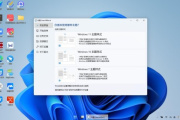
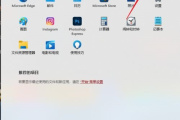
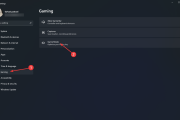
首先,我们需要进入Win11的设置页面,可以通过在任务栏中点击“开始”按钮,然后点击“设置”图标来进入设置页面。
接着,在设置页面中,我们需要点击“游戏”选项卡,然后在左侧的菜单中选择“游戏模式”。
在游戏模式页面中,向下滑动,找到“显示FPS”选项,并将其打开。
注意:如果您在此界面中找不到“显示FPS”选项,请保证您的Win11系统已经更新至最新版本,同时您的计算机也需要满足一定的硬件配置才能开启该功能。
开启“显示FPS”功能后,玩家可以在游戏中直接查看当前游戏的帧数,以及计算机当前的CPU和GPU使用率,这对于调整游戏设置以获得更好的游戏性能非常有帮助。
此外,在Win11中,玩家还可以通过按下Win+G快捷键来打开游戏栏,在游戏栏中也可以直接查看当前游戏的帧数和计算机的性能情况。
其实win11自带显示fps打开教程的答案也不止上面提到的这些,但这是小编找到的操作最简单最方便的方法,希望能够帮你轻松解决问题。
-
win11多任务窗口打开方法怎么办呢?不要着急,这问题在软件中还是很容易解决的。出现这个问题主要是因为你对这款软件还不太熟悉,只要你熟悉了这款软件,那么就能够轻松搞定这个问题,下面就一起来详细的了解一下吧。 在Win11中打开多任务窗口有多种方法。以下是其中的三种方法: 方法一:使用任务视图 任务视图是Win11中的

-
这是一个生活中常用的实用的软件,在各个方面都能很好的应用,也有用户对win11我的电脑打开教程不太了解,下面一起来看看详细的图文教程,每一个步骤每一处细节,该怎样在不该怎样做,都详细的为大家列举出来。当然用户反馈的问题也不知这一个,还有其他的一些功能,这里都有详细的使用教程,有不会的朋友,可以来看看。 步
-
相信很多用户在使用过程中,会遇到win11小组件打开教程所说的问题,但其实这个问题很简单,保证你看完教程就再也不会遇到。 第一步:打开Windows 11的设置 首先,我们需要打开Windows 11的设置。可以通过点击“开始”菜单,然后点击“设置”图标来打开设置。也可以使用快捷键“Win + I”来打开设置。 第二步:进入小组件设
-
在使用软件过程中,我们经常会遇到win11启动路径位置及打开方法这个问题,其实阿这个问题很简单的,我们只需通过这几个小小的解决操作流程就能解答这个问题了。 一、Win11启动程序路径位置 Win11的启动程序路径位置与Win10相同,都在“C:\ProgramData\Microsoft\Windows\Start Menu\Programs”下。在这个位置下,所有已安装
-
许多小伙伴可能都在寻找win11摄像头被禁用如何打开,但一直找不到准确的解答,那么今天小编就给大家带来了详细的教程,想了解的小伙伴快来看看吧,希望对大家能有所帮助。 首先,我们需要检查一下系统设置中的摄像头选项。在Win11中,摄像头可以在“设置”菜单中找到。点击“开始”按钮,然后选择“设置”图标。在设置菜单
-
关于Win11自带卸载程序怎么打开,不少小伙伴可能还不太清楚,其实这个问题还是挺简单的,为了帮助各位网友解决问题,小编就给大家带来了相关的文章内容,感兴趣的小伙伴快来看一下吧。 1. 点击任务栏上的搜索框,输入“设置”并打开“设置”应用。 2. 在“设置”应用中,点击“应用”选项。 3. 在“应用”选项中,可以看到
-
这款软件最近推出了一个比较有趣的功能,有很多小伙伴还不知道Win11系统磁盘显示打开方法怎么使用,那就来一起看看详细的图文教程。这个功能在之前就有过相关的资讯,介绍了这个功能的用途和基本方法,可能有的小伙伴没看到过。关于这款软件的使用,常见问题和使用教程,本站都有整理,你要是还有不同的地方,可以在这里查
-
给大家带来win11搜索能是否能展开详情使用教程,图文解析详细介绍每一个使用步骤,让你轻松上手使用这项功能。这款软件适用的地方还是很多的,各个功能使用方法也不一样,不过不要担心,本站拥有这款软件最全的教程,有最新、最全、常用的功能教程。让你更得心应手的使用这款软件,专业软件教程网站,可以收藏本站,有需要
-
Win11中FPS太低怎么设置的内容不少网友都不太清楚,有没有哪里介绍一下相关的内容呢?不要着急,小编下面就带来了相关的攻略教程,带你轻松玩转这款软件,还等什么?赶紧来一起了解下吧! 1.关闭不必要的后台应用程序 在Win11系统中,很多应用程序都会在后台运行,占用系统资源。这些应用程序会导致电脑性能下降,从而影响F
-
win11显卡fps很低解决方法软件涵盖了我们日常生活,大家在日常中都非常喜欢用这款软件,那么不少小伙伴都还不清楚具体应该怎么去做,现在小编就以最为详细的教程告诉大家这款win11显卡fps很低解决方法软件的操作方式,大家看完就知道了。 如果您在Windows 11上使用的显卡的FPS很低,您可以尝试以下解决方法: 1. 更新显卡驱
-
Win11默认打开方式如何更改这个问题最近不少小伙伴都在研究,其实这个Win11默认打开方式如何更改解决办法并不难,主要就是步骤不叫的繁琐,相信大家看完就能了解了。 要更改Win11的默认打开方式,可以按照以下步骤操作: 1. 打开“设置”:点击任务栏上的“开始”按钮,然后选择“设置”图标。 2. 进入“默认应用”:在“设
-
win11自带解压使用教程怎么办呢?不要着急,这问题在软件中还是很容易解决的。出现这个问题主要是因为你对这款软件还不太熟悉,只要你熟悉了这款软件,那么就能够轻松搞定这个问题,下面就一起来详细的了解一下吧。 Windows 11没有自带解压软件,但可以通过以下几种方法来解压文件: 1. 使用Windows自带的文件资源管理器: