win11摄像头被禁用打开方法
许多小伙伴可能都在寻找win11摄像头被禁用如何打开,但一直找不到准确的解答,那么今天小编就给大家带来了详细的教程,想了解的小伙伴快来看看吧,希望对大家能有所帮助。
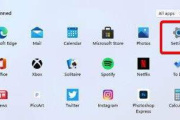
首先,我们需要检查一下系统设置中的摄像头选项。在Win11中,摄像头可以在“设置”菜单中找到。点击“开始”按钮,然后选择“设置”图标。在设置菜单中,选择“设备”选项,然后点击“摄像头”选项。在摄像头设置页面,确保摄像头的开关处于打开状态。如果开关处于关闭状态,将其切换至开启状态即可。
如果摄像头开关已经打开但仍然无法使用,那么我们可以尝试更新摄像头驱动程序。在Windows 11中,驱动程序可以通过“设备管理器”来管理。点击“开始”按钮,然后在搜索栏中输入“设备管理器”,并打开该程序。在设备管理器中,找到“摄像头”类别,并展开该类别。右键点击你的摄像头设备,并选择“更新驱动程序”。系统将自动搜索最新的驱动程序并安装。完成后,尝试打开摄像头应用程序,看看问题是否解决了。
如果更新驱动程序仍然不能解决问题,那么我们可以考虑禁用并重新启用摄像头设备。回到设备管理器中,找到你的摄像头设备,右键点击并选择“禁用设备”。然后再次右键点击设备,并选择“启用设备”。这样做可以重置摄像头设备,有时可以解决一些驱动程序或配置方面的问题。
如果上述方法仍然无效,我们可以尝试卸载并重新安装摄像头驱动程序。在设备管理器中找到你的摄像头设备,右键点击并选择“卸载设备”。然后重新启动计算机。系统会自动安装默认的摄像头驱动程序。安装完成后,再次打开摄像头应用程序,看看问题是否解决。

看完win11摄像头被禁用如何打开,相信大家都有所收获,有的用户甚至已经熟练的掌握了使用技巧,是一家专业的软件教程平台,不管是电脑软件还是手机软件,各类软件使用教程都很详细,有不会的就可以来这里查找教程。
-
关于Win11UAC被禁用怎么打开,不少小伙伴可能还不太清楚,其实这个问题还是挺简单的,为了帮助各位网友解决问题,小编就给大家带来了相关的文章内容,感兴趣的小伙伴快来看一下吧。 若您的Win11用户账户控制(UAC)被禁用,您可以按照以下步骤重新启用它: 1. 打开控制面板:右键单击开始按钮,选择控制面板。 2. 在控制面

-
这是现在经常用到的一个软件,win11摄像头自动打开了怎么办有不少用户都不知道如何正确使用,下面就一起来看看最详细的使用教程。本站对这些功能使用教程进行了汇总,需要的朋友可以来这里查看详细的教程。 1. 检查应用程序的权限:如果是某个特定应用程序导致摄像头自动开启,可以进入系统设置,找到“隐私”选项,然后点
-
如何解决Win11摄像头无法打开的问题的详细教程带给大家,这款软件不仅能为用户提供工作需求,还有娱乐功能,功能比较多,所以有的用户难免会遇到不会使用的,关于这款软件,本站还有其他的功能使用教程,都介绍的很详细,有视频教程,还有图文步骤详解,详细的介绍到每一个步骤,帮助大家更快的掌握软件使用技巧,对大家的
-
Win11电脑摄像头打开是黑的如何解决推荐给大家,小编看到很多网友都在找这个内容,那么有哪里能介绍一下呢?不妨来看看小编下面整理的教程攻略吧,带你快速上手这款软件,有需要的就来看一看吧! 如果Win11电脑摄像头打开是黑屏,可能是由于以下原因导致的: 1. 相机驱动问题:首先,你可以尝试更新或重新安装电脑的摄像头
-
这款软件是最近很多人都在用的,不少小伙伴在使用中都不知道Win11笔记本摄像头怎么打开,下面给大家带来详细的使用教程。此款软件有电脑版也有手机版,适用任何的电脑操作系统和手机系统,功能十分齐全非常强大,生活中很多地方都能用得到,非常专业的软件,本站还为大家带来这款软件中其他的功能使用教程,帮你更容易上手
-
win11多任务窗口打开方法怎么办呢?不要着急,这问题在软件中还是很容易解决的。出现这个问题主要是因为你对这款软件还不太熟悉,只要你熟悉了这款软件,那么就能够轻松搞定这个问题,下面就一起来详细的了解一下吧。 在Win11中打开多任务窗口有多种方法。以下是其中的三种方法: 方法一:使用任务视图 任务视图是Win11中的
-
这是一个生活中常用的实用的软件,在各个方面都能很好的应用,也有用户对win11我的电脑打开教程不太了解,下面一起来看看详细的图文教程,每一个步骤每一处细节,该怎样在不该怎样做,都详细的为大家列举出来。当然用户反馈的问题也不知这一个,还有其他的一些功能,这里都有详细的使用教程,有不会的朋友,可以来看看。 步
-
相信很多用户在使用过程中,会遇到win11自带显示fps打开教程所说的问题,但其实这个问题很简单,保证你看完教程就再也不会遇到。 在Win11中,自带了显示FPS的功能,玩家可以通过简单的设置打开它,下面就让我们一起来看看具体的操作步骤。 首先,我们需要进入Win11的设置页面,可以通过在任务栏中点击“开始”按钮,然后点
-
相信很多用户在使用过程中,会遇到win11小组件打开教程所说的问题,但其实这个问题很简单,保证你看完教程就再也不会遇到。 第一步:打开Windows 11的设置 首先,我们需要打开Windows 11的设置。可以通过点击“开始”菜单,然后点击“设置”图标来打开设置。也可以使用快捷键“Win + I”来打开设置。 第二步:进入小组件设
-
在使用软件过程中,我们经常会遇到win11启动路径位置及打开方法这个问题,其实阿这个问题很简单的,我们只需通过这几个小小的解决操作流程就能解答这个问题了。 一、Win11启动程序路径位置 Win11的启动程序路径位置与Win10相同,都在“C:\ProgramData\Microsoft\Windows\Start Menu\Programs”下。在这个位置下,所有已安装
-
win11策略服务已被禁用没网解决方法推荐给大家,小编看到很多网友都在找这个内容,那么有哪里能介绍一下呢?不妨来看看小编下面整理的教程攻略吧,带你快速上手这款软件,有需要的就来看一看吧! 1. 使用命令行启动策略服务 按下Win+X组合键,选择“命令提示符(管理员)”,输入以下命令并按回车键: net start gpsvc 这应
-
iQOO 11系列正式完成了公布,如今随着发布会的介绍,让我们知道了iQOO 11手机的摄像头参数。对于喜欢自拍或者拍摄的童鞋来说,这些参数你可以仔细研究一下,毕竟拍摄结果的好坏都由它们来掌握。那一起来揭晓吧,对于iQOO 11拍摄的实力如何? iQOO 11摄像头参数 iQOO 11 前置 16MP(三星 S5K3P9),后置 50MP 主摄(三星 S5K