win11开启超级管理员教程
相信很多用户在使用过程中,会遇到win11开启超级管理员教程所说的问题,但其实这个问题很简单,保证你看完教程就再也不会遇到。

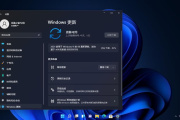
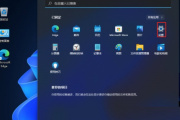
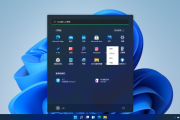
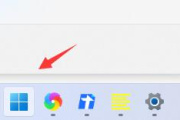
首先,我们需要进入系统设置。可以在Win11的底部任务栏中找到“开始”按钮,点击后选择“设置”图标。也可以通过快捷键Win + I来直接打开系统设置。
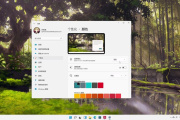
接下来,在系统设置页面中,点击“账户”选项卡。在该页面中,您将看到自己的微软账户以及其他用户账户(如果您在该设备上添加了其他用户账户)。在这里,选择您想要开启超级管理员权限的账户。
然后,在该账户的详细信息页面中,向下滚动直到找到“更改账户类型”选项。点击该选项后,您将看到两个选项:“管理员”和“标准用户”。选择“管理员”选项,然后单击“确定”按钮以保存更改。
现在,您已经成功将该账户升级为管理员账户,但是要想使用超级管理员权限,还需要开启它。在Win11中,可以通过命令提示符(CMD)或Windows PowerShell开启超级管理员权限。
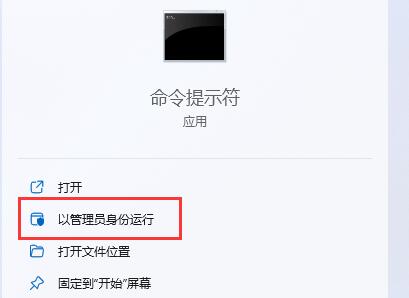
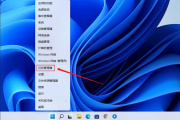
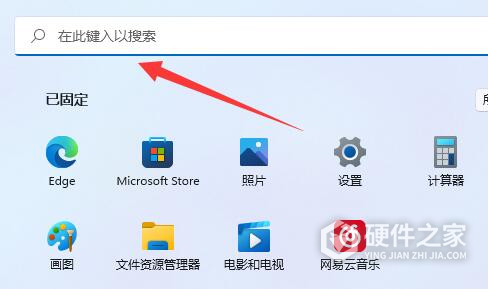
打开Win11的搜索栏,输入“CMD”或“Windows PowerShell”,然后右键单击该应用程序并选择“以管理员身份运行”。在弹出的提示框中,选择“是”以允许该应用程序以管理员身份运行。
接下来,在打开的命令提示符或Windows PowerShell窗口中,输入以下命令并按Enter键:net user administrator /active:yes
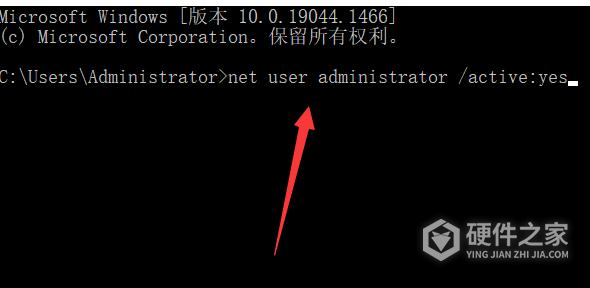
这条命令将开启超级管理员权限。您现在可以通过注销当前用户账户并登录到超级管理员账户中来使用超级管理员权限。请注意,超级管理员权限应该只在必要情况下使用,因为它可以更改系统的核心设置和文件,如果不小心操作可能会导致系统不稳定或数据丢失。
上面就是win11开启超级管理员教程教程的全部内容了,如果教程有不正确的内容可以在评论区指出,小编会尽快修改教程,为用户提供正确的答案。
-
许多小伙伴可能都在寻找Win11家庭版怎么开启管理员权限,但一直找不到准确的解答,那么今天小编就给大家带来了详细的教程,想了解的小伙伴快来看看吧,希望对大家能有所帮助。 要开启Win11家庭版的管理员权限,您可以按照以下步骤操作: 1. 首先,点击任务栏上的“开始”按钮,然后点击“设置”图标。 2. 在设置窗口中,点

-
相信很多用户在使用过程中,会遇到win11管理员运行cmd位置介绍所说的问题,但其实这个问题很简单,保证你看完教程就再也不会遇到。 管理员运行cmd的位置介绍 在Windows 10中,管理员运行cmd的位置是在任务管理器中,相信使用Windows 10的用户都非常熟悉。但在Windows 11中,管理员运行cmd的位置发生了变化,具体位置如下:
-
win11管理员账户停用解决教程推荐给大家,小编看到很多网友都在找这个内容,那么有哪里能介绍一下呢?不妨来看看小编下面整理的教程攻略吧,带你快速上手这款软件,有需要的就来看一看吧! 一、管理员账户停用的原因 在Win11中,管理员账户被停用的原因可能有很多,其中较为常见的原因如下: 1.用户无意中将管理员账户停用
-
许多小伙伴可能都在寻找win11卸载软件没有管理员权限怎么办,但一直找不到准确的解答,那么今天小编就给大家带来了详细的教程,想了解的小伙伴快来看看吧,希望对大家能有所帮助。 如果您没有管理员权限,您可能无法直接卸载软件。以下是一些可能的解决方法: 1. 与管理员联系:与拥有管理员权限的人员,如系统管理员或计算
-
Win11打不开终端管理员怎么办最近很多用户反馈不会用,下面就来一起看看详细的教程吧,每一个步骤都详细的介绍,帮你轻松掌握这个使用技巧。本站整合了全网最新常用的软件使用教程,可以很好的帮助到各位小伙伴,有不会的这里都能教你。 方法一:使用快捷键打开管理员终端 尝试使用快捷键打开管理员终端。在Win11中,您可以
-
今日不少用户都在找win11任务管理器被管理员禁用怎么解决的使用教程,很多小伙伴还没找到正确的使用教程,不要着急,下面就给大家带来详细的图文教程,步骤拆解,详细介绍使用的每一个步骤,帮你迅速掌握使用技巧,快速上手使用软件。本站的软件教程内容覆盖全面,你需要的帮助这里都能提供。 如果您的Windows 11任务管理器
-
这款老火了,有很多用户都在下载都在用,那么Win11管理员已阻止你运行此应用怎么解决这个是如何解决的呢,遇到这个问题的用户们非常头疼,下面小编可以给用户们说一下这个问题的解决方法。 管理员已阻止你运行此应用是Windows 11中的一种提示信息,它通常出现在用户尝试运行一些不被系统认可的软件或应用程序时。这种情况下
-
Win11任务管理器被管理员禁用怎么办这个问题最近不少小伙伴都在研究,其实这个Win11任务管理器被管理员禁用怎么办解决办法并不难,主要就是步骤不叫的繁琐,相信大家看完就能了解了。 方法一:使用快捷键 在Win11中,任务管理器有一个快捷键组合,可以直接打开任务管理器,即Ctrl+Shift+Esc。如果管理员禁用了任务管理器,
-
Win11管理员账号停用了怎么办的内容不少网友都不太清楚,有没有哪里介绍一下相关的内容呢?不要着急,小编下面就带来了相关的攻略教程,带你轻松玩转这款软件,还等什么?赶紧来一起了解下吧! 如果Win11管理员账号停用了,您可以尝试以下方法来解决问题: 1. 重启电脑:有时候,重新启动计算机可以恢复管理员账号的使用。
-
在这款软件中,Win11系统内置管理员无法打开图片如何解决怎么使用?这是软件中比较实用的一项功能,或许就是使用起来繁琐一点,但是只要你了解一下具体的流程之后,相信你也可以很快的掌握。本站是专业的软件教程平台,对于这款软件,有全方位全面的教程解析,可以帮助大家解决在使用中遇到的各种问题。 如果Win11系统的内
-
很多小伙伴还不会操作这款软件,用户求助最多的就是Windows 11获得管理员权限的方法介绍,下面带给大家详细的教程,相信可以帮助到大多数的用户。 1.右键单击“开始”菜单,然后选择“Windows PowerShell(管理员)”或“命令提示符(管理员)”。 2.在弹出的用户账户控制窗口中,选择“Yes”或“是”。 3.在弹出的PowerShell或
-
如何在Win11系统中选择系统提供的管理员头像如果大家这个问题解决不了可以看看这篇教程,这个如何在Win11系统中选择系统提供的管理员头像解决方法其实并没有大家想的那么难,大家看完就能知道了。 1. 打开“设置”应用程序 2. 点击“个性化”选项卡 3. 选择“帐户”选项卡 4. 点击“浏览”按钮,在计算机上选择你想要设置为