Win11家庭版管理员权限怎么开启
许多小伙伴可能都在寻找Win11家庭版怎么开启管理员权限,但一直找不到准确的解答,那么今天小编就给大家带来了详细的教程,想了解的小伙伴快来看看吧,希望对大家能有所帮助。
要开启Win11家庭版的管理员权限,您可以按照以下步骤操作:
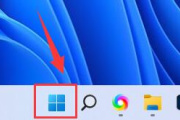
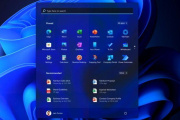
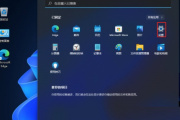
1、 首先,点击任务栏上的“开始”按钮,然后点击“设置”图标。
2、 在设置窗口中,点击“帐户”选项。
3、 在帐户窗口中,点击左侧的“家庭和其他用户”选项。
4、 在家庭和其他用户窗口中,找到您的账户,并点击账户下方的“更改账户类型”链接。
5、 在弹出的窗口中,选择“管理员”作为账户类型,并点击“确定”。
6、 系统可能会要求您输入管理员密码或提供管理员确认,根据系统提示操作即可。
此时,您的Win11家庭版账户已经具有管理员权限。您可以通过此账户进行系统设置、安装/卸载程序等操作。请注意,管理员权限具有更高的系统权限,请谨慎使用。
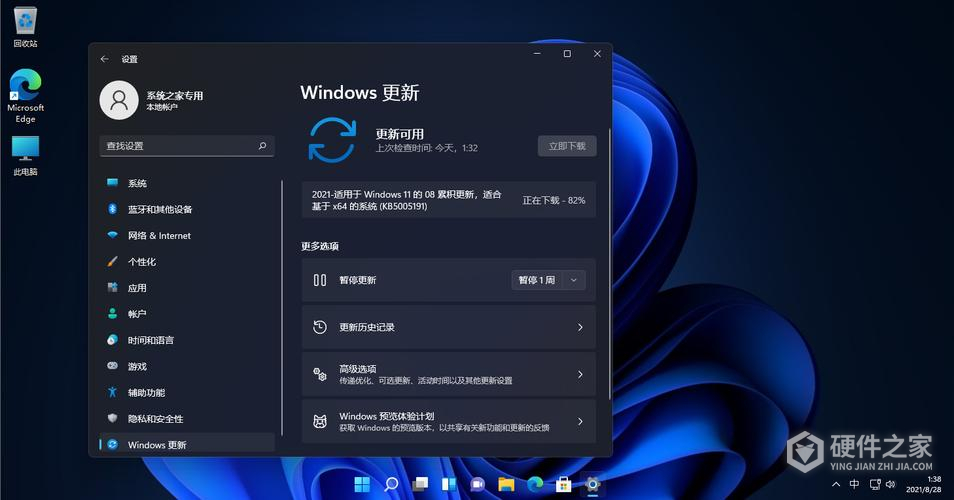
Win11家庭版怎么开启管理员权限这个问题解决方法也就这么多了,解决的步骤是不是非常简单,后续还有软件上的难题可以关注我们网站,让你一步解决到位。
-
很多小伙伴还不会操作这款软件,用户求助最多的就是win11家庭版guest账户怎么开启,下面带给大家详细的教程,相信可以帮助到大多数的用户。 首先,打开Win11的“设置”应用程序。可以通过点击任务栏上的“开始”按钮,然后在左侧菜单中选择“设置”来打开它。 在“设置”应用程序中,点击左侧菜单中的“帐户”选项。 在“帐

-
一起来看看win11家庭版开启远程桌面教程的教程,这款软件的用户基数还是蛮庞大的,不少小伙伴在使用过程中也难免会遇到不会使用的功能,而本站能够为大家提供最详细的教程,生活中大家常用的软件,这里都能教会大家如何正确的使用,是生活中的小帮手,让你更容易掌握软件的使用技巧。 步骤一:打开系统设置 首先,我们需要
-
相信很多用户在使用过程中,会遇到win11开启超级管理员教程所说的问题,但其实这个问题很简单,保证你看完教程就再也不会遇到。 首先,我们需要进入系统设置。可以在Win11的底部任务栏中找到“开始”按钮,点击后选择“设置”图标。也可以通过快捷键Win + I来直接打开系统设置。 接下来,在系统设置页面中,点击“账户”选
-
很多小伙伴还不会操作这款软件,用户求助最多的就是Windows11家庭版如何安装,下面带给大家详细的教程,相信可以帮助到大多数的用户。 用户需要确保自己的电脑满足安装Windows11的最低配置要求,包括处理器、内存、存储和图形等方面。 接着,可以通过微软官方渠道下载Windows11镜像文件,或者通过购买光盘的方式获取安装文
-
在使用软件过程中,我们经常会遇到win11家庭版没有hyper-v解决方法这个问题,其实阿这个问题很简单的,我们只需通过这几个小小的解决操作流程就能解答这个问题了。 Hyper-V是一种虚拟化技术,它可以在Windows操作系统中创建和运行虚拟机,从而允许用户在单台计算机上运行多个操作系统。然而,在Win11家庭版中,Hyper-V功能
-
许多小伙伴可能都在寻找win11卸载软件没有管理员权限怎么办,但一直找不到准确的解答,那么今天小编就给大家带来了详细的教程,想了解的小伙伴快来看看吧,希望对大家能有所帮助。 如果您没有管理员权限,您可能无法直接卸载软件。以下是一些可能的解决方法: 1. 与管理员联系:与拥有管理员权限的人员,如系统管理员或计算
-
很多小伙伴还不会操作这款软件,用户求助最多的就是Windows 11获得管理员权限的方法介绍,下面带给大家详细的教程,相信可以帮助到大多数的用户。 1.右键单击“开始”菜单,然后选择“Windows PowerShell(管理员)”或“命令提示符(管理员)”。 2.在弹出的用户账户控制窗口中,选择“Yes”或“是”。 3.在弹出的PowerShell或
-
快来一起看看Win11家庭版组策略编辑器打不开怎么解决的教程吧,本站不仅能够带大家带来这款软件的教程,还有关于这款软件的版本资讯和新功能介绍,让你拥有更流畅的使用体验,对于最新上线的软件,这里也会整理常见问题解决方法,以及功能使用教程。 如果您无法打开Windows 11家庭版的组策略编辑器,有几种可能的解决方法:
-
相信很多用户在使用过程中,会遇到win11管理员运行cmd位置介绍所说的问题,但其实这个问题很简单,保证你看完教程就再也不会遇到。 管理员运行cmd的位置介绍 在Windows 10中,管理员运行cmd的位置是在任务管理器中,相信使用Windows 10的用户都非常熟悉。但在Windows 11中,管理员运行cmd的位置发生了变化,具体位置如下:
-
在这款软件中,win11安装怎么选家庭版怎么使用?这是软件中比较实用的一项功能,或许就是使用起来繁琐一点,但是只要你了解一下具体的流程之后,相信你也可以很快的掌握,下面就一起来看看win11安装怎么选家庭版的详细教程吧。这款软件功能还是很全的,各个方面基本上都能很好的适用其中,本站对这款软件各方面功能使用都做
-
win11管理员账户停用解决教程推荐给大家,小编看到很多网友都在找这个内容,那么有哪里能介绍一下呢?不妨来看看小编下面整理的教程攻略吧,带你快速上手这款软件,有需要的就来看一看吧! 一、管理员账户停用的原因 在Win11中,管理员账户被停用的原因可能有很多,其中较为常见的原因如下: 1.用户无意中将管理员账户停用
-
Win11打不开终端管理员怎么办最近很多用户反馈不会用,下面就来一起看看详细的教程吧,每一个步骤都详细的介绍,帮你轻松掌握这个使用技巧。本站整合了全网最新常用的软件使用教程,可以很好的帮助到各位小伙伴,有不会的这里都能教你。 方法一:使用快捷键打开管理员终端 尝试使用快捷键打开管理员终端。在Win11中,您可以