Win11安全启动怎么开启
Win11安全启动怎么开启内容哪里找呢?有没有谁介绍一下呢?其实关于这块内容,小编已经给你找到了,下面就带来详细的解析,让你轻松了解使用这款软件,还等什么呢?快来看一看吧!
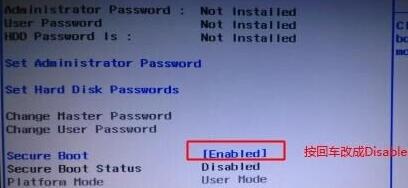
首先,我们需要了解一下什么是安全启动。安全启动是一种利用UEFI(统一固件接口)保护系统的技术。它会在系统启动时检测系统启动文件的完整性,确保系统启动文件没有被篡改或感染病毒等恶意软件。如果系统启动文件出现异常,安全启动会阻止系统启动,从而防止系统被黑客攻击或感染病毒。
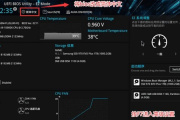
接下来,我们来了解一下如何开启Win11的安全启动。首先,我们需要进入BIOS设置界面。在Win11中,可以通过按下“Shift”键并点击“重启”来进入高级启动菜单。在高级启动菜单中,选择“故障排除”>“高级选项”>“UEFI固件设置”>“重启”即可进入BIOS设置界面。
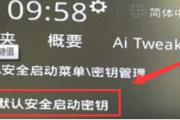
在BIOS设置界面中,我们需要找到“安全启动”选项。这个选项可能在不同的BIOS设置中位置不同,但通常可以在“安全性”或“高级”选项中找到。找到“安全启动”选项后,将其开启即可。
需要注意的是,开启安全启动后,系统只能启动由微软签名的操作系统启动文件和驱动程序。如果你想要安装其他操作系统或驱动程序,需要先禁用安全启动,再安装其他操作系统或驱动程序。
这里小编用表格搜集了Win11安全启动怎么开启的全部功能介绍和使用方法,用户可以根据软件提供的表格来找到需要的信息,尽快熟悉软件的用法。
-
这款软件是最近很多人都在用的,不少小伙伴在使用中都不知道华硕win11安全启动开启方法,下面给大家带来详细的使用教程。此款软件有电脑版也有手机版,适用任何的电脑操作系统和手机系统,功能十分齐全非常强大,生活中很多地方都能用得到,非常专业的软件,本站还为大家带来这款软件中其他的功能使用教程,帮你更容易上手
-
现在市面上有很多非常不错的软件app,比如微星MSI主板win11安全启动怎么开启等等,这些软件app的实用性非常强,功能强大就代表着操作有一定的复杂性,下面给大家带来详细的使用教程。与此同时,这款软件其他常见问题和解决方法,本站都有专业教程,有任何不会的地方都可以来这里查找,在极大的程度上为广大用户带来更多便捷

-
win11不支持安全启动解决方法推荐给大家,可能不少网友在使用这款软件的时候,就产生了这样的困扰,一直不知道的话在使用这款软件的时候就很难受了,针对这个问题,本篇文章就为大家带来了一些正确使用这款软件的方法内容。 一、升级BIOS 首先,我们需要了解什么是安全启动。安全启动(Secure Boot)是一种功能,可以保护系
-
关于win11不支持安全启动解决方法的内容,很多小伙伴都在查找,但是不少人都在抱怨没找到解答,这样使用起来就相当糟心了,那么有没有哪里为大家解析一下呢?来这里吧,小编下面就奉上了简述,快来看一看吧! 一、升级BIOS 首先,我们需要了解什么是安全启动。安全启动(Secure Boot)是一种功能,可以保护系统在启动过程中
-
关于这款软件华硕Win11安全启动开启方法详解的问题,求助的用户还是蛮多的,下面将为大家带来具体的解决流程。这款那软件有电脑版也有手机版,功能上基本上差不多,电脑版有的功能手机没有,在使用操作上流程也差不多,本站是专业的软件教程平台,对于这款软件,有全方位全面的教程解析,可以帮助大家解决在使用中遇到的各
-
在使用软件过程中,我们经常会遇到Win11护眼模式怎么开这个问题,其实阿这个问题很简单的,我们只需通过这几个小小的解决操作流程就能解答这个问题了。 要在Win11中开启护眼模式,可以按照以下步骤进行操作: 1. 点击任务栏右下角的通知图标(即系统托盘),然后点击“所有设置”按钮。 2. 在新弹出的“设置”窗口中,点击
-
关于win11电脑vt开启教程,不少小伙伴可能还不太清楚,其实这个问题还是挺简单的,为了帮助各位网友解决问题,小编就给大家带来了相关的文章内容,感兴趣的小伙伴快来看一下吧。 一、检查CPU是否支持VT技术 在执行开启VT技术操作之前,需要先检查你的CPU是否支持VT技术。首先,在Windows 11系统中按下“Win + R”键,弹出运
-
Win11不支持安全启动解决方法详解的详细教程带给大家,这款软件不仅能为用户提供工作需求,还有娱乐功能,功能比较多,所以有的用户难免会遇到不会使用的,关于这款软件,本站还有其他的功能使用教程,都介绍的很详细,有视频教程,还有图文步骤详解,详细的介绍到每一个步骤,帮助大家更快的掌握软件使用技巧,对大家的帮
-
win11退出安全模式教程软件涵盖了我们日常生活,大家在日常中都非常喜欢用这款软件,那么不少小伙伴都还不清楚具体应该怎么去做,现在小编就以最为详细的教程告诉大家这款win11退出安全模式教程软件的操作方式,大家看完就知道了。 第一步:开始菜单 首先,我们需要打开开始菜单。您可以通过键盘上的Windows键或者单击屏幕
-
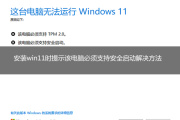
联想电脑升级win11系统提示该电脑必须支持安全启动怎么解决如果大家这个问题解决不了可以看看这篇教程,这个联想电脑升级win11系统提示该电脑必须支持安全启动怎么解决解决方法其实并没有大家想的那么难,大家看完就能知道了。 1. 检查电脑是否支持安全启动。您可以进入电脑的BIOS设置界面,查看是否有安全启动选项。如果没
-
这款软件是最近很多人都在用的,不少小伙伴在使用中都不知道Win11安装提示开启安全模式的解决方法有哪些,下面给大家带来详细的使用教程。此款软件有电脑版也有手机版,适用任何的电脑操作系统和手机系统,功能十分齐全非常强大,生活中很多地方都能用得到,非常专业的软件,本站还为大家带来这款软件中其他的功能使用教程
-
在使用软件过程中,我们经常会遇到win11开启hdr详细教程这个问题,其实阿这个问题很简单的,我们只需通过这几个小小的解决操作流程就能解答这个问题了。 第一步:检查硬件是否支持HDR 在开始之前,请确保您的电脑和显示器都支持HDR技术。如果您的设备不支持HDR,则无法使用Win11的HDR模式。您可以通过以下步骤来检查: 1.