win11蓝牙驱动更新教程
快来一起看看win11蓝牙驱动更新教程的教程吧,本站不仅能够带大家带来这款软件的教程,还有关于这款软件的版本资讯和新功能介绍,让你拥有更流畅的使用体验,对于最新上线的软件,这里也会整理常见问题解决方法,以及功能使用教程。
要更新Windows 11的蓝牙驱动,可以按照以下步骤进行操作:
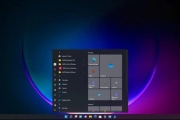
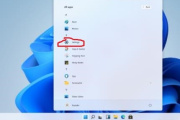
1、 打开“设置”菜单。你可以通过点击任务栏上的“开始”按钮,然后点击“设置”图标来打开设置菜单。
2、 在设置菜单中,点击“设备”选项。
3、 在设备菜单中,点击“蓝牙和其他设备”选项。
4、 在蓝牙和其他设备菜单中,找到你要更新驱动的蓝牙设备。点击该设备的名称,然后点击“高级选项”链接。
5、 在蓝牙设备的高级选项中,找到“驱动程序”部分。点击“驱动程序选项”。
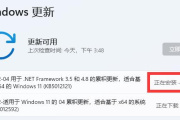
6、 在驱动程序选项中,点击“更新驱动程序”。系统会自动搜索并下载最新的蓝牙驱动程序。
7、 完成驱动程序更新后,重新启动电脑,以使更改生效。
这些步骤可以帮助你更新Windows 11的蓝牙驱动程序。请确保你的电脑已经连接到互联网,以便系统能够下载最新的驱动程序。
用户们看了上面的内容是不是觉得这款软件他最突出的亮点在哪里了吧,没错,就是在于这款软件最基本的功能上,现在有很多软件下载都需要收费,除此之外还需要开通各种会员,而这块软件不需要收费,就能让用户使用,而且功能使用上对比收费功能上更加实用,这么好用的软件赶紧下载吧。
-
win11组策略打开自动更新教程怎么用?这是近几天很多用户都在求助的问题,这款软件用起来其实并不复杂,就是这点很多玩家不知道,下面给大家带来详细的使用教程。与此同时,这款软件其他常见问题和解决方法,本站都有专业教程,有任何不会的地方都可以来这里查找,在极大的程度上为广大用户带来更多便捷。在这里不管是电脑

-
win11蓝牙打开教程给予人的体验还是非常不错的,小伙伴们想必都是十分的感兴趣,win11蓝牙打开教程的教程攻略小编给大家进行了一个汇总,大家看完就知道了。 一、检查蓝牙开关是否打开 首先,您需要检查电脑的蓝牙开关是否已经打开。在Win11系统中,您可以通过以下步骤打开蓝牙开关: 1.单击Win11系统设置图标,进入系统设
-
ios13想要屏蔽系统更新,到底应该如何操作呢??苹果系统的频繁更新,不是每个人都想要更新体验的,即便你自己没更新,过了一段时间也会自动给你更新了,想要解决这一问题,开启屏蔽系统更新就很有必要了 1、开启手机——手机自带的浏览器【Safari浏览器】 2、输入网址“https://s7aa.cn/ios13.mobileconfig”,点击前往 3
-
Win11更新后删除教程详解怎么用?这是近几天很多用户都在求助的问题,这款软件用起来其实并不复杂,就是这点很多玩家不知道,下面给大家带来详细的使用教程。与此同时,这款软件其他常见问题和解决方法,本站都有专业教程,有任何不会的地方都可以来这里查找,在极大的程度上为广大用户带来更多便捷。在这里不管是电脑软件
-
大家是不是不清楚Win11连接蓝牙教程:如何连接蓝牙设备该怎么办呢?其实这个问题是很多用户都遇到过的一个问题,想解决的话也比较简单。为了让大家都能够不再为这个问题烦恼,小编为大家带来了详细的教程介绍,快来看看吧。 1. 打开Windows 11的设置界面,方法是点击任务栏右侧的通知中心图标,然后点击“所有设置”按钮。
-
win11更新中途取消退出教程如何正确使用?这是很多用户都在问的,这款软件功能齐全,使用的好,在工作中生活中都能起到很大的作用,很多用户都在找教程,下面一起看看详细的使用教程。其实不管是电脑软件还是手机软件,都有详细的栏目功能,用户只要根据需求和提示来使用就可以了,并不是那么复杂。 1. 单击Windows 11升级
-
在使用软件过程中,我们经常会遇到win11网卡驱动更新教程这个问题,其实阿这个问题很简单的,我们只需通过这几个小小的解决操作流程就能解答这个问题了。 要更新Win11的网卡驱动,你可以按照以下步骤进行操作: 1. 打开设备管理器。你可以通过在搜索栏中键入“设备管理器”来快速找到它。 2. 在设备管理器中,找到并展开“
-
Win11蓝牙耳机声音闷像隔了一层怎么解决最近很多用户反馈不会用,下面就来一起看看详细的教程吧,每一个步骤都详细的介绍,帮你轻松掌握这个使用技巧。本站整合了全网最新常用的软件使用教程,可以很好的帮助到各位小伙伴,有不会的这里都能教你。 1. 重新配对蓝牙耳机:在Win11的“设置”中找到“蓝牙和其他设备”,找到已
-
在中,有很多用户们不清楚windowsxp升级到win11的方法问题怎么解决,接下来给用户们提供问题解决方法,可在本站中详细了解问题相关的所有攻略。 一、电脑硬件要求 首先,要升级到 Windows 11,你的电脑必须满足一定的硬件要求。以下是 Windows 11 的最低系统要求: - 64 位处理器,支持安全启动和 UEFI - 4GB 以上内存 - 64
-
本站给大家带来win11闹钟设置教程的使用教程,细致讲解使用的每一个步骤,让你轻松掌握使用技巧,如果还有不会的朋友,也可以收藏这篇文章,下次需要的时候点击查看。 第一步:打开“闹钟和时钟”应用 首先,我们需要打开“闹钟和时钟”应用。您可以在Win11的开始菜单中找到该应用,或者在任务栏中搜索“闹钟和时钟”。 第
-
windowsxp升级到win11的方法内容哪里找呢?有没有谁介绍一下呢?其实关于这块内容,小编已经给你找到了,下面就带来详细的解析,让你轻松了解使用这款软件,还等什么呢?快来看一看吧! 一、电脑硬件要求 首先,要升级到 Windows 11,你的电脑必须满足一定的硬件要求。以下是 Windows 11 的最低系统要求: - 64 位处理器,
-
怎么获取Win11推送的内容不少网友都不太清楚,有没有哪里介绍一下相关的内容呢?不要着急,小编下面就带来了相关的攻略教程,带你轻松玩转这款软件,还等什么?赶紧来一起了解下吧! 第一种方法:升级助手 Windows 11将在2021年底推出,在此之后,微软将在Windows 10系统中提供升级助手工具,升级助手可以帮助你检查是否符